
Khắc Phục Lỗi WordPress OpenLiteSpeed Timeout: Hướng Dẫn Chi Tiết Từ A-Z Cho Website Tốc Độ Cao
Th6
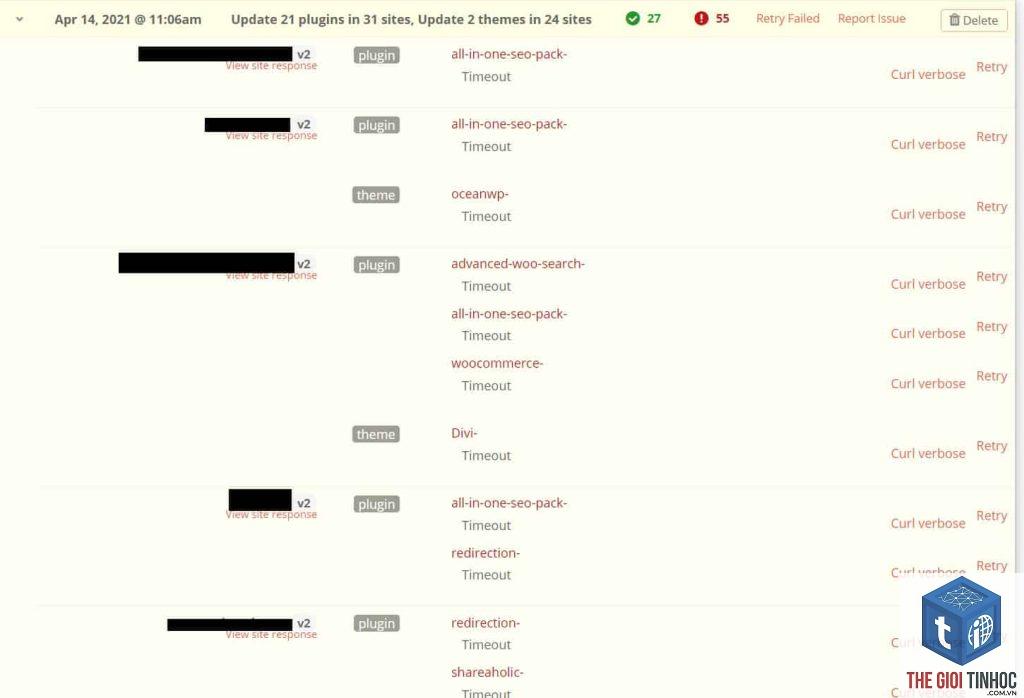
Lỗi wordpress openlitespeed timeout là một trong những vấn đề phổ biến khi vận hành website trên nền tảng OpenLiteSpeed. Khi máy chủ không thể xử lý yêu cầu trong khoảng thời gian cho phép, người dùng sẽ thấy thông báo lỗi 504 Gateway Timeout, 502 Bad Gateway hoặc trang trắng chết chóc. Việc hiểu rõ nguyên nhân và cách cấu hình đúng sẽ giúp bạn loại bỏ hoàn toàn lỗi này, đảm bảo website WordPress vận hành ổn định với tốc độ tối ưu. Bài viết này sẽ phân tích chi tiết từ khái niệm cơ bản đến các giải pháp nâng cao, giúp bạn kiểm soát timeout trên OpenLiteSpeed một cách hiệu quả.
Lỗi WordPress OpenLiteSpeed Timeout Là Gì?
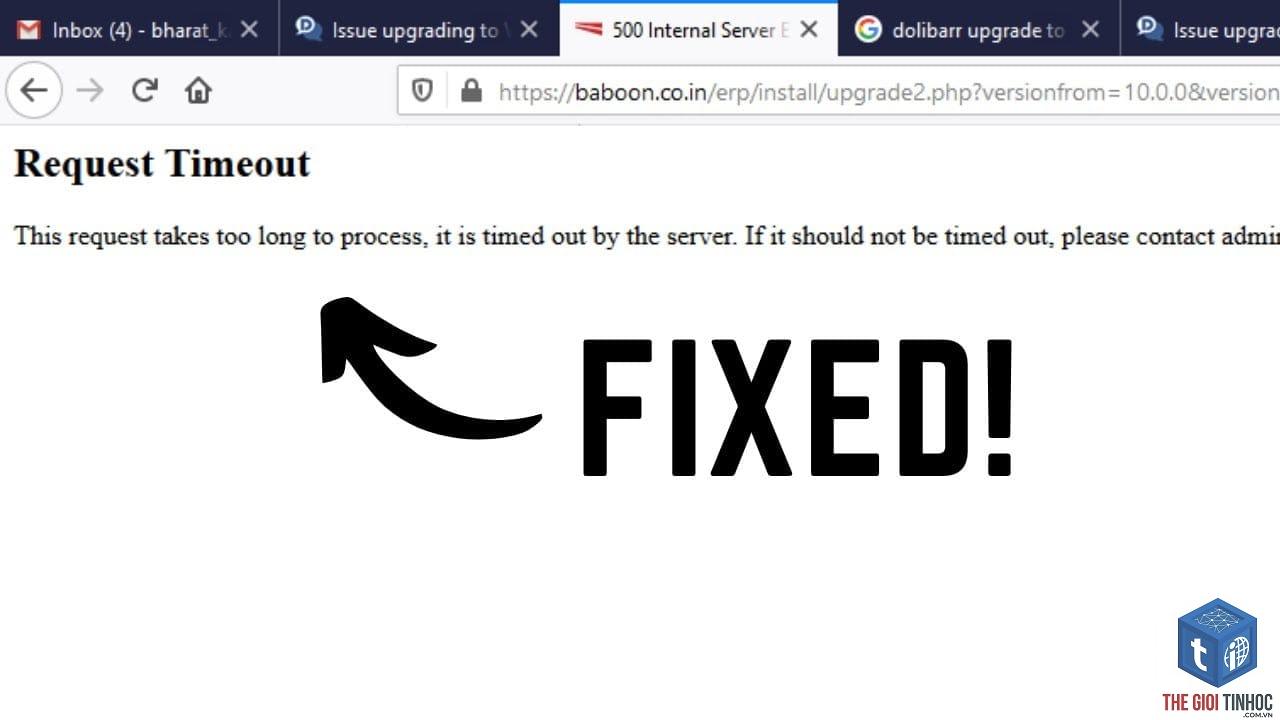
Timeout xảy ra khi một yêu cầu HTTP (ví dụ: truy cập trang, gửi form, xử lý Ajax) mất quá nhiều thời gian để hoàn thành, vượt quá giới hạn thời gian mà máy chủ hoặc ứng dụng cho phép. Trong WordPress chạy trên OpenLiteSpeed, có nhiều lớp timeout khác nhau: timeout của web server (OpenLiteSpeed), timeout của PHP (max_execution_time), timeout của kết nối cơ sở dữ liệu (MySQL), và timeout của các plugin/bộ nhớ đệm. Khi bất kỳ lớp nào vượt ngưỡng, hệ thống sẽ trả về lỗi.
OpenLiteSpeed là một web server hiệu năng cao, thường được sử dụng với plugin LiteSpeed Cache (LSCache) để tối ưu WordPress. Tuy nhiên, nếu không cấu hình đúng các tham số timeout, người dùng sẽ gặp lỗi thường xuyên, đặc biệt khi website có lưu lượng lớn hoặc xử lý các tác vụ nặng như backup, import dữ liệu, hay cập nhật hàng loạt.
Nguyên Nhân Chính Gây Ra Timeout Trên WordPress OpenLiteSpeed
Cấu Hình OpenLiteSpeed Server Chưa Phù Hợp
Mặc định, OpenLiteSpeed có các tham số timeout như Connection Timeout, Keep Alive Timeout, Request Timeout và Idle Timeout. Nếu các giá trị này quá thấp, các yêu cầu từ WordPress có thể bị ngắt giữa chừng. Ví dụ, khi một plugin thực thi tác vụ cron mất hơn 30 giây, nhưng Request Timeout chỉ được đặt 30 giây, lỗi 504 sẽ xuất hiện.
Giới Hạn Thời Gian Thực Thi PHP (max_execution_time)
WordPress sử dụng PHP để xử lý các tác vụ động. Nếu giá trị max_execution_time trong php.ini hoặc qua cPanel quá thấp (thường là 30 giây), các tác vụ như upload file lớn, cài đặt plugin, hoặc xử lý hình ảnh qua thư viện media sẽ bị treo và dẫn đến timeout. OpenLiteSpeed tôn trọng giới hạn này, do đó cần đồng bộ cả hai phía.
Plugin Hoặc Theme Gây Xung Đột
Một số plugin không tối ưu, đặc biệt là plugin cache hoặc plugin bảo mật, có thể thiết lập timeout riêng hoặc gây ra vòng lặp vô hạn, dẫn đến quá tải request. Ví dụ, plugin Wordfence với tùy chọn “Live Traffic” có thể tiêu tốn tài nguyên và gây timeout nếu không cấu hình đúng.
Tài Nguyên Máy Chủ Không Đủ
Khi website có lượng truy cập lớn nhưng server chỉ có RAM hoặc CPU hạn chế, các request sẽ xếp hàng chờ xử lý. Nếu thời gian chờ vượt quá Connection Timeout, kết nối bị đóng và người dùng nhận lỗi. Điều này thường xảy ra với hosting giá rẻ hoặc VPS cấu hình thấp.
Cơ Sở Dữ Liệu MySQL Chậm
WordPress phụ thuộc nhiều vào MySQL. Nếu các truy vấn bị chậm do thiếu index, bảng quá lớn, hoặc bị deadlock, PHP sẽ chờ kết quả trả về vượt quá thời gian cho phép, gây ra timeout. OpenLiteSpeed gián tiếp bị ảnh hưởng vì nó đợi PHP hoàn thành.
Tác Động Của Lỗi Timeout Đến Hiệu Suất Và Trải Nghiệm Người Dùng
- Giảm thứ hạng SEO: Google đánh giá thấp website thường xuyên trả lỗi 5xx, ảnh hưởng đến chỉ số Core Web Vitals.
- Mất khách hàng: Người dùng rời bỏ ngay khi gặp trang lỗi, tỷ lệ thoát tăng cao.
- Gián đoạn quy trình: Các tác vụ quản trị như cập nhật, backup không thể hoàn thành.
- Tăng tải server: Các request bị timeout vẫn tiêu tốn tài nguyên trước khi bị hủy, gây lãng phí.
Hướng Dẫn Kiểm Tra Và Xác Định Nguyên Nhân Timeout
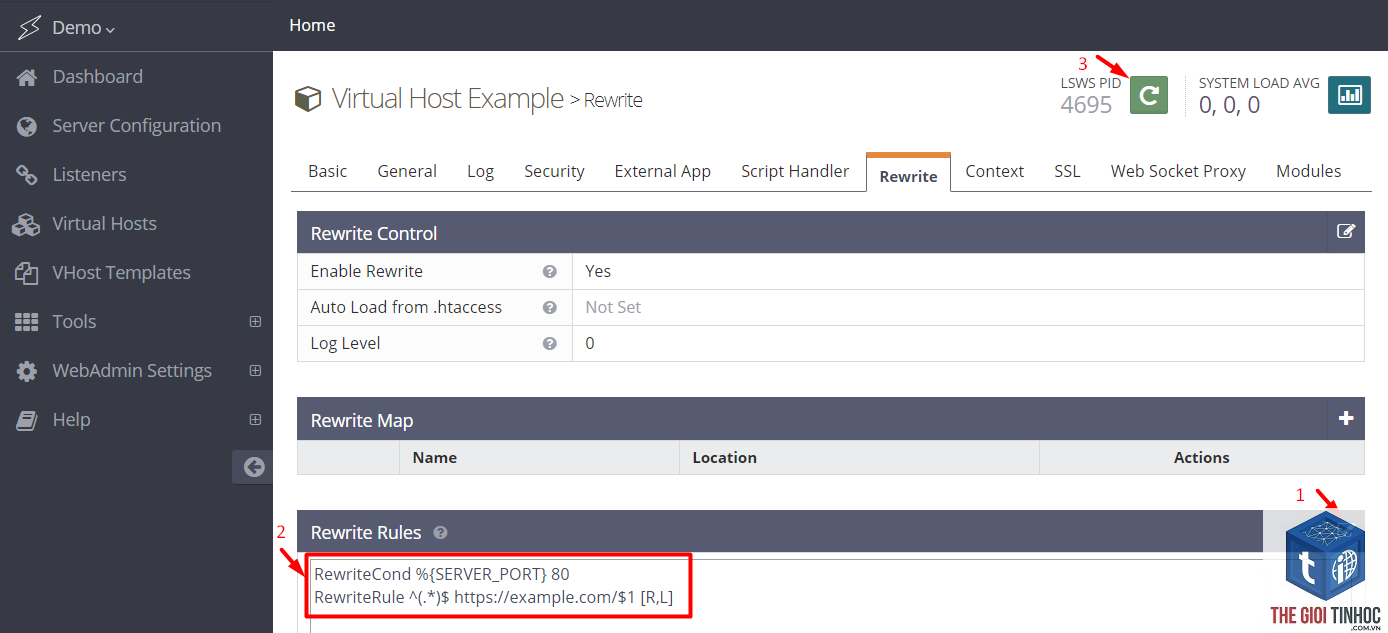
Trước khi khắc phục, cần xác định lớp nào gây ra lỗi.
Vì OpenLiteSpeed có timeout riêng (Request Timeout). Nếu request chạy quá thời gian này, server sẽ ngắt kết nối trước khi PHP kịp báo lỗi. Bạn cần đồng bộ cả hai giá trị.
Làm thế nào để kiểm tra xem OpenLiteSpeed có đang sử dụng cấu hình mới không?
Dùng lệnh curl -I -o /dev/null -s -w "%{http_code} %{time_total}" http://yoursite.com để xem thời gian phản hồi. Ngoài ra, hãy xem file log của OpenLiteSpeed để thấy các tham số hiện tại.
Có nên tắt hoàn toàn timeout không?
Không. Vô hiệu hóa timeout sẽ khiến server dễ bị treo khi gặp tác vụ vô hạn. Thay vào đó, hãy đặt giá trị hợp lý (300–600 giây) và tối ưu code.
Plugin LiteSpeed Cache có tự động sửa timeout không?
Plugin này có một số tùy chọn trong phần “Advanced” như “Increase PHP memory limit” nhưng không tự động sửa timeout server. Bạn vẫn cần cấu hình thủ công trên OpenLiteSpeed.
Lỗi 502 Bad Gateway có liên quan đến timeout không?
Rất có thể. Lỗi 502 thường do PHP-FPM hoặc LSAPI không phản hồi kịp (timeout). Hãy kiểm tra cả log PHP và log OpenLiteSpeed để xác nhận.
Kết Luận
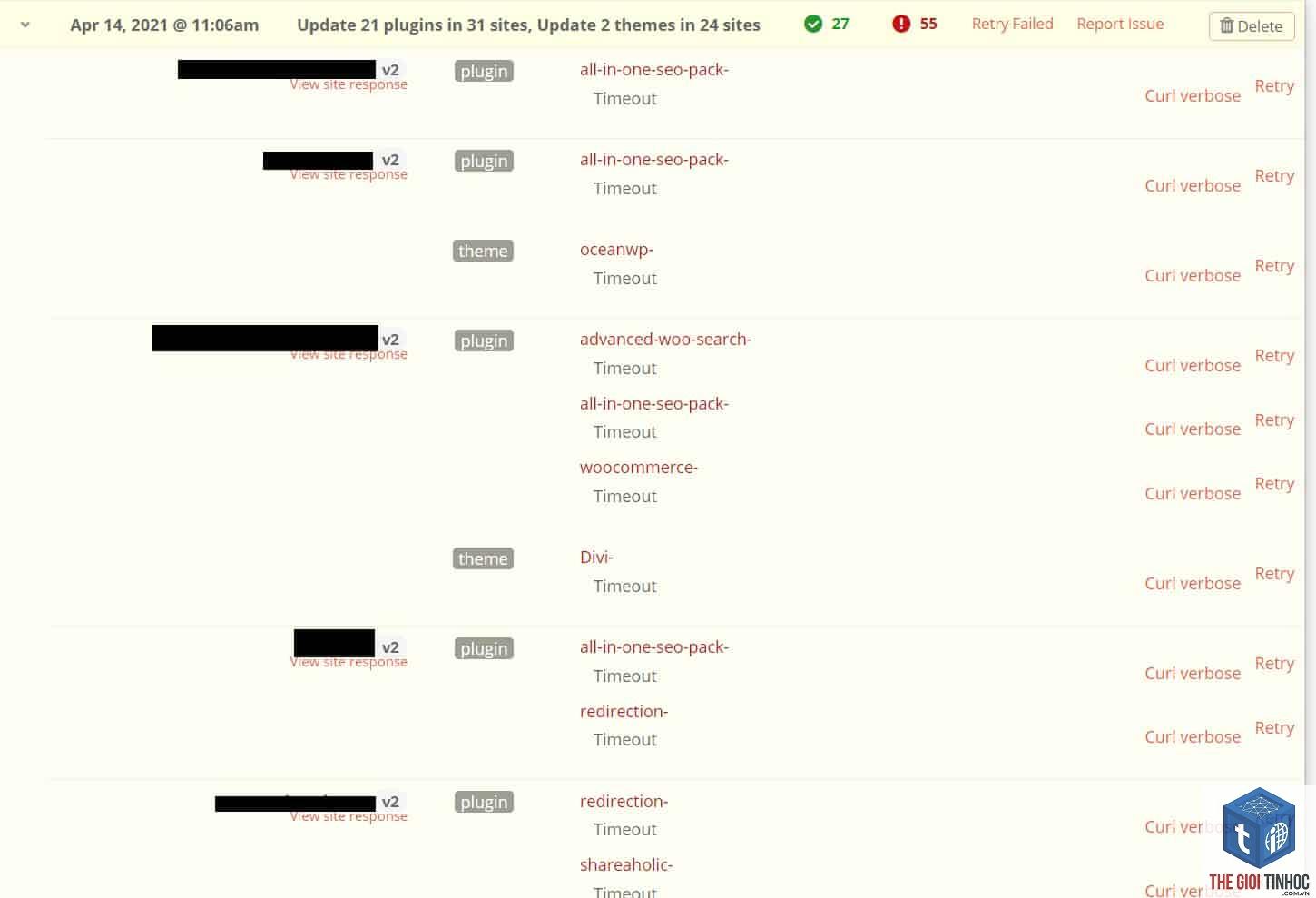
Lỗi wordpress openlitespeed timeout hoàn toàn có thể khắc phục nếu bạn hiểu rõ cấu trúc hoạt động của OpenLiteSpeed và PHP. Bước đầu tiên là kiểm tra log để xác định nguyên nhân gốc, sau đó điều chỉnh các tham số timeout trên web server, nâng giới hạn PHP, kết hợp với plugin LiteSpeed Cache và tối ưu cơ sở dữ liệu. Đừng quên tránh các sai lầm phổ biến như chỉ tăng một phía hoặc bật tất cả tính năng cache mà không kiểm tra. Với hướng dẫn chi tiết trong bài viết này, bạn sẽ có thể thiết lập một website WordPress mượt mà, không còn nỗi lo timeout, từ đó cải thiện trải nghiệm người dùng và thứ hạng tìm kiếm.
- Cumulative Layout Shift WordPress: Nguyên Nhân, Cách Đo Lường Và Giải Pháp Tối Ưu Toàn Diện
- Search Operator Là Gì? Bí Kíp Sử Dụng Toán Tử Tìm Kiếm Để Đào Dữ Liệu Siêu Tốc
- Theme WordPress chuyên dụng là gì? Giải mã toàn diện từ A-Z cho người mới bắt đầu
- Browser Cache WordPress Là Gì? Hướng Dẫn Toàn Diện Tối Ưu Tốc Độ Website
- Macro Conversion Là Gì? Bí Quyết Tối Ưu Chuyển Đổi Lớn Để Tăng Doanh Thu
Bài viết cùng chủ đề:
-

WordPress Server Monitoring: Bí Quyết Giữ Website Luôn Nhanh, Ổn Định và An Toàn
-

WordPress Hosting Diagnostics: Quy Trình Chẩn Đoán và Tối Ưu Hosting WordPress Toàn Diện
-

Hướng dẫn toàn diện về WordPress MySQL Log: Cách truy cập, phân tích và tối ưu hiệu suất
-

Hướng Dẫn Chi Tiết Xem Và Phân Tích WordPress PHP-FPM Log Để Debug Lỗi Hiệu Quả
-

Hướng dẫn chi tiết cách đọc và phân tích WordPress Nginx Error Log dành cho người mới bắt đầu
-

Hướng dẫn chi tiết cách đọc và xử lý lỗi WordPress Apache Error Log hiệu quả
-

WordPress Server Error Log: Hướng Dẫn Chi Tiết Cách Đọc, Phân Tích Và Xử Lý Mọi Lỗi Server
-

Fixed Hosting: Hướng Dẫn WordPress Hosting Troubleshooting Chi Tiết Nhất
-

Hướng dẫn chi tiết WordPress Server Debug: Từ khái niệm đến triển khai thực tế
-
Hướng Dẫn Chi Tiết WordPress Hosting Debug: Xử Lý Mọi Lỗi Hosting Cho Site WordPress
-

WordPress Hosting Sau Nâng Cấp MySQL Bị Lỗi: Nguyên Nhân Và Cách Xử Lý Toàn Diện
-

WordPress Hosting Sau Đổi IP Bị Lỗi? Nguyên Nhân Và Cách Khắc Phục Toàn Diện
-

Khắc phục ngay lỗi WordPress server sau khi migrate website: Hướng dẫn chi tiết từ A-Z
-

WordPress Server Sau Restore Backup Bị Lỗi: Nguyên Nhân Và Cách Khắc Phục Toàn Diện
-

Khắc Phục Ngay Lỗi WordPress Hosting Sau Khi Bật SSL – Hướng Dẫn Chi Tiết Từ A-Z
-

WordPress host sau khi bật Cloudflare bị lỗi: Nguyên nhân và giải pháp triệt để















