Browser Cache WordPress Là Gì? Hướng Dẫn Toàn Diện Tối Ưu Tốc Độ Website

Th6
Giới Thiệu Tổng Quan Về Browser Cache WordPress

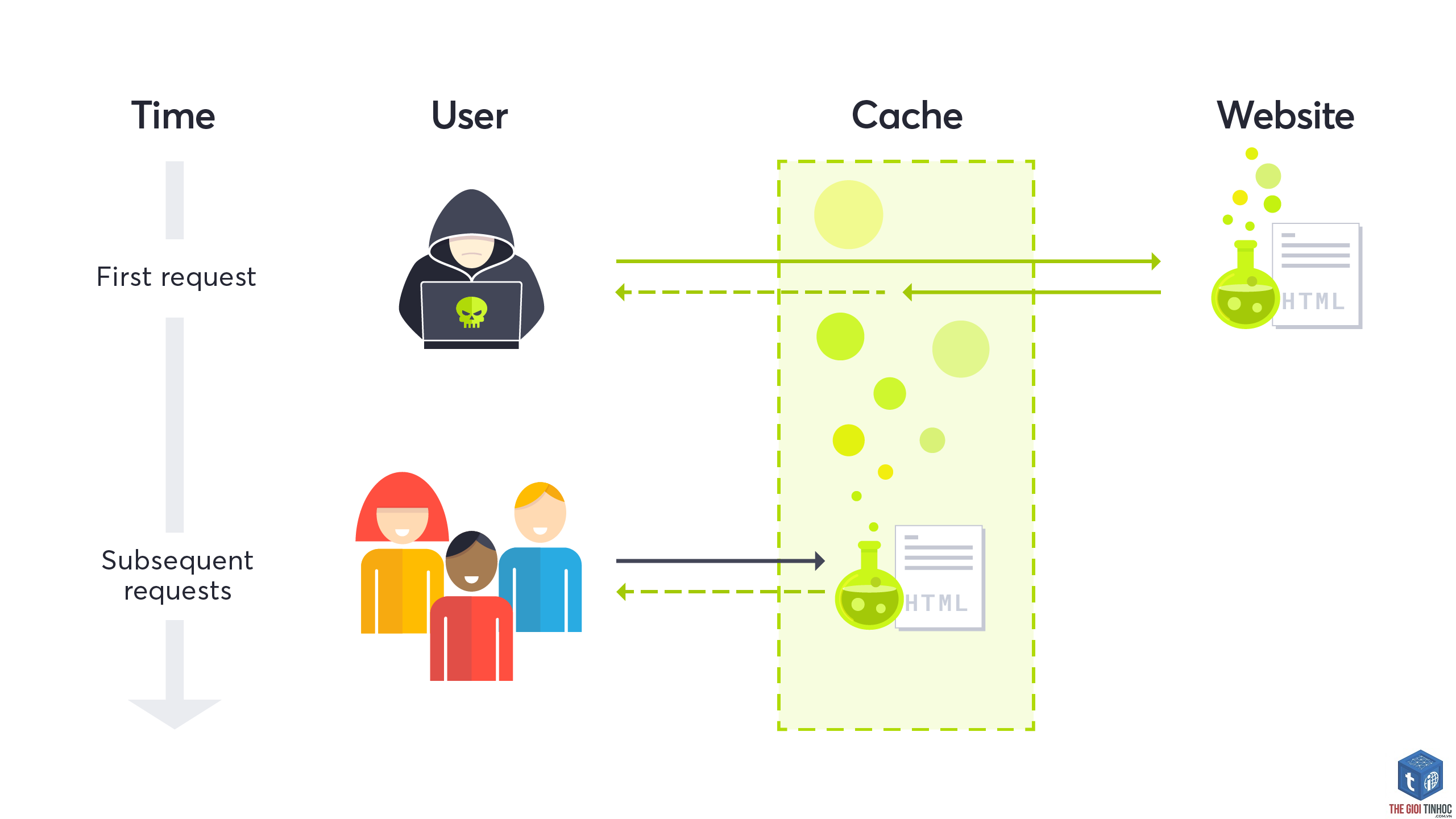
Browser cache WordPress là cơ chế lưu trữ tĩnh các tập tin của website như hình ảnh, CSS, JavaScript trên trình duyệt của người dùng sau lần truy cập đầu tiên. Khi một khách truy cập quay lại website WordPress của bạn, trình duyệt sẽ tải các tập tin này từ bộ nhớ cache cục bộ thay vì gửi yêu cầu đến máy chủ một lần nữa. Điều này giúp giảm đáng kể thời gian tải trang, tiết kiệm băng thông và cải thiện trải nghiệm người dùng.
Việc hiểu rõ browser cache wordpress là gì không chỉ giúp bạn tối ưu tốc độ website mà còn ảnh hưởng trực tiếp đến thứ hạng SEO trên Google. Theo nghiên cứu từ Google, thời gian tải trang lý tưởng dưới 2.5 giây, và cache trình duyệt là một trong những yếu tố quan trọng để đạt được mục tiêu này.
Bản Chất Và Cơ Chế Hoạt Động Của Browser Cache
Cache trình duyệt hoạt động như thế nào?
Khi người dùng truy cập website WordPress lần đầu, trình duyệt sẽ tải toàn bộ tài nguyên từ máy chủ. Các tập tin này bao gồm logo, hình ảnh bài viết, file CSS định dạng giao diện, và file JavaScript xử lý tương tác. Sau đó, trình duyệt lưu chúng vào thư mục cache trên ổ cứng máy tính hoặc thiết bị di động.
Ở lần truy cập thứ hai, trình duyệt kiểm tra xem các tập tin đã được lưu trong cache chưa. Nếu có và chưa hết hạn, nó sẽ sử dụng ngay lập tức mà không cần kết nối lại máy chủ. Quá trình này diễn ra trong mili giây, giúp trang web hiển thị nhanh hơn từ 50% đến 80% so với lần đầu.
Các thành phần được lưu trong browser cache
- Hình ảnh: JPEG, PNG, WebP, GIF
- File CSS: định dạng giao diện, bố cục trang
- File JavaScript: hiệu ứng, chức năng tương tác
- Font chữ: Google Fonts, icon fonts
- Video và audio: nếu được nhúng trực tiếp
- Tài liệu PDF và các file tĩnh khác
Phân Loại Cache Trong WordPress
Browser cache so với các loại cache khác
| Loại cache | Vị trí lưu trữ | Mục đích chính | Thời gian lưu |
|---|---|---|---|
| Browser cache | Trình duyệt người dùng | Giảm tải tài nguyên tĩnh | Do header HTTP quy định |
| Page cache | Máy chủ web | Lưu HTML tĩnh của trang | Vài phút đến vài giờ |
| Object cache | Bộ nhớ RAM máy chủ | Lưu truy vấn database | Phiên làm việc |
| CDN cache | Mạng lưới máy chủ toàn cầu | Phân phối nội dung gần người dùng | Do cấu hình CDN |
Cache tĩnh và cache động
Browser cache thuộc loại cache tĩnh vì nó chỉ lưu các tập tin không thay đổi thường xuyên như hình ảnh và mã nguồn. Trong khi đó, cache động như page cache lưu nội dung HTML có thể thay đổi theo từng người dùng hoặc phiên đăng nhập.
Lợi Ích Của Browser Cache Đối Với Website WordPress
Cải thiện tốc độ tải trang đáng kể
Khi browser cache được kích hoạt, thời gian tải trang cho khách truy cập quay lại giảm từ 2-5 giây xuống còn dưới 1 giây. Điều này đặc biệt quan trọng với các website có nhiều hình ảnh hoặc file CSS phức tạp. Một nghiên cứu từ Akamai chỉ ra rằng chậm 100ms có thể làm giảm 7% tỷ lệ chuyển đổi.
Giảm tải cho máy chủ hosting
Khi trình duyệt đã lưu cache, máy chủ không phải xử lý yêu cầu tải lại các tập tin tĩnh. Điều này giảm số lượng request HTTP, tiết kiệm tài nguyên CPU và băng thông. Với các website WordPress có lượng truy cập lớn, browser cache có thể giảm đến 60% tải máy chủ.
Tối ưu trải nghiệm người dùng di động
Người dùng di động thường có kết nối internet chậm hơn và dung lượng data hạn chế. Browser cache giúp họ tải trang nhanh hơn mà không tiêu tốn nhiều data, vì các tập tin đã được lưu sẵn từ lần truy cập trước.
Cải thiện điểm số Core Web Vitals
Google sử dụng các chỉ số như Largest Contentful Paint và First Input Delay để đánh giá trải nghiệm người dùng. Browser cache tác động trực tiếp đến LCP vì hình ảnh và font chữ được tải từ cache cục bộ nhanh hơn nhiều so với từ máy chủ.
Hạn Chế Và Rủi Ro Khi Sử Dụng Browser Cache

Nội dung cũ hiển thị cho người dùng
Khi bạn thay đổi giao diện, cập nhật CSS hoặc thay thế hình ảnh, người dùng có thể vẫn thấy phiên bản cũ nếu cache chưa hết hạn. Điều này gây ra trải nghiệm không nhất quán, đặc biệt với các website thương mại điện tử hoặc tin tức cập nhật liên tục.
Khó khăn trong việc debug
Khi phát triển website, browser cache có thể khiến bạn không thấy được các thay đổi mới nhất. Lập trình viên thường phải xóa cache thủ công hoặc sử dụng chế độ ẩn danh để kiểm tra.
Dung lượng lưu trữ trên thiết bị người dùng
Mặc dù không ảnh hưởng đến máy chủ, nhưng browser cache chiếm dung lượng ổ cứng của người dùng. Với các website có nhiều tài nguyên, cache có thể lên đến vài trăm MB, gây phiền toái cho người dùng có thiết bị lưu trữ hạn chế.
So Sánh Browser Cache Với Plugin Cache WordPress
| Tiêu chí | Browser cache | Plugin cache WordPress |
|---|---|---|
| Phạm vi hoạt động | Trình duyệt người dùng | Máy chủ và database |
| Kiểm soát | Header HTTP từ máy chủ | Giao diện quản trị WordPress |
| Đối tượng cache | Tập tin tĩnh | HTML, database queries |
| Thời gian thiết lập | Cần cấu hình.htaccess | Cài plugin và kích hoạt |
| Hiệu quả với người dùng mới | Không có tác dụng | Có tác dụng ngay lần đầu |
Hướng Dẫn Cấu Hình Browser Cache Cho WordPress

Sử dụng plugin cache phổ biến
Các plugin như W3 Total Cache, WP Super Cache, hoặc WP Rocket đều tích hợp sẵn tính năng browser cache. Bạn chỉ cần kích hoạt tùy chọn Leverage Browser Caching trong phần cài đặt. Plugin sẽ tự động thêm các header HTTP cần thiết vào file.htaccess.
Ví dụ với W3 Total Cache, vào Performance > Browser Cache, bật tính năng Set expires header và Set cache control header. Plugin sẽ tạo ra các quy tắc cho từng loại tập tin như hình ảnh, CSS, JavaScript với thời gian hết hạn khác nhau.
Cấu hình thủ công qua file.htaccess
Nếu bạn muốn kiểm soát chi tiết, có thể thêm trực tiếp mã vào file.htaccess trong thư mục gốc WordPress. Đoạn mã dưới đây thiết lập thời gian cache cho từng loại tập tin:
Hình ảnh và font chữ được đặt cache trong 1 năm, CSS và JavaScript trong 1 tháng, tài liệu PDF trong 1 tuần. Cần lưu ý sao lưu file.htaccess trước khi chỉnh sửa để tránh lỗi website.
Thiết lập thông qua hosting control panel
Nhiều nhà cung cấp hosting như SiteGround, Kinsta, hoặc Cloudways cung cấp sẵn tùy chọn browser cache trong giao diện quản lý. Bạn chỉ cần bật toggle trong phần Performance hoặc Caching mà không cần chỉnh sửa mã.
Thời Gian Cache Hợp Lý Cho Từng Loại Tập Tin
| Loại tập tin | Thời gian cache khuyến nghị | Lý do |
|---|---|---|
| Hình ảnh (JPEG, PNG, WebP) | 1 năm | Ít thay đổi, dung lượng lớn |
| CSS và JavaScript | 1 tháng | Có thể cập nhật khi thay đổi giao diện |
| Font chữ | 1 năm | Rất hiếm khi thay đổi |
| Video và audio | 1 tuần | Dung lượng lớn, cần cập nhật |
| Tài liệu PDF | 1 tuần | Có thể thay đổi nội dung |
Sai Lầm Thường Gặp Khi Cấu Hình Browser Cache
Đặt thời gian cache quá ngắn
Nhiều người dùng đặt cache chỉ vài giờ hoặc vài ngày vì lo ngại nội dung cũ. Điều này làm giảm hiệu quả của browser cache vì trình duyệt phải tải lại tài nguyên thường xuyên. Với các tập tin tĩnh như hình ảnh và font chữ, thời gian cache tối thiểu nên là 30 ngày.
Không cache file CSS và JavaScript
Một số cấu hình mặc định chỉ cache hình ảnh mà bỏ qua CSS và JavaScript. Đây là sai lầm lớn vì các file này chiếm dung lượng đáng kể và ảnh hưởng trực tiếp đến tốc độ hiển thị giao diện.
Quên xóa cache sau khi cập nhật website
Sau khi thay đổi giao diện, cập nhật plugin hoặc chỉnh sửa CSS, bạn cần xóa browser cache trên trình duyệt của mình để kiểm tra. Nếu không, bạn sẽ thấy phiên bản cũ và nghĩ rằng thay đổi chưa có hiệu lực.
Không kiểm tra cache trên thiết bị di động
Browser cache hoạt động khác nhau trên các trình duyệt và thiết bị. Cần kiểm tra trên Chrome, Firefox, Safari và cả trình duyệt di động để đảm bảo cache hoạt động đồng nhất.
Lưu Ý Quan Trọng Khi Tối Ưu Browser Cache
Luôn kiểm tra website sau khi thay đổi cấu hình cache bằng các công cụ như GTmetrix, Pingdom hoặc Google PageSpeed Insights. Các công cụ này sẽ chỉ ra nếu browser cache chưa được tận dụng tối ưu.
Sử dụng phiên bản hóa cho file CSS và JavaScript. Khi bạn thay đổi file, hãy thêm số phiên bản vào tên file hoặc sử dụng query string. Điều này buộc trình duyệt tải phiên bản mới mà không cần đợi cache hết hạn.
Kết hợp browser cache với CDN để đạt hiệu quả tối đa. CDN lưu cache trên các máy chủ toàn cầu, trong khi browser cache lưu trên thiết bị người dùng. Cả hai bổ sung cho nhau và giúp website tải nhanh từ mọi vị trí địa lý.
Thường xuyên theo dõi báo cáo tốc độ website. Nếu thấy thời gian tải tăng bất thường, có thể cache đã bị xóa hoặc cấu hình sai. Kiểm tra lại file.htaccess và plugin cache để đảm bảo mọi thứ hoạt động đúng.
Câu Hỏi Thường Gặp Về Browser Cache WordPress
Browser cache wordpress là gì và khác gì với page cache?
Browser cache lưu tập tin tĩnh trên trình duyệt người dùng, trong khi page cache lưu HTML tĩnh trên máy chủ. Browser cache giúp lần truy cập sau nhanh hơn, còn page cache giúp lần truy cập đầu tiên nhanh hơn.
Có cần thiết phải bật browser cache cho WordPress không?
Rất cần thiết. Đây là một trong những tối ưu quan trọng nhất để cải thiện tốc độ website và điểm số Core Web Vitals. Google khuyến nghích sử dụng browser cache cho tất cả các website.
Làm thế nào để kiểm tra browser cache đã hoạt động?
Sử dụng Google PageSpeed Insights hoặc GTmetrix. Các công cụ này sẽ hiển thị mục Leverage Browser Caching và liệt kê các tập tin chưa được cache. Bạn cũng có thể kiểm tra trực tiếp trong tab Network của Chrome DevTools.
Thời gian cache bao lâu là tốt nhất?
Hình ảnh và font chữ nên cache 1 năm, CSS và JavaScript cache 1 tháng, tài liệu cache 1 tuần. Thời gian này đảm bảo cân bằng giữa tốc độ và tính cập nhật của nội dung.
Plugin nào tốt nhất để cấu hình browser cache?
W3 Total Cache, WP Super Cache, WP Rocket và LiteSpeed Cache đều hỗ trợ browser cache tốt. WP Rocket là lựa chọn dễ sử dụng nhất cho người mới, trong khi W3 Total Cache cung cấp nhiều tùy chỉnh nâng cao.
Browser cache có ảnh hưởng đến SEO không?
Có ảnh hưởng trực tiếp. Tốc độ tải trang là yếu tố xếp hạng của Google. Browser cache giúp cải thiện tốc độ, từ đó tăng thứ hạng SEO và giảm tỷ lệ thoát trang.
Làm sao để xóa browser cache trên WordPress?
Bạn không thể xóa cache trên trình duyệt của người dùng khác. Tuy nhiên, bạn có thể giảm thời gian cache hoặc sử dụng phiên bản hóa file để buộc trình duyệt tải lại. Người dùng cũng có thể xóa cache thủ công trong cài đặt trình duyệt.
Kết Luận
Browser cache WordPress là một trong những kỹ thuật tối ưu tốc độ đơn giản nhưng hiệu quả nhất mà bất kỳ chủ website nào cũng nên áp dụng. Việc hiểu rõ browser cache wordpress là gì và cách cấu hình đúng sẽ giúp website của bạn tải nhanh hơn, giảm tải máy chủ và cải thiện trải nghiệm người dùng.
Hãy bắt đầu bằng cách kiểm tra website hiện tại của bạn với Google PageSpeed Insights. Nếu thấy cảnh báo về Leverage Browser Caching, hãy cài đặt một plugin cache và kích hoạt tính năng này. Chỉ với vài phút thiết lập, bạn có thể cải thiện đáng kể tốc độ website và thứ hạng SEO.
Đừng quên kết hợp browser cache với các tối ưu khác như nén hình ảnh, sử dụng CDN và tối ưu mã nguồn để đạt hiệu quả toàn diện. Một website WordPress nhanh không chỉ làm hài lòng người dùng mà còn được Google đánh giá cao trong kết quả tìm kiếm.
- WordPress Draft là gì? Hướng dẫn toàn diện từ A-Z cho người mới bắt đầu
- Hướng dẫn chi tiết cách lọc bình luận spam WordPress hiệu quả 2024
- Brand Mention Là Gì? Giải Mã Chiến Lược Đo Lường & Tối Ưu Uy Tín Thương Hiệu
- Plugin WordPress và WordPress Core: Hiểu Đúng Để Vận Hành Website Hiệu Quả
- Elementor Image Optimization Conflict: Nguyên Nhân, Dấu Hiệu Và Cách Giải Quyết Triệt Để
Bài viết cùng chủ đề:
-

WordPress Page Experience: Bí Quyết Tối Ưu Trải Nghiệm Người Dùng và Thứ Hạng Website
-

WordPress User Experience và Tốc Độ: Bí Quyết Tối Ưu Toàn Diện Cho Website
-

WordPress Core Web Vitals Optimization: Hướng Dẫn Toàn Diện Tối Ưu Trải Nghiệm Người Dùng & Thứ Hạng
-

Tối Ưu CSS WordPress: Chiến Lược WordPress Stylesheet Optimization Toàn Diện Cho Tốc Độ Vượt Trội
-

WordPress Script Optimization: Bí Quyết Tối Ưu Tốc Độ Website Từ A Đến Z
-

WordPress Asset Optimization: Bí Quyết Tối Ưu Tài Nguyên Cho Website Tốc Độ Cao
-

WordPress Object Cache: Bí Quyết Tăng Tốc Website Lên 300% Mà Bạn Chưa Biết
-
WordPress Database Query: Hướng dẫn toàn diện từ cơ bản đến nâng cao cho người quản trị website
-

WordPress Query Optimization: Bí Quyết Tối Ưu Truy Vấn Cơ Sở Dữ Liệu Cho Website Tốc Độ Cao
-

WordPress Dashboard Chậm: Nguyên Nhân Và Cách Khắc Phục Toàn Diện
-

WordPress Admin Chậm: Nguyên Nhân Và Cách Khắc Phục Triệt Để
-

Tối Ưu WordPress Backend Performance: Hướng Dẫn Toàn Diện Từ A Đến Z Cho Website Tốc Độ Cao
-

Tối Ưu WordPress Frontend Performance: Chiến Lược Toàn Diện Cho Tốc Độ Vượt Trội
-

WordPress CPU Usage: Nguyên Nhân, Cách Kiểm Tra Và Giảm Tải CPU Hiệu Quả
-

WordPress Memory Usage: Hướng Dẫn Toàn Diện Tối Ưu Bộ Nhớ Cho Website Tốc Độ Cao
-

WordPress Resource Usage: Bí Quyết Tối Ưu Hiệu Năng Cho Website Tốc Độ Cao