
Hướng dẫn sửa lỗi WordPress LiteSpeed configuration chi tiết từ A đến Z

Th6
WordPress LiteSpeed configuration lỗi là một trong những vấn đề phổ biến nhất khi người dùng cài đặt và tối ưu tốc độ website bằng plugin LiteSpeed Cache. Nếu bạn từng gặp thông báo lỗi cấu hình, trang web chậm hoặc xung đột plugin sau khi kích hoạt LiteSpeed, bài viết này dành cho bạn. Chúng Từ lỗi.htaccess, lỗi object cache cho đến xung đột theme và plugin, tất cả đều được giải thích bằng ngôn ngữ dễ hiểu, kèm theo các bước thực hiện cụ thể.
Lỗi WordPress LiteSpeed configuration là gì? Tổng quan vấn đề
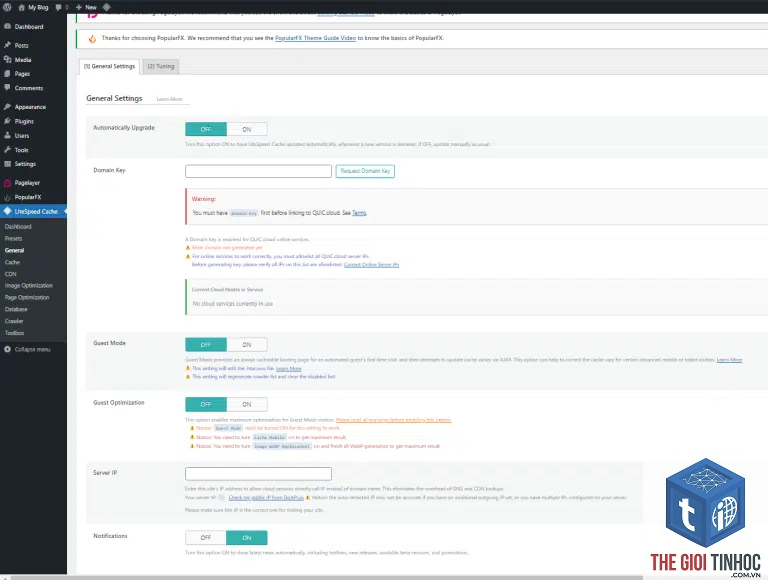
Khi bạn cài đặt plugin LiteSpeed Cache trên WordPress và bắt đầu cấu hình, đôi khi xuất hiện các thông báo lỗi như “LiteSpeed Cache configuration error”, “Cannot write to.htaccess”, “Object cache not supported” hoặc đơn giản là website không cải thiện tốc độ. Đây chính là những biểu hiện của WordPress LiteSpeed configuration lỗi. Lỗi cấu hình LiteSpeed có thể xuất phát từ máy chủ không hỗ trợ LiteSpeed Web Server, quyền ghi file không đúng, hoặc cài đặt plugin xung đột với các tùy chọn tối ưu.
Hiểu đúng bản chất: LiteSpeed Cache là một plugin caching mạnh mẽ nhưng yêu cầu môi trường server phải chạy LiteSpeed Web Server (LSWS) hoặc OpenLiteSpeed. Nếu bạn dùng Apache, Nginx hay các server khác, một số tính năng nâng cao như server-level cache, ESI, hay HTTP/2 push sẽ không hoạt động, dẫn đến lỗi cấu hình. Thậm chí ngay cả khi server đúng, việc thiết lập không chính xác cũng gây ra lỗi.
Phân loại các dạng WordPress LiteSpeed configuration lỗi phổ biến
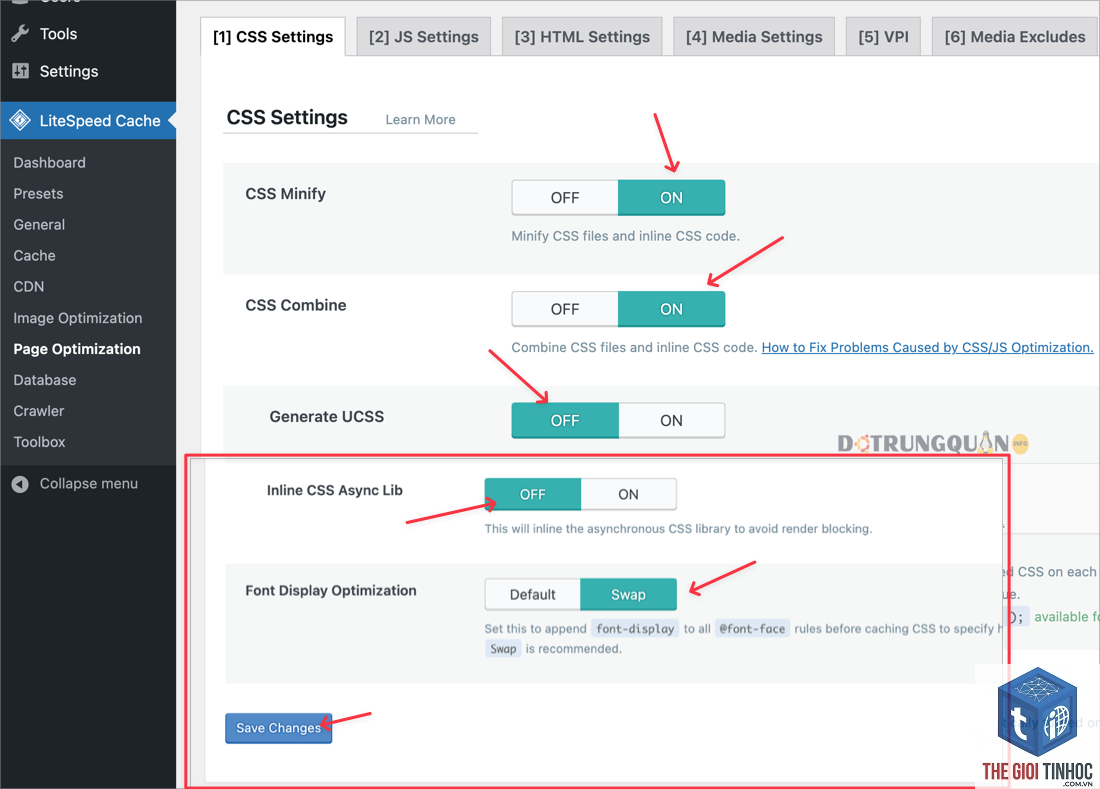
1. Lỗi.htaccess và rewrite rules
LiteSpeed Cache thường ghi các quy tắc rewrite vào file.htaccess. Nếu file này không có quyền ghi hoặc bị hỏng, bạn sẽ thấy thông báo “Failed to write to.htaccess”. Kết quả là caching không hoạt động, website chạy chậm. Nguyên nhân thường do permission của thư mục gốc set sai (ví dụ 444 thay vì 644) hoặc file.htaccess bị khóa bởi server admin.
2. Lỗi Object Cache (Redis/Memcached)
Nhiều người dùng kích hoạt Object Cache trong LiteSpeed mà không cài đặt Redis hoặc Memcached trên server. Plugin sẽ báo lỗi “Object cache not supported” hoặc “Connection refused”. Đây là dạng WordPress LiteSpeed configuration lỗi phổ biến khi chọn shared hosting không hỗ trợ object cache.
3. Lỗi xung đột plugin và theme
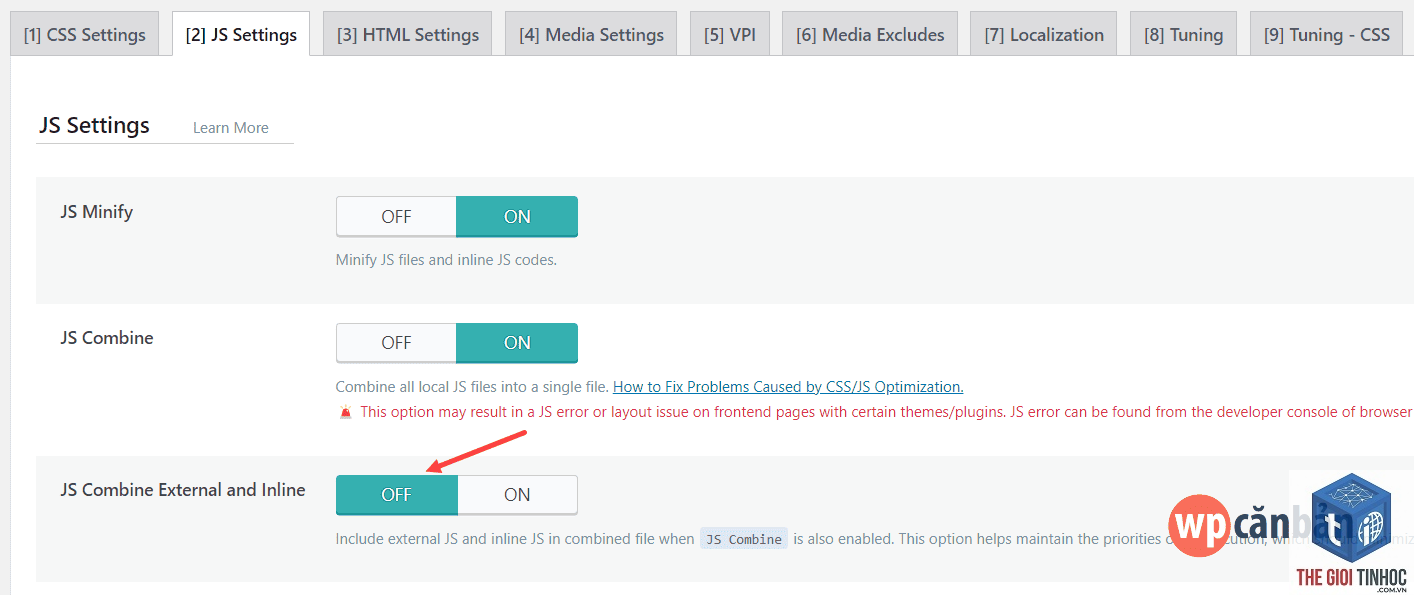
Một số plugin tối ưu khác như W3 Total Cache, WP Rocket, Autoptimize có thể xung đột với LiteSpeed Cache. Kết quả là website bị lỗi layout, chức năng không hoạt động, hoặc xuất hiện trắng màn hình (white screen). Lỗi này thường do cả hai plugin cùng cố gắng nén CSS/JS hoặc xử lý cache.
4. Lỗi cấu hình CDN và image optimization
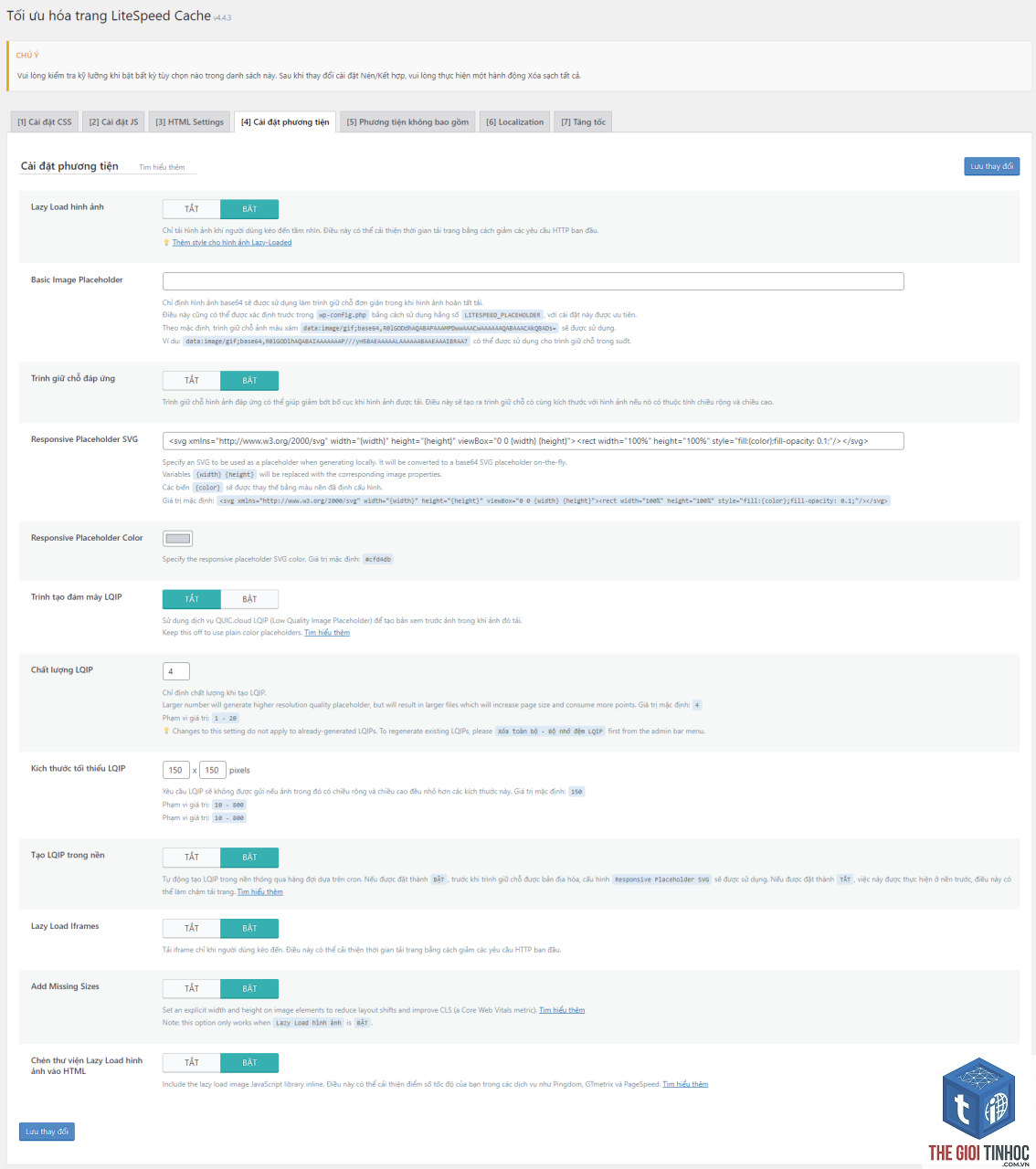
LiteSpeed cung cấp tính năng CDN tích hợp và tối ưu hình ảnh. Nếu cấu hình sai URL CDN hoặc API key không đúng, bạn sẽ gặp lỗi “CDN setup failed” hoặc “Image optimization queue stuck”. Đây là lỗi phổ biến khi người dùng tự chỉnh sửa trực tiếp file cấu hình mà không đúng format.
Bảng tổng hợp nguyên nhân – triệu chứng – giải pháp
| Loại lỗi | Triệu chứng phổ biến | Nguyên nhân chính | Giải pháp nhanh |
|---|---|---|---|
| Lỗi.htaccess | Thông báo “Cannot write to.htaccess”, cache không hoạt động | Permission file quá thấp, server không hỗ trợ rewrite | Set permission 644, kiểm tra mod_rewrite trên server |
| Lỗi Object Cache | “Object cache not supported”, website vẫn chậm | Chưa cài Redis/Memcached, hoặc extension PHP thiếu | Cài Redis qua cPanel hoặc liên hệ hosting |
| Xung đột plugin | White screen, mất chức năng, lỗi JS | Hai plugin cache cùng hoạt động | Tắt plugin cũ hoặc chỉ giữ LiteSpeed |
| Lỗi CDN/Image | Ảnh không load, CDN không kết nối | URL sai, API key hết hạn, quota đầy | Reset cài đặt CDN, kiểm tra tài khoản QUIC.cloud |
Hướng dẫn chi tiết sửa lỗi WordPress LiteSpeed configuration
Bước 1: Kiểm tra môi trường server có hỗ trợ LiteSpeed không
Trước tiên, hãy xác định server của bạn đang chạy gì.
Thông báo này thường xuất hiện khi plugin không đọc được file cấu hình hoặc database bị lỗi. Nguyên nhân do bộ nhớ PHP quá thấp, hoặc file.config của LiteSpeed bị hỏng. Giải pháp: tăng memory limit trong wp-config.php, sau đó vào LiteSpeed Cache → Toolbox → “Reset ALL LiteSpeed Cache Settings” và cấu hình lại từ đầu.
Lỗi “WordPress LiteSpeed configuration lỗi” có phải do virus không?
Hầu như không. Đây là lỗi kỹ thuật thuần túy, không liên quan đến mã độc. Tuy nhiên, nếu website bị hack, file cấu hình có thể bị thay đổi dẫn đến lỗi. Bạn nên quét malware bằng Wordfence hoặc Sucuri để chắc chắn.
Làm sao biết server của tôi chạy LiteSpeed Web Server?
Kiểm tra lại các tính năng: Page Cache, Browser Cache, CSS/JS Minify. Nếu đã bật hết mà vẫn chậm, có thể do theme nặng hoặc plugin không tối ưu. Hãy dùng công cụ GTmetrix hoặc PageSpeed Insights, xem gợi ý cụ thể. Đôi khi lỗi do hình ảnh chưa được nén đúng cách dù LiteSpeed đang cố gắng tối ưu.
Kết luận
WordPress LiteSpeed configuration lỗi không phải là vấn đề quá phức tạp nếu bạn hiểu rõ nguyên nhân và áp dụng đúng quy trình khắc phục. Từ lỗi.htaccess, object cache, xung đột plugin cho đến cấu hình CDN, tất cả đều có giải pháp cụ thể. Quan trọng là bạn cần kiểm tra môi trường server trước, sau đó điều chỉnh từng bước một. Đừng quên xóa cache và kiểm tra lại hiệu suất sau mỗi thay đổi. Với hướng dẫn chi tiết ở trên, hy vọng bạn sẽ sớm đưa website của mình chạy mượt mà trên nền tảng LiteSpeed.
- Elementor Pro Dynamic Content Lỗi: Nguyên Nhân Và Cách Khắc Phục Toàn Diện
- WordPress quên mật khẩu: 7 cách lấy lại quyền truy cập nhanh chóng và an toàn
- Plugin Page Builder Lỗi CSS: Nguyên Nhân, Cách Khắc Phục và Phòng Tránh Toàn Diện
- Cách khắc phục lỗi theme wordpress customizer timeout hiệu quả và triệt để
- Hướng Dẫn Chi Tiết Khắc Phục Lỗi Elementor Frontend JS Error Cho Website WordPress
Bài viết cùng chủ đề:
-

WordPress Server Monitoring: Bí Quyết Giữ Website Luôn Nhanh, Ổn Định và An Toàn
-

WordPress Hosting Diagnostics: Quy Trình Chẩn Đoán và Tối Ưu Hosting WordPress Toàn Diện
-

Hướng dẫn toàn diện về WordPress MySQL Log: Cách truy cập, phân tích và tối ưu hiệu suất
-

Hướng Dẫn Chi Tiết Xem Và Phân Tích WordPress PHP-FPM Log Để Debug Lỗi Hiệu Quả
-

Hướng dẫn chi tiết cách đọc và phân tích WordPress Nginx Error Log dành cho người mới bắt đầu
-

Hướng dẫn chi tiết cách đọc và xử lý lỗi WordPress Apache Error Log hiệu quả
-

WordPress Server Error Log: Hướng Dẫn Chi Tiết Cách Đọc, Phân Tích Và Xử Lý Mọi Lỗi Server
-

Fixed Hosting: Hướng Dẫn WordPress Hosting Troubleshooting Chi Tiết Nhất
-

Hướng dẫn chi tiết WordPress Server Debug: Từ khái niệm đến triển khai thực tế
-
Hướng Dẫn Chi Tiết WordPress Hosting Debug: Xử Lý Mọi Lỗi Hosting Cho Site WordPress
-

WordPress Hosting Sau Nâng Cấp MySQL Bị Lỗi: Nguyên Nhân Và Cách Xử Lý Toàn Diện
-

WordPress Hosting Sau Đổi IP Bị Lỗi? Nguyên Nhân Và Cách Khắc Phục Toàn Diện
-

Khắc phục ngay lỗi WordPress server sau khi migrate website: Hướng dẫn chi tiết từ A-Z
-

WordPress Server Sau Restore Backup Bị Lỗi: Nguyên Nhân Và Cách Khắc Phục Toàn Diện
-

Khắc Phục Ngay Lỗi WordPress Hosting Sau Khi Bật SSL – Hướng Dẫn Chi Tiết Từ A-Z
-

WordPress host sau khi bật Cloudflare bị lỗi: Nguyên nhân và giải pháp triệt để















