
Cách Khắc Phục Lỗi 504 Gateway Timeout Trên WordPress Toàn Diện Nhất
Th6
Lỗi 504 WordPress Là Gì? Bản Chất Và Dấu Hiệu Nhận Biết
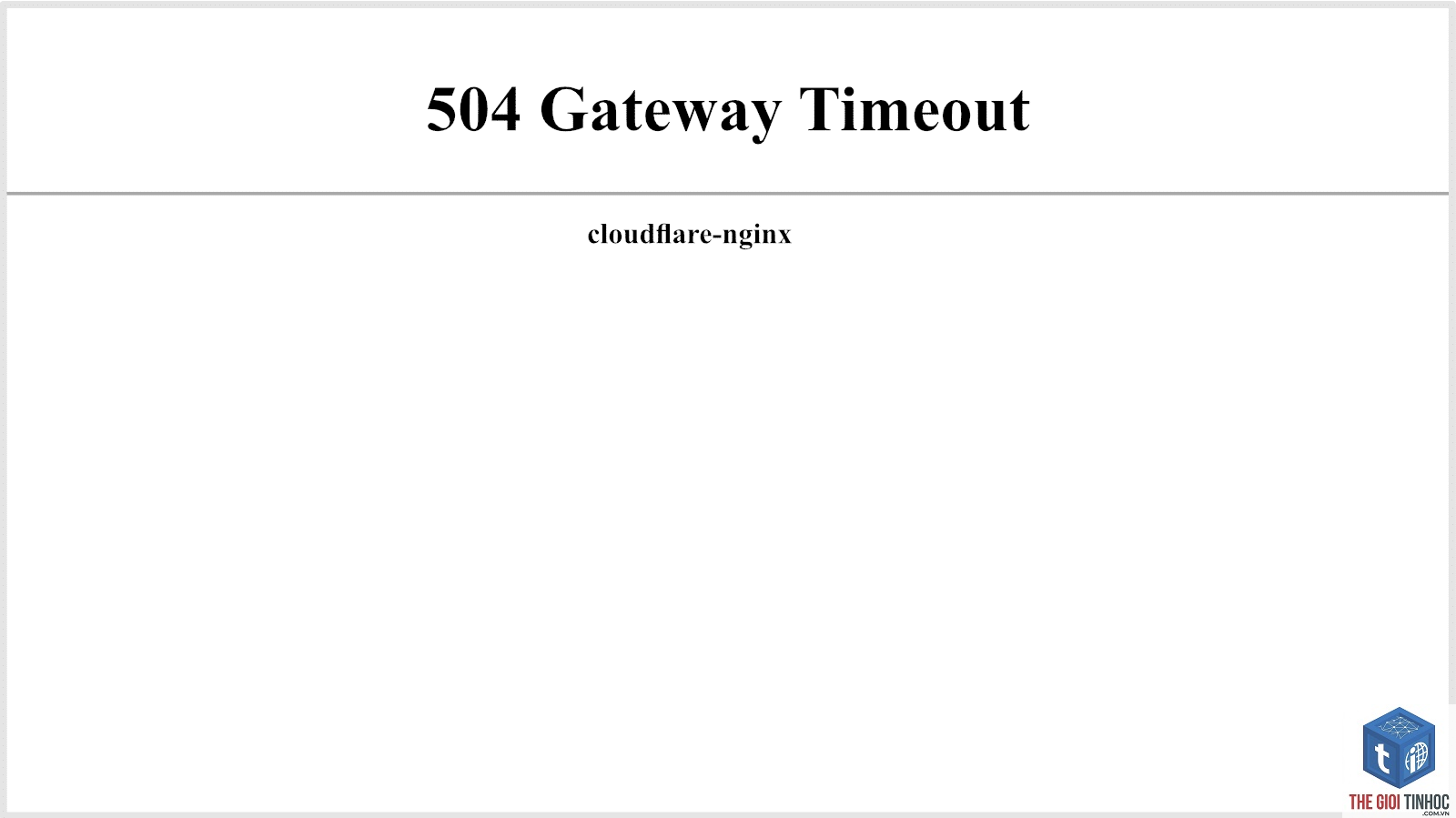
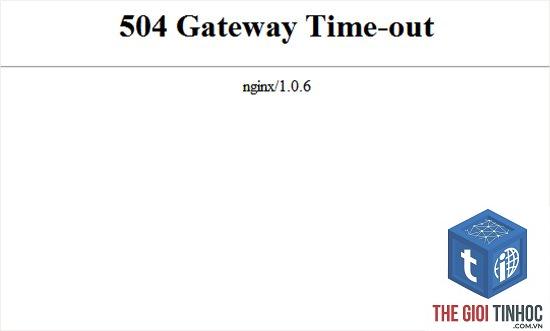
Lỗi 504 Gateway Timeout xuất hiện khi một máy chủ nhận được phản hồi quá chậm từ máy chủ khác trong quá trình xử lý yêu cầu. Trên WordPress, điều này thường xảy ra khi web server (Nginx, Apache) không nhận được phản hồi kịp thời từ PHP-FPM hoặc proxy ngược. Kết quả là trình duyệt hiển thị thông báo “504 Gateway Timeout” thay vì nội dung trang web.
Dấu hiệu nhận biết lỗi này khá rõ ràng: trang web load rất lâu rồi hiện ra màn hình trắng với dòng chữ 504, hoặc đôi khi kèm theo thông báo “nginx/1.xx.x” nếu bạn dùng Nginx. Khác với lỗi 503 (Service Unavailable) do quá tải tạm thời, lỗi 504 chỉ ra vấn đề về timeout giữa các thành phần server.
Nguyên Nhân Cốt Lõi Gây Ra Lỗi 504 Trên WordPress
Không có một nguyên nhân duy nhất nào gây ra lỗi 504. Thường thì nó là kết quả của sự chậm trễ trong xử lý PHP, cấu hình server không phù hợp, hoặc tài nguyên máy chủ bị bóp nghẹt.
- Server resource exhaustion: CPU, RAM hoặc I/O disk đạt ngưỡng tối đa, khiến request bị treo và timeout.
- Xung đột plugin hoặc theme kém tối ưu: Một số plugin gọi API bên ngoài không có cơ chế fallback hoặc vòng lặp vô hạn.
- Cấu hình proxy/reverse proxy sai: Nginx gửi request đến PHP-FPM nhưng không đợi đủ lâu, dẫn đến timeout.
- Database queries quá chậm: Truy vấn SQL không có index hoặc bảng dữ liệu phình to.
- Hosting giới hạn tài nguyên: Shared hosting thường có giới hạn worker processes rất thấp.
Phân Loại Lỗi 504 WordPress Theo Từng Tầng
| Loại lỗi | Vị trí phát sinh | Biểu hiện đặc trưng |
|---|---|---|
| 504 từ Nginx | Reverse proxy layer | Trang lỗi hiển thị “504 Gateway Time-out (nginx/1.xx.x)” |
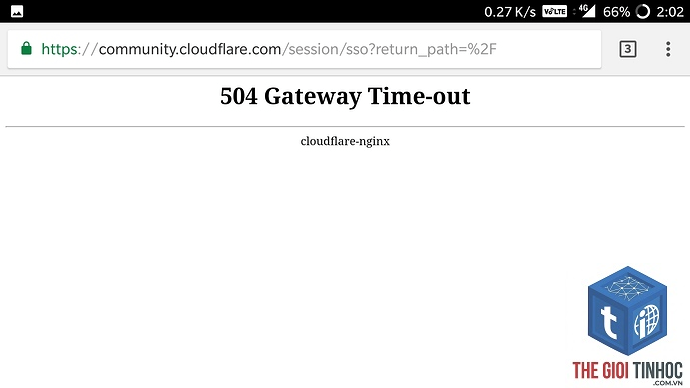
| 504 từ CDN (Cloudflare, CloudFront) | Edge server | Thông báo “504 Error Ray ID:…” kèm mã Cloudflare |
| 504 từ PHP-FPM | Application server | Lỗi xuất hiện sau 30-60 giây, log PHP-FPM ghi “child exited with status 70” |
| 504 từ Apache + mod_fcgid | Web server | Apache error log ghi “mod_fcgid: can’t apply process slot” |
Hướng Dẫn Khắc Phục Lỗi 504 WordPress Theo Từng Bước

1. Kiểm Tra Và Tăng Thời Gian Thực Thi PHP
Bước đầu tiên và nhanh nhất là tăng giá trị max_execution_time trong PHP. Với hosting dùng cPanel, bạn vào MultiPHP INI Editor và đặt giá trị 300 (giây). Nếu dùng VPS hoặc dedicated server, sửa trực tiếp file php.ini hoặc thêm vào.user.ini:
- max_execution_time = 300
- max_input_time = 300
- memory_limit = 512M
Sau đó restart PHP-FPM (nếu có thể) và kiểm tra lại. Nếu lỗi vẫn còn, vấn đề không đơn thuần chỉ là PHP timeout.
2. Kiểm Tra Error Logs WordPress Và Server
Logs là người bạn tốt nhất khi debug lỗi 504. Mở file wp-config.php và thêm dòng sau ngay trước dòng “That’s all, stop editing!”:
define(‘WP_DEBUG’, true);
define(‘WP_DEBUG_LOG’, true);
Sau đó truy cập file wp-content/debug.log để xem có lỗi PHP fatal nào không. Đồng thời kiểm tra server error log tại đường dẫn như /var/log/nginx/error.log hoặc /var/log/apache2/error.log. Tìm các dòng chứa “upstream timed out” hoặc “connect() failed”.
3. Tối Ưu Cơ Sở Dữ Liệu WordPress
Một database phình to với hàng trăm ngàn bản ghi postmeta có thể khiến truy vấn mất vài giây, dễ kích hoạt timeout. Sử dụng plugin như WP-Optimize hoặc Advanced Database Cleaner để:
- Xoá revisions không cần thiết
- Xoá spam comments
- Tối ưu bảng database (OPTIMIZE TABLE)
- Xoá transient options hết hạn
Nếu bạn quen dùng phpMyAdmin, hãy chạy lệnh SHOW PROCESSLIST để xem query nào đang chạy lâu.
4. Điều Chỉnh Cấu Hình Nginx Hoặc Apache
Với Nginx, lỗi 504 thường do giá trị proxy_read_timeout quá thấp. Thêm hoặc sửa trong file cấu hình site của bạn:
proxy_connect_timeout 75s;
proxy_send_timeout 300s;
proxy_read_timeout 300s;
fastcgi_read_timeout 300s;
Với Apache, nếu dùng mod_fcgid, tăng FcgidIOTimeout và FcgidBusyTimeout trong httpd.conf hoặc.htaccess:
FcgidIOTimeout 300
FcgidBusyTimeout 300
Sau khi thay đổi, restart web server và kiểm tra lại.
5. Kiểm Tra Plugin Và Theme Gây Xung Đột
Tạm thời vô hiệu hoá tất cả plugin bằng cách đổi tên thư mục wp-content/plugins thành plugins_old. Nếu site hoạt động bình thường, kích hoạt từng plugin một để tìm ra thủ phạm. Các plugin thường gây lỗi 504 nhất là:
- Plugin backup (UpdraftPlus, BackupBuddy) khi chạy schedule
- Plugin cào dữ liệu (WP All Import, WP All Export) với file lớn
- Plugin kết nối API bên ngoài (cập nhật giá, đồng bộ sản phẩm)
- Plugin bảo mật quét file quá nhiều (Wordfence, iThemes Security)
Nếu không thể truy cập admin do lỗi 504 liên tục, hãy dùng FTP hoặc File Manager để đổi tên thư mục plugins.
6. Tăng Tài Nguyên Máy Chủ Hoặc Nâng Cấp Hosting
Nếu bạn dùng shared hosting giá rẻ, rất có thể server đã đạt giới hạn resource. Kiểm tra CPU và RAM usage qua cPanel hoặc SSH. Khi tài nguyên luôn ở mức 90-100%, lỗi 504 sẽ xuất hiện thường xuyên. Giải pháp dài hạn là nâng cấp lên VPS hoặc cloud hosting có khả năng scale.
Với VPS,
Thông thường lỗi 504 không làm mất dữ liệu vì nó chỉ xảy ra khi request không hoàn tất. Tuy nhiên, nếu bạn đang thực hiện thao tác ghi dữ liệu (ví dụ cập nhật bài viết, thanh toán) và gặp timeout, dữ liệu có thể không được lưu đầy đủ. Luôn backup trước khi thực hiện các thay đổi lớn.
Lỗi 504 có phải do hacker tấn công DDoS không?
Có thể. Một cuộc tấn công DDoS với lượng request lớn có thể làm server quá tải và sinh lỗi 504. Nếu bạn thấy lỗi xuất hiện đột ngột cùng với traffic tăng vọt bất thường, hãy kiểm tra access log và kích hoạt tường lửa như Cloudflare hoặc Wordfence để chặn IP lạ.
Làm sao để phân biệt lỗi 504 do host và lỗi do code?
Kiểm tra server error log: nếu thấy message “upstream timed out” hoặc “connect() to unix:/var/run/php/php8.1-fpm.sock failed”, nguyên nhân thường do host hoặc cấu hình server. Nếu log PHP ghi lỗi fatal cụ thể (ví dụ “Allowed memory size exhausted”), thì do code hoặc plugin.
Cloudflare có thể gây ra lỗi 504 WordPress không?
Có. Cloudflare hoạt động như reverse proxy, nếu origin server của bạn chậm (trên 100 giây), Cloudflare sẽ trả về 504. Hãy kiểm tra trang “Cloudflare Status” trong dashboard, nếu thấy mã lỗi 522 (connection timed out) thì vấn đề nằm ở hosting của bạn, không phải Cloudflare.
Có plugin nào tự động khắc phục lỗi 504 không?
Không có plugin nào tự động sửa lỗi 504 vì nguyên nhân rất đa dạng. Các plugin như “Heartbeat Control” có thể giảm tần suất Heartbeat API, giảm nguy cơ timeout, nhưng không phải giải pháp triệt để.
Kết Luận Về Lỗi 504 Gateway Timeout Trên WordPress
Lỗi 504 WordPress không phải là vấn đề quá phức tạp nếu bạn tiếp cận có phương pháp. Bắt đầu bằng cách kiểm tra log server và PHP, tăng thời gian timeout, tối ưu database, và loại trừ plugin gây xung đột. Trong đa số trường hợp, lỗi sẽ được giải quyết trong vòng 15-30 phút.
Đối với các site lớn hoặc chạy WooCommerce với hàng ngàn sản phẩm, hãy cân nhắc đầu tư vào hosting mạnh hơn và kiến trúc caching tốt. Đừng quên theo dõi server resource thường xuyên qua các công cụ như New Relic hoặc server monitoring dashboard để phát hiện sớm dấu hiệu quá tải.
Hãy áp dụng các bước trên và chia sẻ kết quả debug của bạn. Việc ghi nhớ quy trình xử lý này sẽ giúp bạn tiết kiệm rất nhiều thời gian khi lỗi tái diễn.
- WordPress Email Spam: Nguyên Nhân và Cách Khắc Phục Hiệu Quả 2024
- Woocommerce Cache Fragment Lỗi: Nguyên Nhân, Cách Khắc Phục và Tối Ưu Hiệu Suất
- Tối Ưu Mobile Speed WordPress: Bí Quyết Tăng Tốc Website Lên Top Google
- WordPress Dashboard Bị Treo: Nguyên Nhân Và Cách Khắc Phục Chi Tiết Từ A Đến Z
- Plugin WordPress Không Tương Thích: Nguyên Nhân, Dấu Hiệu Và Cách Khắc Phục Toàn Diện
Bài viết cùng chủ đề:
-

WordPress Server Monitoring: Bí Quyết Giữ Website Luôn Nhanh, Ổn Định và An Toàn
-

WordPress Hosting Diagnostics: Quy Trình Chẩn Đoán và Tối Ưu Hosting WordPress Toàn Diện
-

Hướng dẫn toàn diện về WordPress MySQL Log: Cách truy cập, phân tích và tối ưu hiệu suất
-

Hướng Dẫn Chi Tiết Xem Và Phân Tích WordPress PHP-FPM Log Để Debug Lỗi Hiệu Quả
-

Hướng dẫn chi tiết cách đọc và phân tích WordPress Nginx Error Log dành cho người mới bắt đầu
-

Hướng dẫn chi tiết cách đọc và xử lý lỗi WordPress Apache Error Log hiệu quả
-

WordPress Server Error Log: Hướng Dẫn Chi Tiết Cách Đọc, Phân Tích Và Xử Lý Mọi Lỗi Server
-

Fixed Hosting: Hướng Dẫn WordPress Hosting Troubleshooting Chi Tiết Nhất
-

Hướng dẫn chi tiết WordPress Server Debug: Từ khái niệm đến triển khai thực tế
-
Hướng Dẫn Chi Tiết WordPress Hosting Debug: Xử Lý Mọi Lỗi Hosting Cho Site WordPress
-

WordPress Hosting Sau Nâng Cấp MySQL Bị Lỗi: Nguyên Nhân Và Cách Xử Lý Toàn Diện
-

WordPress Hosting Sau Đổi IP Bị Lỗi? Nguyên Nhân Và Cách Khắc Phục Toàn Diện
-

Khắc phục ngay lỗi WordPress server sau khi migrate website: Hướng dẫn chi tiết từ A-Z
-

WordPress Server Sau Restore Backup Bị Lỗi: Nguyên Nhân Và Cách Khắc Phục Toàn Diện
-

Khắc Phục Ngay Lỗi WordPress Hosting Sau Khi Bật SSL – Hướng Dẫn Chi Tiết Từ A-Z
-

WordPress host sau khi bật Cloudflare bị lỗi: Nguyên nhân và giải pháp triệt để















