
WordPress Server Không Phản Hồi: Nguyên Nhân Và Cách Xử Lý Toàn Diện
Th6
WordPress Server Không Phản Hồi – Bản Chất Và Các Dạng Lỗi Thường Gặp
Lỗi “wordpress server không phản hồi” thực chất là tình trạng máy chủ không thể hoàn tất yêu cầu từ trình duyệt. Điều này có thể xuất phát từ phía máy chủ web (Apache, Nginx), PHP, cơ sở dữ liệu MySQL hoặc bản thân mã nguồn WordPress. Nguyên nhân thường do lỗi PHP, plugin hoặc theme gây xung đột.
- Error Establishing Database Connection: WordPress không thể kết nối với cơ sở dữ liệu, thường do sai thông tin kết nối trong file wp-config.php hoặc do server quá tải.
- Connection Timed Out: Yêu cầu từ trình duyệt không nhận được phản hồi trong thời gian cho phép, thường do tài nguyên server bị giới hạn (memory limit, CPU) hoặc plugin tiêu tốn quá nhiều tài nguyên.
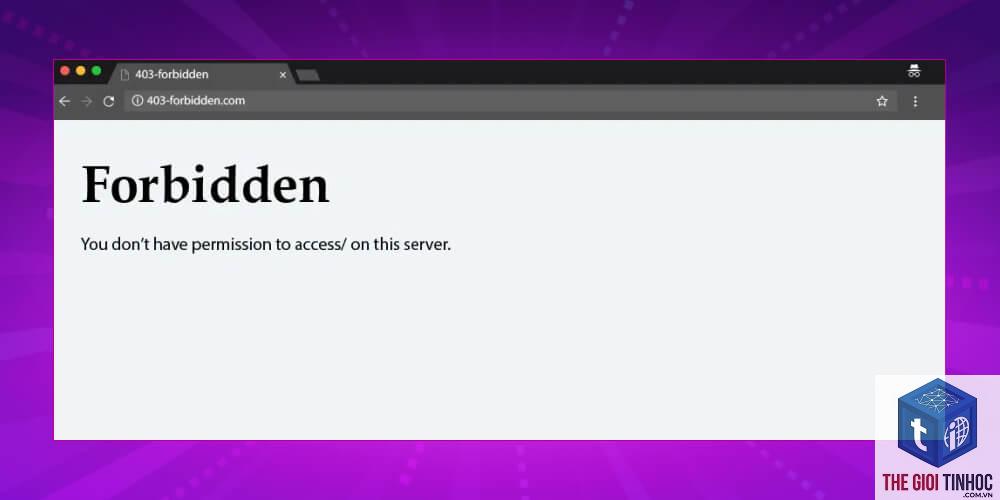
- 500 Internal Server Error: Lỗi chung chung từ phía server, có thể do file.htaccess hỏng, lỗi PHP, hoặc quyền truy cập file sai.
- 503 Service Unavailable: Server tạm thời không thể xử lý yêu cầu, thường gặp khi bảo trì hoặc do plugin caching gây lỗi.
Nguyên Nhân Khiến WordPress Server Không Phản Hồi
Có nhiều yếu tố dẫn đến tình trạng này.
1. Quá Tải Tài Nguyên Máy Chủ
Khi lượng truy cập tăng đột biến hoặc có tác vụ nặng như xử lý hình ảnh, crawl nội dung, backup, server có thể hết bộ nhớ RAM hoặc CPU. Nếu máy chủ dùng chung (shared hosting), một website lân cận sử dụng quá nhiều tài nguyên cũng ảnh hưởng đến bạn.
2. Plugin Và Theme Xung Đột
Việc cài đặt plugin không tương thích, plugin bị lỗi sau khi cập nhật, hoặc theme ghi đè các chức năng cốt lõi của WordPress có thể khiến toàn bộ hệ thống ngừng phản hồi.
3. Lỗi Cấu Hình PHP
Phiên bản PHP không được cập nhật, giới hạn bộ nhớ (memory_limit) quá thấp, thời gian thực thi tối đa (max_execution_time) quá ngắn, hoặc lỗi trong các hàm PHP do nhà phát triển viết sai cú pháp.
4. Tấn Công Mạng (DDoS, Brute Force)
Kẻ xấu có thể gửi hàng loạt yêu cầu giả mạo nhằm làm quá tải server. Các cuộc tấn công brute force vào trang đăng nhập cũng tiêu tốn tài nguyên xử lý.
5. Lỗi Cơ Sở Dữ Liệu
Bảng trong cơ sở dữ liệu bị hỏng, kích thước database tăng quá lớn, hoặc máy chủ MySQL không đáp ứng được số lượng kết nối đồng thời.
Phân Tích Chi Tiết Từng Nguyên Nhân Và Cách Khắc Phục
Việc giải quyết lỗi “wordpress server không phản hồi” đòi hỏi phương pháp tiếp cận có hệ thống.
Bước 1: Kiểm Tra Trạng Thái Server
Trước tiên, hãy xác minh xem vấn đề đến từ server hay từ phía client. Dùng các công cụ như Down For Everyone Or Just Me hoặc Is It Down Right Now để kiểm tra trạng thái website từ bên ngoài. Nếu server thực sự không phản hồi, truy cập vào bảng điều khiển hosting (cPanel, Plesk, hoặc server control panel) để kiểm tra thông số tài nguyên như CPU, RAM, disk I/O. Nếu tài nguyên đạt ngưỡng tối đa, cần nâng cấp gói hosting hoặc tối ưu website.
Bước 2: Vô Hiệu Hóa Tất Cả Plugin
Đây là cách nhanh nhất để xác định xung đột plugin.
Lỗi 500 là một dạng của lỗi server không phản hồi, thường do file.htaccess hỏng, lỗi PHP hoặc quyền file không chính xác. Các bước xử lý tương tự.
Tại sao website WordPress bị white screen nhưng admin vẫn truy cập được?
Có thể lỗi xảy ra chỉ ở frontend do theme gây ra, trong khi backend vẫn hoạt động nhờ sử dụng theme khác (ví dụ: theme mặc định trong admin). Hãy thử đổi theme qua phpMyAdmin hoặc FTP.
Có thể tự tăng memory limit PHP trong WordPress được không?
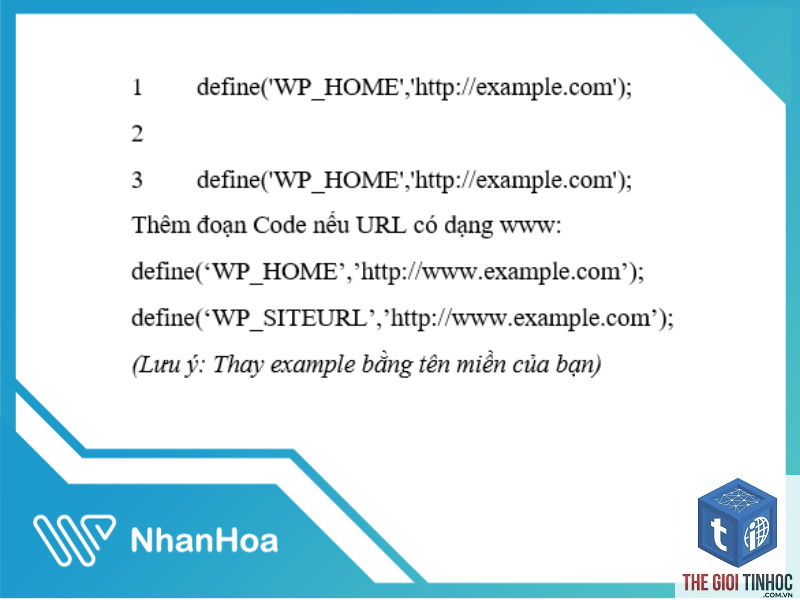
Có thể bằng cách thêm dòng define(‘WP_MEMORY_LIMIT’, ‘256M’); vào file wp-config.php. Tuy nhiên, nếu host không cho phép, bạn cần liên hệ với nhà cung cấp.
Lỗi connection timed out có nghĩa là gì?
Máy chủ mất quá nhiều thời gian để xử lý yêu cầu, dẫn đến quá thời gian chờ. Nguyên nhân thường do plugin xử lý nặng, database chậm, hoặc server thiếu tài nguyên.
Kết Luận
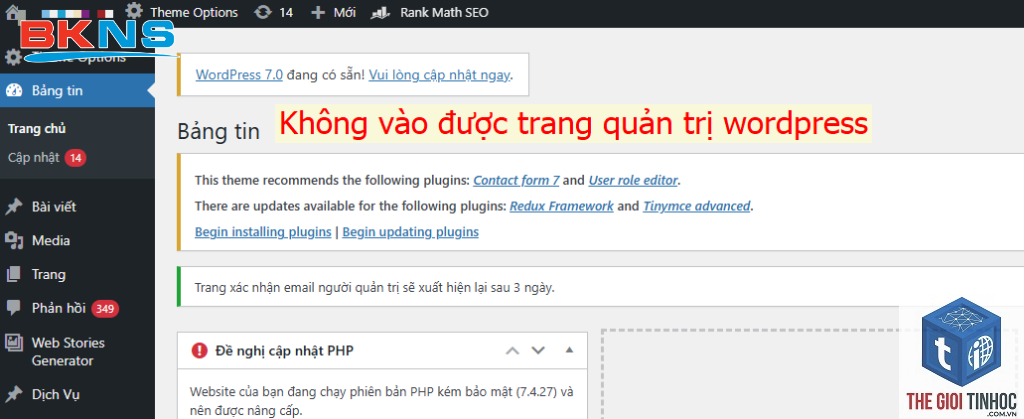
Lỗi “wordpress server không phản hồi” không phải là vấn đề hiếm gặp, nhưng hoàn toàn có thể xử lý nếu bạn hiểu rõ hệ thống và áp dụng quy trình kiểm tra hợp lý. Bắt đầu bằng việc kiểm tra trạng thái server, vô hiệu hóa plugin và theme, tăng giới hạn bộ nhớ, sửa file.htaccess, và phân tích debug log. Đừng quên backup dữ liệu thường xuyên và chọn giải pháp hosting phù hợp với nhu cầu. Nếu bạn không tự tin về kỹ thuật, hãy nhờ đến dịch vụ hỗ trợ từ nhà cung cấp hosting hoặc chuyên gia WordPress. Một website hoạt động ổn định, tải nhanh là nền tảng vững chắc cho chiến lược SEO và trải nghiệm người dùng.
- Hướng dẫn chi tiết cách tạo category con WordPress từ A-Z cho người mới bắt đầu
- Plugin Affiliate Lỗi Báo Cáo: Nguyên Nhân, Cách Khắc Phục và Giải Pháp Toàn Diện
- Khắc Phục WordPress Container Restart Loop: Nguyên Nhân Và Cách Xử Lý Triệt Để
- Keyword Từ YouTube Autocomplete: Bí Quyết Khai Thác Gợi Ý Tìm Kiếm Để Lên Top
- Theme WordPress Image Size Lỗi: Nguyên Nhân, Cách Khắc Phục và Tối Ưu Hình Ảnh Triệt Để
Bài viết cùng chủ đề:
-

WordPress Server Monitoring: Bí Quyết Giữ Website Luôn Nhanh, Ổn Định và An Toàn
-

WordPress Hosting Diagnostics: Quy Trình Chẩn Đoán và Tối Ưu Hosting WordPress Toàn Diện
-

Hướng dẫn toàn diện về WordPress MySQL Log: Cách truy cập, phân tích và tối ưu hiệu suất
-

Hướng Dẫn Chi Tiết Xem Và Phân Tích WordPress PHP-FPM Log Để Debug Lỗi Hiệu Quả
-

Hướng dẫn chi tiết cách đọc và phân tích WordPress Nginx Error Log dành cho người mới bắt đầu
-

Hướng dẫn chi tiết cách đọc và xử lý lỗi WordPress Apache Error Log hiệu quả
-

WordPress Server Error Log: Hướng Dẫn Chi Tiết Cách Đọc, Phân Tích Và Xử Lý Mọi Lỗi Server
-

Fixed Hosting: Hướng Dẫn WordPress Hosting Troubleshooting Chi Tiết Nhất
-

Hướng dẫn chi tiết WordPress Server Debug: Từ khái niệm đến triển khai thực tế
-
Hướng Dẫn Chi Tiết WordPress Hosting Debug: Xử Lý Mọi Lỗi Hosting Cho Site WordPress
-

WordPress Hosting Sau Nâng Cấp MySQL Bị Lỗi: Nguyên Nhân Và Cách Xử Lý Toàn Diện
-

WordPress Hosting Sau Đổi IP Bị Lỗi? Nguyên Nhân Và Cách Khắc Phục Toàn Diện
-

Khắc phục ngay lỗi WordPress server sau khi migrate website: Hướng dẫn chi tiết từ A-Z
-

WordPress Server Sau Restore Backup Bị Lỗi: Nguyên Nhân Và Cách Khắc Phục Toàn Diện
-

Khắc Phục Ngay Lỗi WordPress Hosting Sau Khi Bật SSL – Hướng Dẫn Chi Tiết Từ A-Z
-

WordPress host sau khi bật Cloudflare bị lỗi: Nguyên nhân và giải pháp triệt để















