
WordPress Media Optimization Queue Lỗi: Nguyên Nhân và Cách Xử Lý Dứt Điểm
Th6
Hàng đợi tối ưu hóa media (media optimization queue) là tính năng giúp tự động nén và tối ưu hình ảnh, video trong WordPress. Tuy nhiên, không ít người dùng gặp phải tình trạng wordpress media optimization queue lỗi khiến quá trình tối ưu bị treo, chạy mãi không xong hoặc báo lỗi không rõ nguyên nhân. Lỗi này có thể xuất phát từ cấu hình server, plugin xung đột, giới hạn tài nguyên hoặc lỗi từ chính dịch vụ tối ưu hóa. Hiểu rõ cơ chế hoạt động và các nguyên nhân phổ biến là chìa khóa để khắc phục triệt để.
Media Optimization Queue Là Gì Và Hoạt Động Như Thế Nào?
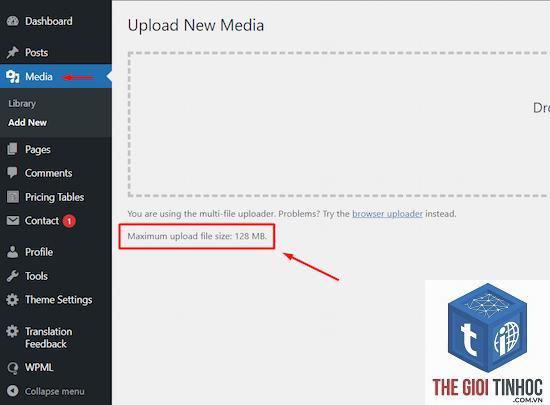
Media optimization queue là một cơ chế hàng đợi được các plugin tối ưu hóa hình ảnh (như Imagify, ShortPixel, Smush, EWWW Image Optimizer) sử dụng để xử lý lần lượt các tệp media. Khi bạn tải lên một thư viện ảnh lớn hoặc bulk optimize, plugin sẽ đưa từng ảnh vào queue và xử lý theo thứ tự. Quy trình thường gồm: đọc ảnh gốc, gửi đến server xử lý (hoặc xử lý local), nén, thay thế ảnh gốc bằng ảnh tối ưu, và cập nhật database.
Nếu queue bị lỗi, quá trình dừng lại giữa chừng, ảnh không được tối ưu hoặc bị hỏng. Một số dấu hiệu nhận biết:
- Thông báo “Queue stuck” hoặc “Optimization in progress” kéo dài
- Thanh tiến trình không di chuyển
- Báo lỗi “Timeout” hoặc “Memory exhausted”
- Kiểm tra trong log plugin thấy lỗi “cURL error 28” hoặc “HTTP error”
- memory_limit = 256M
- max_execution_time = 300
- max_input_time = 300
- post_max_size = 64M
- upload_max_filesize = 64M
- Vào database (phpMyAdmin), tìm bảng
wp_options, tìm option_name chứa tên plugin (ví dụ:imagify_queue_status,shortpixel_queue). Xóa hoặc đặt giá trị thànha:0:{}. - Hoặc dùng plugin WP-Optimize để dọn bảng transient, vì queue thường lưu trong transient.
Nguyên Nhân Chính Gây Ra WordPress Media Optimization Queue Lỗi
1. Giới Hạn Tài Nguyên Server (Memory & Timeout)
Hầu hết các plugin tối ưu hóa yêu cầu một lượng RAM nhất định để xử lý ảnh lớn (trên 2MB). Nếu memory_limit của PHP dưới 256M, quá trình dễ bị gián đoạn. max_execution_time cũng là yếu tố – nếu thấp hơn 300 giây, queue có thể bị kill giữa chừng. Nhiều hosting shared chỉ set mặc định 128M và 30 giây.
2. Xung Đột Plugin Hoặc Theme
Một số plugin bảo mật, cache, lazy load, hoặc CDN có thể can thiệp vào quá trình tối ưu hóa. Ví dụ, plugin Autoptimize hoặc WP Rocket đôi khi chặn request cURL của dịch vụ tối ưu. Theme không tương thích với hook plugin cũng gây lỗi.
3. API Key Hết Hạn Hoặc Không Hợp Lệ
Các plugin như Imagify, ShortPixel yêu cầu API key có credit. Nếu key hết hạn, hết quota hoặc sai, queue sẽ không thể kết nối đến server xử lý. Lỗi thường hiển thị “Invalid API key” hoặc “Quota exceeded”.
4. Lỗi Quyền Ghi File (File Permission)
Thư mục wp-content/uploads/ và các thư mục con cần có quyền ghi (thường là 755 hoặc 775). Nếu không, plugin không thể đọc ảnh gốc hoặc ghi ảnh đã tối ưu, queue bị treo.
5. Vấn Đề Về HTTP Request (cURL, SSL)
Plugin gửi ảnh đến server nén qua HTTP hoặc HTTPS. Nếu server WordPress không hỗ trợ cURL, hoặc SSL certificate có vấn đề (trên localhost hoặc staging), queue sẽ báo lỗi connection timeout.
6. Lỗi Database Hoặc Bảng Tạm Thời Bị Hỏng
Các plugin lưu trạng thái queue trong bảng wp_options hoặc bảng tùy chỉnh. Nếu bảng bị corrupt do plugin cũ, xung đột hoặc lỗi SQL, queue không thể cập nhật tiến trình.
Hướng Dẫn Xử Lý WordPress Media Optimization Queue Lỗi Chi Tiết
Bước 1: Kiểm Tra Cấu Hình PHP
Vào Tools → Site Health hoặc kiểm qua file php.ini. Dùng plugin WP Server Info để xem các giá trị. Tăng lên tối thiểu:
Nếu không truy cập được file php.ini, thêm vào wp-config.php dòng: define('WP_MEMORY_LIMIT', '256M'); và set_time_limit(300);
Bước 2: Tắt Tạm Thời Các Plugin Khác
Vào Plugins → Installed Plugins, deactivate lần lượt các plugin liên quan đến hiệu suất, bảo mật, CDN. Sau đó thử chạy queue lại. Nếu hết lỗi, kích hoạt từng plugin để xác định thủ phạm. Các plugin thường gây conflict: W3 Total Cache, WP Super Cache, Wordfence, All in One WP Security, Jetpack (nếu bật Photon).
Bước 3: Kiểm Tra API Key Và Credit
Truy cập trang account của plugin (ví dụ Imagify Account) kiểm tra hạn mức. Nếu key hết hạn, renew hoặc upgrade. Cập nhật lại key trong Settings của plugin. Đảm bảo key chưa bị revoke.
Bước 4: Xóa Hàng Đợi Bị Stuck
Một số plugin có nút “Clear queue” hoặc “Reset”. Nếu không, thủ công xóa:
Bước 5: Kiểm Tra Quyền Thư Mục Uploads
Dùng FTP hoặc File Manager, set quyền 755 cho thư mục /wp-content/uploads/. Nếu có thể, set 775 cho owner nhóm. Đảm bảo owner là user PHP (thường www-data).
Bước 6: Kiểm Tra cURL Và SSL
Cài plugin Health Check & Troubleshooting, chạy test cURL. Nếu lỗi “cURL error 28”, thêm vào wp-config.php dòng:
define('WP_HTTP_BLOCK_EXTERNAL', false);Và bảo đảm allow_url_fopen được bật. Nếu dùng localhost, vô hiệu hóa SSL verify bằng cách thêm filter trong plugin (nếu cho phép).
Bước 7: Tăng Thời Gian Chờ (Timeout) Cho Queue
Trong nhiều plugin, có tùy chọn “Timeout per image” – tăng lên 60 hoặc 120 giây. Ví dụ trong Imagify, vào Settings > Optimization > set “Timeout” = 60. Đối với ShortPixel, thêm vào file functions.php của theme (nếu plugin hỗ trợ filter).
So Sánh Các Plugin Optimization Queue Và Cách Xử Lý Lỗi Riêng
| Plugin | Dạng queue | Lỗi thường gặp | Giải pháp đặc thù |
|---|---|---|---|
| Imagify | Hàng đợi nội bộ, hiển thị trên Dashboard | Queue stuck, “Optimization in progress” | Clear queue từ Settings > Optimization > Reset Queue. Hoặc xóa transient imagify_queue |
| ShortPixel | Queue hiển thị trong Media Library, có nút “Retry” | API key invalid, “HTTP error” | Kiểm tra key, xóa queue trong plugin settings > “Clear failed queue” |
| Smush (WPMU DEV) | Background processing queue | Memory limit, timeout | Vào Settings > Smush > Increase timeout. Dùng WP CLI: wp smush directory |
| EWWW Image Optimizer | Async queue, background | cURL error, SSL problem | Enable “Force HTTP” trong advanced settings. Tăng memory limit plugin. |
Sai Lầm Thường Gặp Khi Xử Lý Queue Lỗi
- Xóa toàn bộ plugin mà không sao lưu: Mất cài đặt và trạng thái queue cũ. Nên dùng plugin export settings trước.
- Chỉ tăng memory_limit mà không tăng max_execution_time: Queue vẫn bị timeout vì thời gian xử lý quá ngắn.
- Dùng plugin tối ưu hóa không tương thích với hosting: Một số hosting (như SiteGround) có cơ chế riêng (SG Optimizer) dễ xung đột.
- Không kiểm tra cron job: Nhiều plugin dùng WP Cron để xử lý queue nếu cron bị tắt hoặc lỗi, queue sẽ không chạy.
- Tự sửa database tay sai cách: Xóa nhầm option hoặc transient có thể làm hỏng cấu trúc queue.
Lưu Ý Quan Trọng Để Tránh Lặp Lại Lỗi
Luôn duy trì phiên bản WordPress, plugin và theme mới nhất. Các bản cập nhật thường vá lỗi liên quan đến xử lý queue. Nếu site có thư viện ảnh lớn, nên xử lý batch nhỏ: không chọn bulk optimize toàn bộ 1000 ảnh cùng lúc, thay vào đó tối ưu từng nhóm 50-100 ảnh. Sử dụng plugin dọn cache queue định kỳ, và theo dõi log plugin để phát hiện sớm lỗi.
Nếu hosting sử dụng FastCGI hoặc PHP-FPM, hãy kiểm tra cấu hình child process timeout. Giá trị request_terminate_timeout trong PHP-FPM pool nên ≥ 300 giây. Đối với Nginx, cần set fastcgi_read_timeout 300s. Nếu dùng Redis object cache, đôi khi queue bị chậm do transient lưu trong Redis – flush Redis cache sau khi clear queue.
Câu Hỏi Thường Gặp (FAQ) – Tối Ưu Featured Snippet
WordPress media optimization queue lỗi “timeout” phải làm sao?
Tăng max_execution_time lên 300 giây và memory_limit lên 256M. Kiểm tra trong file.htaccess hoặc php.ini. Nếu vẫn lỗi, tắt một số plugin và thử lại.
Tại sao queue tối ưu ảnh không chạy dù đã cài plugin?
Nguyên nhân thường do WP-Cron bị vô hiệu hoặc lỗi. Kích hoạt cron bằng plugin WP Crontrol, hoặc thêm define('DISABLE_WP_CRON', false); vào wp-config. Cũng có thể do API key hết hạn.
Lỗi “queue stuck” trong Imagify khắc phục thế nào?
Vào Settings → Imagify → Optimization, bấm “Reset queue”. Nếu không có, xóa transient imagify_queue_* trong database. Sau đó chạy lại bulk optimization.
Có cần tăng server resources riêng cho queue không?
Có, đặc biệt với shared hosting. Nâng lên gói VPS hoặc dedicated nếu thường xuyên queue lỗi do tài nguyên. Hoặc tạm thời tăng memory qua wp-config.
Lỗi queue có làm mất ảnh gốc không?
Rất hiếm, vì plugin thường sao lưu ảnh gốc (trong thư mục backup). Tuy nhiên nếu queue bị lỗi giữa chừng, ảnh có thể bị hỏng. Nên backup thư mục uploads trước khi optimize.
Kết Luận
WordPress media optimization queue lỗi là vấn đề phổ biến nhưng hoàn toàn có thể xử lý nếu bạn nắm rõ nguyên nhân gốc rễ. Bắt đầu bằng việc kiểm tra tài nguyên server, xung đột plugin và API key. Sử dụng các bước xóa queue thủ công và tăng timeout để khôi phục. Để phòng ngừa, hãy tối ưu ảnh theo lô nhỏ, duy trì cập nhật và giám sát log định kỳ. Nếu mọi cách thất bại, hãy chuyển sang plugin tối ưu hóa khác hoặc liên hệ nhà cung cấp hosting để kiểm tra cấu hình PHP-FPM. Một queue vận hành ổn định sẽ giúp website tốc độ nhanh hơn, giảm băng thông và cải thiện SEO.
- Plugin Affiliate Lỗi Referral: Nguyên Nhân, Cách Khắc Phục và Phòng Tránh Toàn Diện
- Woocommerce Checkout Lỗi: Nguyên Nhân, Cách Khắc Phục Toàn Diện Từ A-Z
- Hướng dẫn toàn diện về quản lý menu WordPress: Từ cơ bản đến nâng cao
- Hướng dẫn chi tiết cách tìm từ khóa thông tin bằng Ahrefs hiệu quả nhất
- Landing Page Bán Hàng Elementor: Bí Quyết Tạo Trang Đích Chuyển Đổi Cao Từ A-Z
Bài viết cùng chủ đề:
-

WordPress Server Monitoring: Bí Quyết Giữ Website Luôn Nhanh, Ổn Định và An Toàn
-

WordPress Hosting Diagnostics: Quy Trình Chẩn Đoán và Tối Ưu Hosting WordPress Toàn Diện
-

Hướng dẫn toàn diện về WordPress MySQL Log: Cách truy cập, phân tích và tối ưu hiệu suất
-

Hướng Dẫn Chi Tiết Xem Và Phân Tích WordPress PHP-FPM Log Để Debug Lỗi Hiệu Quả
-

Hướng dẫn chi tiết cách đọc và phân tích WordPress Nginx Error Log dành cho người mới bắt đầu
-

Hướng dẫn chi tiết cách đọc và xử lý lỗi WordPress Apache Error Log hiệu quả
-

WordPress Server Error Log: Hướng Dẫn Chi Tiết Cách Đọc, Phân Tích Và Xử Lý Mọi Lỗi Server
-

Fixed Hosting: Hướng Dẫn WordPress Hosting Troubleshooting Chi Tiết Nhất
-

Hướng dẫn chi tiết WordPress Server Debug: Từ khái niệm đến triển khai thực tế
-
Hướng Dẫn Chi Tiết WordPress Hosting Debug: Xử Lý Mọi Lỗi Hosting Cho Site WordPress
-

WordPress Hosting Sau Nâng Cấp MySQL Bị Lỗi: Nguyên Nhân Và Cách Xử Lý Toàn Diện
-

WordPress Hosting Sau Đổi IP Bị Lỗi? Nguyên Nhân Và Cách Khắc Phục Toàn Diện
-

Khắc phục ngay lỗi WordPress server sau khi migrate website: Hướng dẫn chi tiết từ A-Z
-

WordPress Server Sau Restore Backup Bị Lỗi: Nguyên Nhân Và Cách Khắc Phục Toàn Diện
-

Khắc Phục Ngay Lỗi WordPress Hosting Sau Khi Bật SSL – Hướng Dẫn Chi Tiết Từ A-Z
-

WordPress host sau khi bật Cloudflare bị lỗi: Nguyên nhân và giải pháp triệt để















