
WordPress Image Resize Lỗi: Nguyên Nhân, Cách Khắc Phục Toàn Diện Từ A Đến Z

Th6
WordPress là hệ thống quản trị nội dung mạnh mẽ, nhưng không ít người dùng gặp phải vấn đề wordpress image resize lỗi. Lỗi này xuất hiện dưới nhiều hình thức khác nhau: ảnh tải lên bị vỡ, kích thước không đúng, ảnh gốc bị mất sau khi resize, hoặc không tạo được các thumbnail như cài đặt. Khi gặp tình trạng này, hiệu suất website giảm, giao diện xấu và trải nghiệm người dùng bị ảnh hưởng nghiêm trọng. Bài viết này sẽ phân tích chi tiết nguyên nhân, các dạng lỗi phổ biến và hướng dẫn khắc phục từ cơ bản đến nâng cao.
Tổng Quan Về Cơ Chế Resize Ảnh Trong WordPress
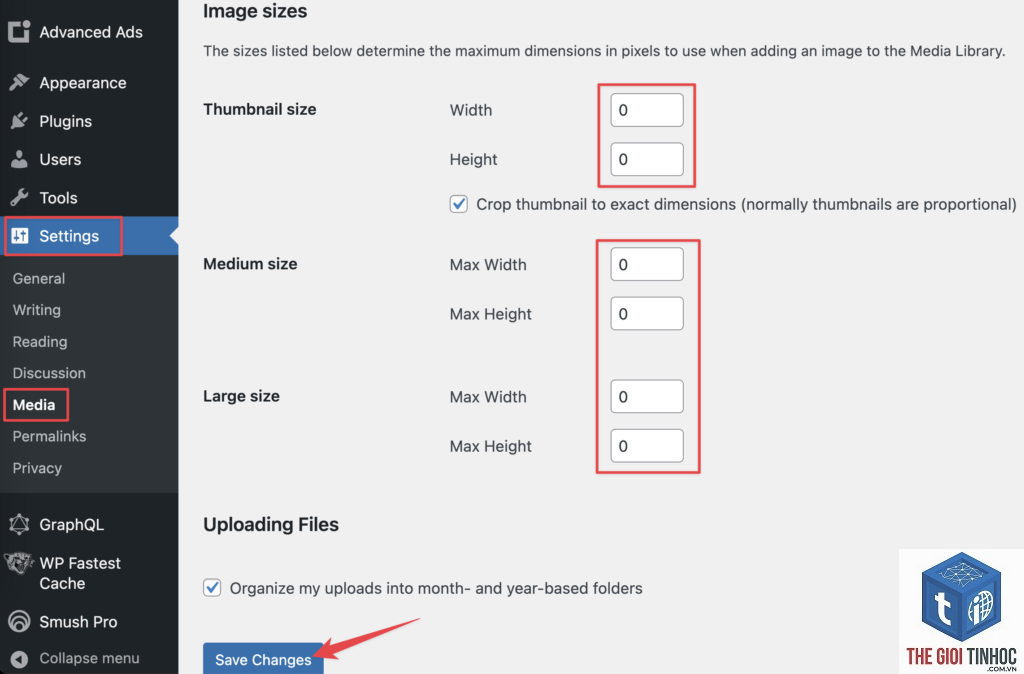
WordPress tự động tạo nhiều phiên bản ảnh với các kích thước khác nhau khi bạn tải lên một file ảnh. Các kích thước mặc định gồm thumbnail (150×150 pixel), medium (300×300 pixel), large (1024×1024 pixel) và full (kích thước gốc). Ngoài ra, theme và plugin có thể thêm các kích thước tùy chỉnh. Quá trình này sử dụng thư viện hình ảnh PHP như GD hoặc Imagick. Khi có vấn đề xảy ra trong quy trình này, lỗi resize ảnh xuất hiện.
Nguyên Nhân Chính Gây Ra Lỗi Resize Ảnh Trong WordPress
Giới Hạn Server Tài Nguyên
Resize ảnh đòi hỏi dung lượng bộ nhớ RAM và thời gian xử lý. Nếu server có cấu hình thấp, đặc biệt là shared hosting, quá trình resize có thể bị gián đoạn. Memory limit PHP mặc định thường là 128MB, nhưng với ảnh dung lượng lớn (trên 5MB), cần nâng lên 256MB hoặc 512MB.
Xung Đột Plugin Hoặc Theme
Các plugin tối ưu hình ảnh, lazy load, cache hoặc thumbnail regeneration thường can thiệp vào quy trình resize. Nếu plugin không tương thích, chúng có thể gây ra lỗi nghiêm trọng. Theme kém chất lượng cũng thường khai báo kích thước ảnh sai cú pháp, dẫn đến lỗi không tạo được file.
Lỗi Thư Viện Hình Ảnh PHP
WordPress sử dụng GD hoặc Imagick để xử lý ảnh. Nếu thư viện này bị thiếu hoặc phiên bản lỗi thời, lệnh resize sẽ thất bại. Trên một số hosting, Imagick bị tắt vì lý do bảo mật.
Quyền Ghi File Sai
Thư mục wp-content/uploads và các thư mục con cần có quyền ghi (thường là 755 cho thư mục, 644 cho file). Nếu quyền bị hạn chế, WordPress không thể lưu các phiên bản ảnh đã resize.
Lỗi Tên File Hoặc Ký Tự Đặc Biệt
WordPress gặp khó khăn với tên file chứa dấu tiếng Việt, khoảng trắng hoặc ký tự đặc biệt. Khi đó, quá trình resize có thể tạo ra các file hỏng hoặc không tạo được file con.
Các Dạng Lỗi WordPress Image Resize Thường Gặp
| Loại Lỗi | Biểu Hiện | Nguyên Nhân Chính |
|---|---|---|
| Mất ảnh gốc sau resize | Ảnh tải lên biến mất, chỉ còn ảnh thumbnail mờ | Memory limit thấp, plugin xung đột |
| Ảnh bị vỡ, pixel hóa | Ảnh hiển thị rạn nứt, màu sắc sai | Thư viện GD lỗi, Imagick không được cấu hình đúng |
| Không tạo được thumbnail | Ảnh chỉ hiển thị kích thước gốc, không có ảnh nhỏ | Quyền ghi thư mục uploads, cài đặt thumbnail sai |
| Resize ra kích thước sai | Ảnh to hơn hoặc nhỏ hơn so với cài đặt trong Media | Theme can thiệp, add_image_size() sai tham số |
| Lỗi crop ảnh không đúng trung tâm | Ảnh bị cắt mất phần quan trọng | Cài đặt crop position mặc định, không dùng true crop |
Hướng Dẫn Khắc Phục Lỗi Resize Ảnh WordPress Chi Tiết
Kiểm Tra Môi Trường Server
Bước đầu tiên, hãy kiểm tra thông tin PHP và thư viện hình ảnh. Vào Dashboard > Tools > Site Health. Xem mục PHP memory limit, nếu dưới 256MB, cần tăng lên.
Lỗi này thường do memory limit PHP quá thấp hoặc plugin xung đột. Khi WordPress cố gắng tạo nhiều phiên bản ảnh, nếu không đủ bộ nhớ, quá trình dừng giữa chừng và file gốc có thể bị hỏng. Hãy tăng memory limit lên 256MB, tắt plugin tối ưu ảnh, sau đó dùng plugin Regenerate Thumbnails để khôi phục.
Có cách nào tắt tính năng resize ảnh tự động của WordPress?
Có,
Có thể server của bạn không cho phép ghi đè memory limit từ file wp-config.php. Hãy liên hệ hosting để yêu cầu họ tăng giới hạn bộ nhớ. Ngoài ra, hãy kiểm tra file.htaccess có bị chặn bởi các lệnh bảo mật không. Một nguyên nhân khác là thư viện Imagick bị lỗi phiên bản, bạn nên chuyển sang GD trong file wp-config.php bằng dòng: define('WP_IMAGE_EDITOR', 'WP_Image_Editor_GD');
Ảnh resize ra bị đen, không hiển thị màu sắc đúng?
Đây là lỗi thường gặp khi sử dụng thư viện GD với ảnh có màu sắc đặc biệt (ảnh CMYK, ảnh có kênh alpha). Imagick xử lý tốt hơn trong trường hợp này. Chuyển sang dùng Imagick bằng dòng: define('WP_IMAGE_EDITOR', 'WP_Image_Editor_Imagick'); Nếu Imagick không khả dụng, hãy chuyển đổi ảnh sang định dạng RGB trước khi tải lên.
WordPress không tạo thumbnail cho ảnh đã có trong thư viện?
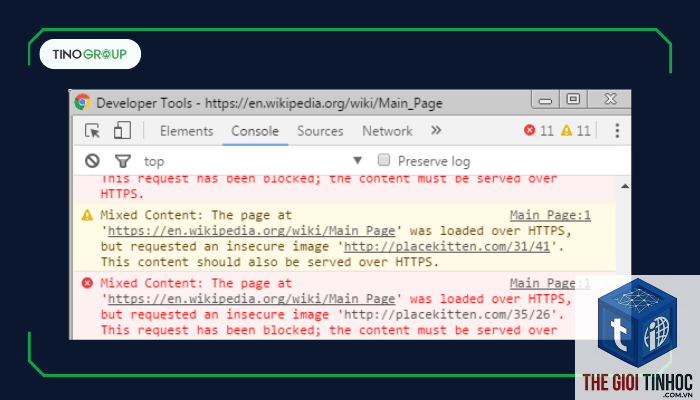
Ảnh cũ trước khi bạn thay đổi cài đặt kích thước sẽ không tự động được tạo lại. Bạn cần chạy plugin Regenerate Thumbnails để tạo thumbnail cho tất cả ảnh hiện có. Nếu ảnh vẫn không hiển thị sau đó, hãy kiểm tra lỗi 404 trong console trình duyệt để biết đường dẫn thumbnail có đúng không.
Kết Luận

WordPress image resize lỗi không phải là vấn đề hiếm gặp, nhưng hoàn toàn có thể khắc phục nếu bạn hiểu rõ nguyên nhân và áp dụng đúng quy trình. Bắt đầu bằng việc kiểm tra tài nguyên server, thư viện hình ảnh, quyền thư mục và xác định plugin xung đột. Sau đó, sử dụng plugin Regenerate Thumbnails để tạo lại toàn bộ thumbnail. Luôn tuân thủ nguyên tắc sao lưu dữ liệu trước khi can thiệp sâu. Khi đã nắm vững các bước trên, bạn sẽ chủ động xử lý được hầu hết các lỗi resize ảnh, từ đó duy trì hiệu suất và trải nghiệm người dùng cho website WordPress của mình.
- Quy trình thanh toán WooCommerce: Hướng dẫn chi tiết từ A-Z cho người mới bắt đầu
- Cách khắc phục lỗi Plugin WordPress PHP Fatal Error triệt để và an toàn
- SSL là gì? Toàn bộ kiến thức từ cơ bản đến nâng cao về giao thức bảo mật web
- Khắc Phục Ngay Elementor Single Template Lỗi: Hướng Dẫn Chi Tiết Từ A-Z
- Theme WordPress Theme Update License Lỗi: Nguyên Nhân, Cách Khắc Phục Chi Tiết Nhất
Bài viết cùng chủ đề:
-

WordPress Server Monitoring: Bí Quyết Giữ Website Luôn Nhanh, Ổn Định và An Toàn
-

WordPress Hosting Diagnostics: Quy Trình Chẩn Đoán và Tối Ưu Hosting WordPress Toàn Diện
-

Hướng dẫn toàn diện về WordPress MySQL Log: Cách truy cập, phân tích và tối ưu hiệu suất
-

Hướng Dẫn Chi Tiết Xem Và Phân Tích WordPress PHP-FPM Log Để Debug Lỗi Hiệu Quả
-

Hướng dẫn chi tiết cách đọc và phân tích WordPress Nginx Error Log dành cho người mới bắt đầu
-

Hướng dẫn chi tiết cách đọc và xử lý lỗi WordPress Apache Error Log hiệu quả
-

WordPress Server Error Log: Hướng Dẫn Chi Tiết Cách Đọc, Phân Tích Và Xử Lý Mọi Lỗi Server
-

Fixed Hosting: Hướng Dẫn WordPress Hosting Troubleshooting Chi Tiết Nhất
-

Hướng dẫn chi tiết WordPress Server Debug: Từ khái niệm đến triển khai thực tế
-
Hướng Dẫn Chi Tiết WordPress Hosting Debug: Xử Lý Mọi Lỗi Hosting Cho Site WordPress
-

WordPress Hosting Sau Nâng Cấp MySQL Bị Lỗi: Nguyên Nhân Và Cách Xử Lý Toàn Diện
-

WordPress Hosting Sau Đổi IP Bị Lỗi? Nguyên Nhân Và Cách Khắc Phục Toàn Diện
-

Khắc phục ngay lỗi WordPress server sau khi migrate website: Hướng dẫn chi tiết từ A-Z
-

WordPress Server Sau Restore Backup Bị Lỗi: Nguyên Nhân Và Cách Khắc Phục Toàn Diện
-

Khắc Phục Ngay Lỗi WordPress Hosting Sau Khi Bật SSL – Hướng Dẫn Chi Tiết Từ A-Z
-

WordPress host sau khi bật Cloudflare bị lỗi: Nguyên nhân và giải pháp triệt để















