
Cách Khắc Phục Lỗi Upload File Trong WordPress Trên Apache (WordPress Upload Apache Error)
Th6
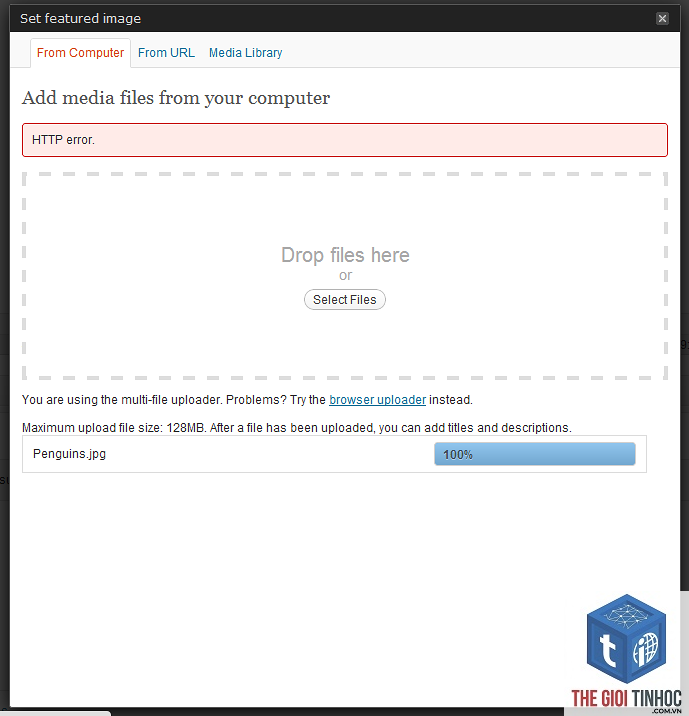
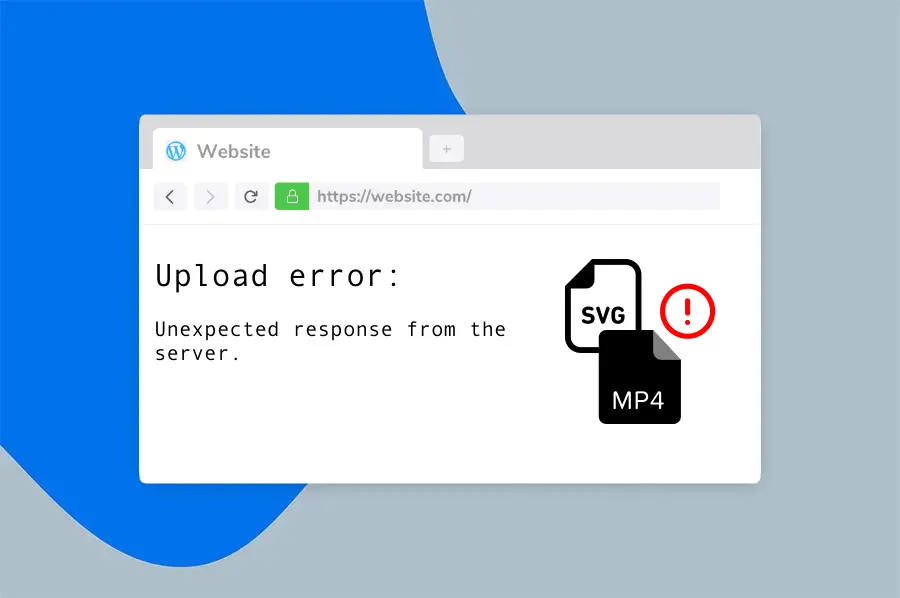
Lỗi upload file trong WordPress khi chạy trên Apache là một trong những vấn đề phổ biến nhất mà người dùng gặp phải. Thông báo lỗi thường xuất hiện dưới dạng “Không thể tải tệp lên”, “Lỗi HTTP”, “Không thể tạo thư mục wp-content/uploads” hoặc đơn giản là file ảnh biến mất sau khi upload. Nguyên nhân chủ yếu bắt nguồn từ cấu hình máy chủ Apache, quyền truy cập thư mục, giới hạn PHP hoặc xung đột plugin. Bài viết này sẽ đi sâu phân tích từng nguyên nhân và đưa ra giải pháp chi tiết để php phpinfo();?>, chạy trên server và tìm hai giá trị trên.
Cách sửa: Chỉnh sửa file php.ini, .htaccess hoặc wp-config.php.
- Trong php.ini:
upload_max_filesize = 64Mvàpost_max_size = 64M - Trong.htaccess:
php_value upload_max_filesize 64Mvàphp_value post_max_size 64M - Trong wp-config.php:
@ini_set( 'upload_max_filesize', '64M' );và@ini_set( 'post_max_size', '64M' );
3. Thời Gian Xử Lý PHP Quá Ngắn (max_execution_time)
Khi upload file lớn hoặc nhiều file cùng lúc, PHP cần thời gian để xử lý. Nếu max_execution_time quá thấp (30 giây), tiến trình bị ngắt giữa chừng, gây lỗi. Điều này thường đi kèm với lỗi 500 Internal Server Error hoặc màn hình trắng.
Cách sửa: Tăng thời gian chạy lên 300 giây hoặc cao hơn. Thêm vào.htaccess: php_value max_execution_time 300. Hoặc trong wp-config.php: @ini_set( 'max_execution_time', '300' );
4. File.htaccess Bị Lỗi Hoặc Thiếu Module Apache
WordPress sử dụng file .htaccess để quản lý permalink và bảo mật. Nếu file này bị hỏng hoặc thiếu các dòng cần thiết (như AddType cho MIME), upload có thể thất bại. Ngoài ra, một số module Apache như mod_security hoặc mod_evasive có thể chặn request upload nếu phát hiện hành vi bất thường.
Cách kiểm tra: Mở file.htaccess trong thư mục gốc WordPress, xem nội dung có giống bản mặc định không. Nếu không chắc,
Lỗi HTTP thường do memory limit quá thấp, thời gian chạy PHP hết hoặc plugin xung đột. Hãy kiểm tra debug log và tăng các giá trị PHP như memory_limit, max_execution_time.
Làm sao để tăng kích thước upload file mà không cần truy cập server?
Tạo thủ công thư mục uploads và thư mục năm/tháng bằng FTP, đặt quyền 755. Đảm bảo owner là user Apache. Bạn cũng có thể tắt tính năng sắp xếp theo tháng trong Settings → Media.
Có cần phải cài lại WordPress khi gặp lỗi upload không?
Không, hầu hết các lỗi đều do cấu hình server hoặc plugin. Hiếm khi lỗi upload do core WordPress hỏng. Trừ khi bạn đã thử mọi cách mà vẫn lỗi, hãy cài đặt lại WordPress giữ nguyên nội dung.
Kết Luận
Lỗi wordpress upload apache error không phải là vấn đề phức tạp nếu bạn hiểu rõ nguyên nhân. Bằng cách kiểm tra tuần tự quyền thư mục, giới hạn PHP, file.htaccess, plugin và server logs, bạn hoàn toàn có thể tự khắc phục trong vòng 15-30 phút. Quan trọng nhất là luôn sao lưu trước khi thay đổi và tìm hiểu kỹ cấu hình hosting hiện tại. Nếu mọi thứ đã thử đều thất bại, hãy liên hệ nhà cung cấp hosting để được hỗ trợ kiểm tra module Apache hoặc giới hạn cấp độ server. Chúc bạn xử lý thành công lỗi upload và vận hành website trơn tru.
- Elementor Section Lỗi: Nguyên Nhân và Cách Khắc Phục Toàn Diện
- Intitle Operator Là Gì? Hướng Dẫn Toàn Diện Để Thống Trị Kết Quả Tìm Kiếm Google
- Elementor Sau Nâng Cấp PHP Bị Lỗi: Nguyên Nhân, Cách Khắc Phục Chi Tiết
- Khắc phục lỗi woocommerce trang tài khoản lỗi: Hướng dẫn chi tiết từ A đến Z
- Theme WordPress Account Page Lỗi: Nguyên Nhân, Cách Khắc Phục và Phòng Tránh Toàn Diện
Bài viết cùng chủ đề:
-

WordPress Server Monitoring: Bí Quyết Giữ Website Luôn Nhanh, Ổn Định và An Toàn
-

WordPress Hosting Diagnostics: Quy Trình Chẩn Đoán và Tối Ưu Hosting WordPress Toàn Diện
-

Hướng dẫn toàn diện về WordPress MySQL Log: Cách truy cập, phân tích và tối ưu hiệu suất
-

Hướng Dẫn Chi Tiết Xem Và Phân Tích WordPress PHP-FPM Log Để Debug Lỗi Hiệu Quả
-

Hướng dẫn chi tiết cách đọc và phân tích WordPress Nginx Error Log dành cho người mới bắt đầu
-

Hướng dẫn chi tiết cách đọc và xử lý lỗi WordPress Apache Error Log hiệu quả
-

WordPress Server Error Log: Hướng Dẫn Chi Tiết Cách Đọc, Phân Tích Và Xử Lý Mọi Lỗi Server
-

Fixed Hosting: Hướng Dẫn WordPress Hosting Troubleshooting Chi Tiết Nhất
-

Hướng dẫn chi tiết WordPress Server Debug: Từ khái niệm đến triển khai thực tế
-
Hướng Dẫn Chi Tiết WordPress Hosting Debug: Xử Lý Mọi Lỗi Hosting Cho Site WordPress
-

WordPress Hosting Sau Nâng Cấp MySQL Bị Lỗi: Nguyên Nhân Và Cách Xử Lý Toàn Diện
-

WordPress Hosting Sau Đổi IP Bị Lỗi? Nguyên Nhân Và Cách Khắc Phục Toàn Diện
-

Khắc phục ngay lỗi WordPress server sau khi migrate website: Hướng dẫn chi tiết từ A-Z
-

WordPress Server Sau Restore Backup Bị Lỗi: Nguyên Nhân Và Cách Khắc Phục Toàn Diện
-

Khắc Phục Ngay Lỗi WordPress Hosting Sau Khi Bật SSL – Hướng Dẫn Chi Tiết Từ A-Z
-

WordPress host sau khi bật Cloudflare bị lỗi: Nguyên nhân và giải pháp triệt để















