
Hướng dẫn chi tiết WordPress SMTP Debug: Cách sửa lỗi gửi email và xác thực thành công
Th6
Việc website WordPress không gửi được email là một vấn đề phổ biến, thường xuất phát từ cấu hình SMTP không chính xác. Khi đó, kỹ thuật WordPress SMTP Debug trở thành công cụ không thể thiếu để xác định nguyên nhân gốc rễ. Hiểu và áp dụng đúng quy trình debug không chỉ giúp bạn khắc phục lỗi nhanh chóng mà còn tối ưu hiệu suất gửi mail cho toàn bộ hệ thống.
Trong bài viết này, chúng
WordPress SMTP Debug là gì?
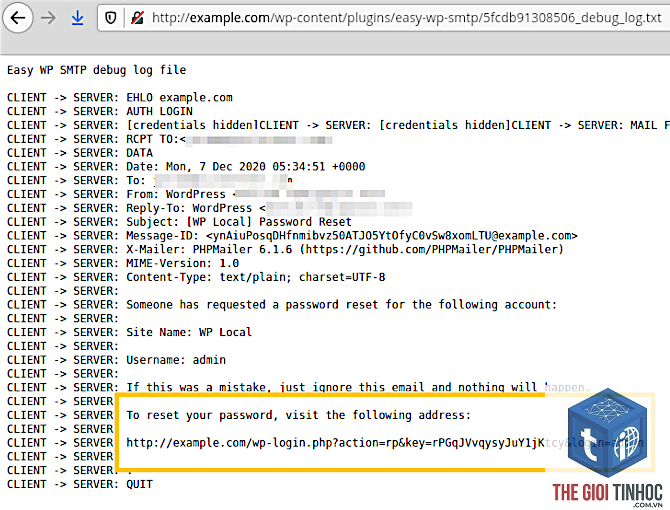
WordPress SMTP Debug là quá trình kiểm tra và xác định lỗi trong quá trình gửi email thông qua giao thức SMTP (Simple Mail Transfer Protocol). Khi website sử dụng hàm wp_mail() của WordPress, nếu có lỗi xảy ra, hệ thống sẽ không thông báo rõ ràng. Debug giúp bạn ghi lại toàn bộ log, mã lỗi và phản hồi từ máy chủ SMTP.
Việc debug có thể thực hiện thông qua các plugin chuyên dụng hoặc can thiệp trực tiếp vào file wp-config.php. Mục tiêu cuối cùng là đảm bảo email đến được hộp thư người nhận mà không bị spam, trễ hay thất lạc.
Sự khác biệt giữa Debug SMTP và Debug WordPress thông thường
Debug WordPress thông thường (WP_DEBUG) tập trung vào lỗi PHP, database và theme/plugin. Trong khi đó, WordPress SMTP Debug chỉ liên quan đến kết nối SMTP, xác thực tài khoản, chứng chỉ SSL và quá trình gửi thư. Đây là một lớp debug riêng biệt vì email thường phụ thuộc vào server bên ngoài (Gmail, SendGrid, Mailgun…).
Tại sao cần thực hiện WordPress SMTP Debug?
Hầu hết các hosting WordPress không hỗ trợ gửi email qua PHP mail() mặc định. Điều này dẫn đến tỷ lệ email rơi vào spam hoặc không gửi được. Debug SMTP giúp bạn:
- Xác định lỗi xác thực (invalid username/password).
- Phát hiện cổng SMTP bị chặn bởi firewall.
- Kiểm tra chứng chỉ SSL không hợp lệ.
- Biết được server SMTP có chấp nhận kết nối từ IP của bạn không.
- Ghi lại log để phân tích chi tiết.
Các phương pháp phổ biến để debug SMTP trong WordPress
Có hai hướng tiếp cận chính: sử dụng plugin hoặc viết code tùy chỉnh. Plugin thường dễ dùng hơn với người mới, trong khi code cho phép kiểm soát sâu hơn.
1. Sử dụng plugin WP Mail SMTP
Đây là plugin debug SMTP phổ biến nhất. Sau khi kích hoạt, bạn vào Settings > WP Mail SMTP, chọn tab “Email Test”. Nhập địa chỉ email nhận test và bấm “Send Email”. Plugin sẽ hiển thị toàn bộ quá trình gửi, bao gồm cả log debug nếu có lỗi.
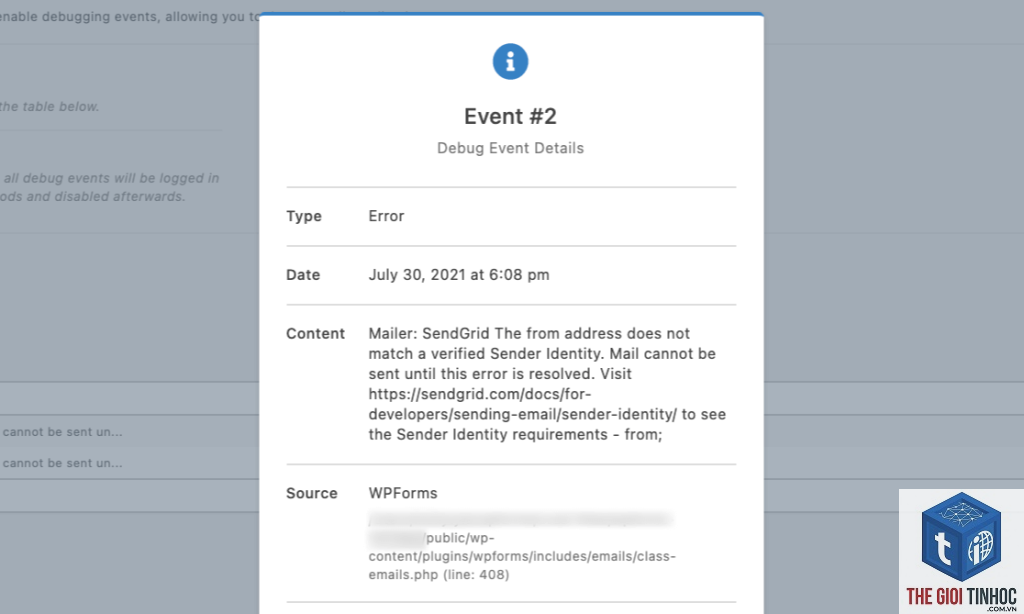
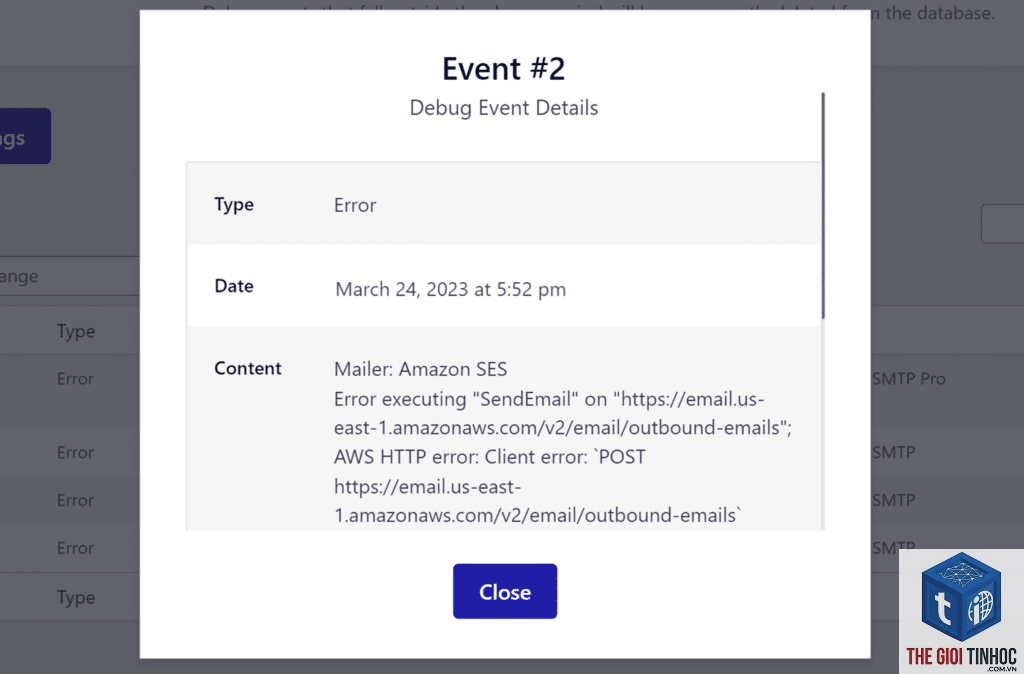
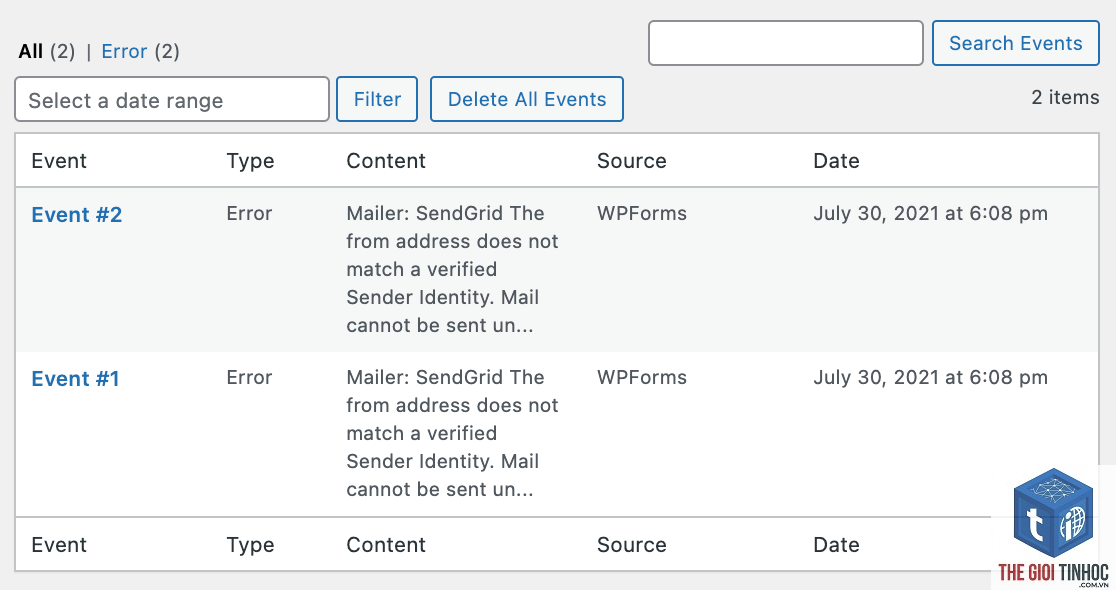
Tab “Debug Events” trong plugin cho phép bạn xem lịch sử lỗi chi tiết, bao gồm mã phản hồi từ server SMTP (ví dụ: 535 Authentication failed, 550 Mailbox not found).
2. Bật chế độ debug bằng hằng số WordPress
Không. Các plugin như WP Mail SMTP hoặc Post SMTP cung cấp giao diện kéo thả và log tự động. Chỉ cần bạn biết thông tin SMTP từ nhà cung cấp email là đủ.
Tại sao email test gửi thành công nhưng email từ form liên hệ vẫn không đến?
Thường do cache hoặc plugin form contact (Contact Form 7, Elementor) có cài đặt riêng. Hãy kiểm tra cấu hình email trong plugin form đó hoặc bật logging cho tất cả email thông qua plugin Email Log.
Làm sao để kiểm tra cổng SMTP có bị chặn không?
Nên tắt để tránh ảnh hưởng hiệu năng và bảo mật. Xóa hoặc comment dòng define( 'WP_DEBUG', true ); trong wp-config.php, hoặc tắt tính năng logging trong plugin SMTP.
Kết luận
WordPress SMTP Debug là kỹ năng thiết yếu cho bất kỳ ai quản trị website WordPress. Khi hiểu rõ các log lỗi, bạn có thể tiết kiệm hàng giờ đồng hồ mò mẫm và đảm bảo email được gửi đi một cách đáng tin cậy. Hãy luôn bắt đầu bằng plugin chuyên dụng, đọc kỹ thông báo lỗi, và áp dụng giải pháp tương ứng. Đừng quên xóa log sau khi hoàn thành để bảo vệ thông tin nhạy cảm.
Áp dụng đúng quy trình này, bạn sẽ không bao giờ phải lo lắng về việc website “không gửi được email” nữa.
- Khắc phục lỗi WordPress Zoho Email không gửi được – Hướng dẫn chi tiết từ A đến Z
- Woocommerce lỗi inventory: Nguyên nhân, cách khắc phục và phòng tránh toàn diện
- Theme WordPress sau cài plugin bị lỗi: Nguyên nhân và cách khắc phục triệt để
- PageRank là gì? Khám phá thuật toán xếp hạng huyền thoại của Google
- Khắc phục lỗi WordPress Backend Fetch Failed: Nguyên nhân và giải pháp toàn diện
Bài viết cùng chủ đề:
-

WordPress Server Monitoring: Bí Quyết Giữ Website Luôn Nhanh, Ổn Định và An Toàn
-

WordPress Hosting Diagnostics: Quy Trình Chẩn Đoán và Tối Ưu Hosting WordPress Toàn Diện
-

Hướng dẫn toàn diện về WordPress MySQL Log: Cách truy cập, phân tích và tối ưu hiệu suất
-

Hướng Dẫn Chi Tiết Xem Và Phân Tích WordPress PHP-FPM Log Để Debug Lỗi Hiệu Quả
-

Hướng dẫn chi tiết cách đọc và phân tích WordPress Nginx Error Log dành cho người mới bắt đầu
-

Hướng dẫn chi tiết cách đọc và xử lý lỗi WordPress Apache Error Log hiệu quả
-

WordPress Server Error Log: Hướng Dẫn Chi Tiết Cách Đọc, Phân Tích Và Xử Lý Mọi Lỗi Server
-

Fixed Hosting: Hướng Dẫn WordPress Hosting Troubleshooting Chi Tiết Nhất
-

Hướng dẫn chi tiết WordPress Server Debug: Từ khái niệm đến triển khai thực tế
-
Hướng Dẫn Chi Tiết WordPress Hosting Debug: Xử Lý Mọi Lỗi Hosting Cho Site WordPress
-

WordPress Hosting Sau Nâng Cấp MySQL Bị Lỗi: Nguyên Nhân Và Cách Xử Lý Toàn Diện
-

WordPress Hosting Sau Đổi IP Bị Lỗi? Nguyên Nhân Và Cách Khắc Phục Toàn Diện
-

Khắc phục ngay lỗi WordPress server sau khi migrate website: Hướng dẫn chi tiết từ A-Z
-

WordPress Server Sau Restore Backup Bị Lỗi: Nguyên Nhân Và Cách Khắc Phục Toàn Diện
-

Khắc Phục Ngay Lỗi WordPress Hosting Sau Khi Bật SSL – Hướng Dẫn Chi Tiết Từ A-Z
-

WordPress host sau khi bật Cloudflare bị lỗi: Nguyên nhân và giải pháp triệt để















