
Cách khắc phục wordpress email sau bật ssl bị lỗi – Hướng dẫn chi tiết từ A đến Z
Th6
Việc chuyển đổi website WordPress sang HTTPS bằng SSL/TLS là bước bắt buộc để bảo mật dữ liệu và tăng thứ hạng SEO. Tuy nhiên, ngay sau khi kích hoạt SSL, nhiều quản trị viên gặp phải tình trạng wordpress email sau bật ssl bị lỗi, không gửi được email thông qua chức năng wp_mail(), mất liên lạc với khách hàng hoặc không nhận được thông báo hệ thống. Lỗi này thường xuất phát từ sự thay đổi cấu hình máy chủ, chứng chỉ SSL không được cập nhật trên các kết nối SMTP, hoặc plugin bảo mật chặn port. Bài viết này sẽ phân tích toàn bộ nguyên nhân, đưa ra giải pháp cụ thể và hướng dẫn bạn thiết lập lại email WordPress một cách ổn định sau khi bật SSL.
Nguyên nhân cốt lõi khiến wordpress email sau bật ssl bị lỗi
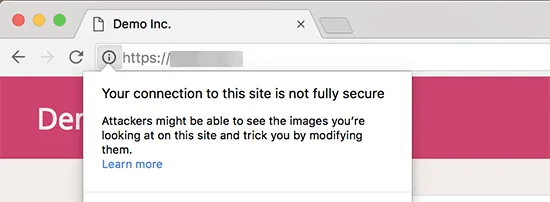
Thay đổi giao thức gửi mail từ cổng không mã hóa sang yêu cầu TLS/SSL
Khi website chạy HTTP, server thường gửi email qua cổng 25 hoặc 587 không mã hóa. Sau khi bật SSL, nhiều host tự động chuyển hướng yêu cầu gửi mail qua cổng 465 (SSL) hoặc 587 (STARTTLS). Hàm wp_mail() mặc định của WordPress vẫn giữ cấu hình cũ, dẫn đến kết nối bị từ chối. Đây là nguyên nhân phổ biến nhất gây lỗi email WordPress sau khi cài SSL.
Plugin SMTP không đồng bộ với chứng chỉ SSL mới
Các plugin SMTP như WP Mail SMTP, Easy WP SMTP, Post SMTP hoặc Fluent SMTP lưu trữ thông tin máy chủ, cổng và chứng chỉ. Nếu bạn không cập nhật lại cài đặt sau khi bật SSL, plugin sẽ cố gắng kết nối qua HTTP thay vì HTTPS, hoặc xác thực chứng chỉ thất bại do sai đường dẫn.
Chứng chỉ SSL chưa được cấp phát đúng cho tên miền gửi email
Nếu bạn sử dụng dịch vụ email bên thứ ba như Gmail, SendGrid hay Mailgun, chứng chỉ SSL của website không ảnh hưởng trực tiếp đến server email. Nhưng khi dùng chức năng mail() của PHP trên cùng server, quá trình kết nối có thể kiểm tra chéo chứng chỉ SSL của domain và thất bại nếu chứng chỉ chưa được cài đặt hoàn chỉnh cho tên miền phụ mail.yourdomain.com.
Tường lửa hoặc plugin bảo mật chặn cổng mới
Một số plugin bảo mật như Wordfence, iThemes Security hoặc tường lửa cấp máy chủ (CSF, iptables) có cấu hình chặt chẽ, chỉ cho phép các kết nối HTTP. Khi bạn kích hoạt SSL, chúng vô tình chặn các kết nối SMTP qua cổng 465 hoặc 587 vì cho rằng đó là luồng lạ, đặc biệt nếu bạn cài đặt plugin bảo mật sau khi bật SSL.
Dấu hiệu nhận biết lỗi email sau khi bật SSL trên WordPress
- Không nhận được email đặt lại mật khẩu, xác nhận đăng ký thành viên
- Form liên hệ gửi thành công nhưng admin không nhận được mail
- Thông báo lỗi “Failed to connect to mailserver” trong log
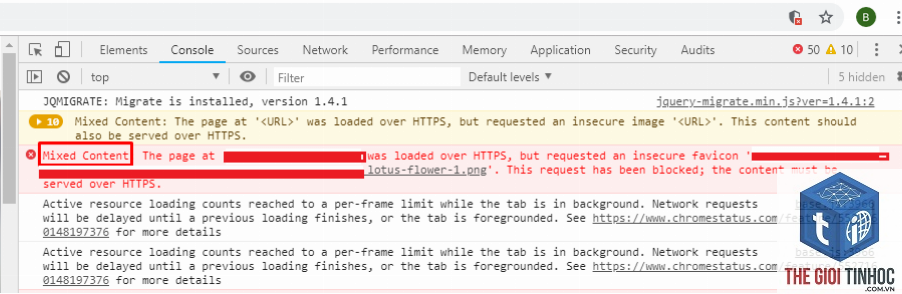
- Plugin SMTP báo lỗi “Connection timed out” hoặc “SSL certificate problem”
- Email từ WordPress được gửi về thư mục spam hoặc không đến hộp thư đến
- sudo ufw allow out 465/tcp
- sudo ufw allow out 587/tcp
- Tắt hoàn toàn xác thực chứng chỉ SSL: Nhiều người vội vàng bỏ chọn “Verify SSL Certificate” mà không giải quyết gốc rễ, dẫn đến email bị chặn bởi server hoặc rơi vào spam.
- Dùng plugin SMTP không tương thích phiên bản PHP mới: Một số plugin cũ không hỗ trợ OpenSSL 1.1 trở lên. Luôn cập nhật plugin lên phiên bản mới nhất hoặc chọn các plugin uy tín như WP Mail SMTP, Post SMTP.
- Không kiểm tra email test sau khi thay đổi: Người dùng cấu hình xong nhưng không gửi email test để xác nhận. Hãy dùng chức năng “Send a Test Email” trong plugin SMTP hoặc cài plugin Check Email.
- Coi thường việc cấu hình DNS (SPF, DKIM, DMARC): Sau khi bật SSL, nếu không thiết lập bản ghi SPF và DKIM, email rất dễ bị mark là spam, đặc biệt với Gmail và Outlook.
Hướng dẫn kiểm tra và khắc phục wordpress email sau bật ssl bị lỗi
Bước 1: Xác thực chứng chỉ SSL trên tên miền và máy chủ
Trước khi can thiệp vào cấu hình email, hãy chắc chắn rằng SSL hoạt động ổn định trên toàn bộ website. Sử dụng công cụ kiểm tra SSL trực tuyến (SSL Labs, Why No Padlock) để xác nhận không có lỗi chứng chỉ, chuỗi trung gian hay domain mismatch. Nếu SSL không hợp lệ, mọi nỗ lực sửa email đều vô ích vì các kết nối SMTP bảo mật sẽ từ chối xác thực.
Bước 2: Cập nhật URL website và địa chỉ email từ HTTP sang HTTPS
Vào Settings > General trong WordPress, kiểm tra hai trường WordPress Address (URL) và Site Address (URL) đã chuyển sang https chưa. Đồng thời, trong phần Email settings của plugin SMTP, đảm bảo địa chỉ From Email khớp với tên miền SSL hợp lệ. Nếu từng nhập địa chỉ email dạng http://, thay thế bằng https://.
Bước 3: Cấu hình lại plugin SMTP với cổng và mã hóa phù hợp
| Nhà cung cấp SMTP | Cổng SSL | Cổng TLS | Ghi chú |
|---|---|---|---|
| Gmail SMTP | 465 | 587 | Cần bật xác thực 2 lớp và tạo mật khẩu ứng dụng |
| SendGrid | 465 | 587 | Ưu tiên TLS vì SendGrid kiểm tra chứng chỉ nghiêm ngặt |
| Mailgun | 465 | 587 | Dùng API key thay vì username/password truyền thống |
| Hosting email (cPanel) | 465 | 587 | Kiểm tra cổng trong tài khoản hosting, nhiều host chỉ hỗ trợ 465 |
Trong plugin SMTP, chọn loại mã hóa SSL/TLS (nếu dùng cổng 465) hoặc STARTTLS (nếu dùng cổng 587). Kiểm tra tùy chọn “Verify SSL Certificate” – trong hầu hết trường hợp nên bật, nhưng nếu gặp lỗi chứng chỉ do tự ký, có thể tạm tắt khi debug. Tuy nhiên, không nên tắt vĩnh viễn vì giảm bảo mật.
Bước 4: Kiểm tra PHP mail() function và thay thế bằng SMTP
WordPress mặc định dùng hàm wp_mail() dựa trên PHP mail(). Hàm này không hỗ trợ xác thực SSL và dễ bị chặn bởi host sau khi bật SSL. Cách tốt nhất là cài một plugin SMTP chuyên dụng để chuyển toàn bộ email qua cổng bảo mật. Nếu bạn muốn can thiệp code, thêm đoạn sau vào file functions.php của theme child (chỉ dùng khi hiểu rõ cấu hình server):
Sử dụng wp_mail_smtp hoặc filter wp_mail để thiết lập tham số SMTP, nhưng giải pháp khuyến nghị là dùng plugin vì dễ quản lý và debug.
Bước 5: Kiểm tra log lỗi và tinh chỉnh tường lửa
Bật log debug trong WordPress bằng cách thêm define(‘WP_DEBUG’, true); vào wp-config.php và xem file debug.log ở /wp-content. Nếu lỗi liên quan đến kết nối socket, kiểm tra tường lửa của hosting. Liên hệ nhà cung cấp để mở cổng 465 và 587 cho outbound. Với người dùng VPS, kiểm tra iptables hoặc firewall (ufw) bằng lệnh:
Phân tích các lỗi cụ thể khi wordpress email sau bật ssl bị lỗi
Lỗi 1: “Connection timed out”
Nguyên nhân: Plugin SMTP không thể kết nối đến server email vì cổng bị chặn hoặc sai hostname. Khắc phục: Kiểm tra hostname SMTP (ví dụ smtp.gmail.com, smtp.sendgrid.net), cổng, và đảm bảo không có firewall chặn. Thử sử dụng cổng 587 thay vì 465 và ngược lại.
Lỗi 2: “SSL certificate problem: unable to get local issuer certificate”
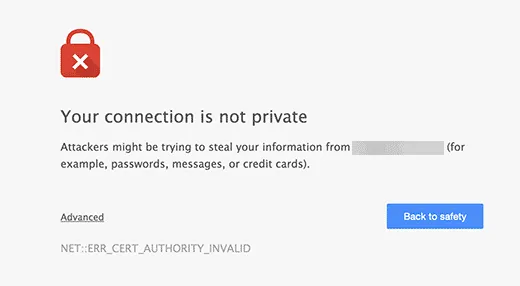
Nguyên nhân: Máy chủ của bạn thiếu bundle CA hoặc chứng chỉ SSL đã cũ. Giải pháp: Cập nhật thư viện CA trên server (cập nhật ca-certificates với apt-get hoặc yum). Hoặc trong plugin SMTP, bỏ chọn “Verify SSL Certificate” tạm thời để test. Về lâu dài, hãy cài đặt đúng chứng chỉ SSL cho server.
Lỗi 3: “Mailserver rejected: hostname does not match certificate”
Nguyên nhân: Tên miền bạn sử dụng trong cài đặt SMTP không khớp với common name trong chứng chỉ SSL của server email. Ví dụ: dùng mail.yourdomain.com nhưng chứng chỉ chỉ cấp cho yourdomain.com. Khắc phục: Cập nhật tên miền phù hợp hoặc dùng service email như SendGrid có chứng chỉ wildcard.
Sai lầm thường gặp khi sửa lỗi email WordPress sau bật SSL
So sánh các giải pháp gửi email cho WordPress sau khi bật SSL
| Phương pháp | Độ khó | Chi phí | Độ tin cậy | Phù hợp với |
|---|---|---|---|---|
| Plugin SMTP miễn phí (WP Mail SMTP Lite) | Thấp | Miễn phí | Trung bình – phụ thuộc vào server | Website nhỏ, ít email |
| Dịch vụ email API (SendGrid, Mailgun, Amazon SES) | Trung bình | Miễn phí đến vài $/tháng | Cao – tỉ lệ gửi thành công cao | Website thương mại điện tử, membership |
| Gmail SMTP thông qua plugin | Thấp | Miễn phí nếu dùng Gmail | Cao nhưng giới hạn 500 email/ngày | Cá nhân, blog nhỏ |
| PHP mail() + SSL tự cấu hình | Cao | 0 | Thấp – dễ fail và spam | Không khuyến khích |
Lưu ý quan trọng để wordpress email sau bật ssl không còn lỗi
Sau khi khắc phục, bạn cần duy trì một số thói quen để tránh lỗi tái diễn. Đầu tiên, luôn sao lưu cấu hình SMTP trước khi cập nhật SSL hoặc chuyển host. Thứ hai, kiểm tra email thường xuyên bằng các công cụ external như Mail-tester.com để đánh giá điểm spam. Thứ ba, nếu sử dụng dịch vụ email bên thứ ba, hãy kích hoạt webhook để nhận log lỗi gửi email real-time. Cuối cùng, nếu website của bạn dùng multisite, cần cấu hình SMTP riêng cho từng site con vì cài đặt mặc định không chia sẻ được.
Khi nâng cấp WordPress, plugin SMTP hoặc PHP, hãy kiểm tra lại toàn bộ kết nối SSL và email. Một số bản cập nhật có thể thay đổi thư viện OpenSSL hoặc cài lại cấu hình mặc định.
Câu hỏi thường gặp về lỗi wordpress email sau bật ssl
Tại sao sau khi bật SSL, email WordPress không gửi được nhưng website vẫn hoạt động bình thường?
Bởi vì quá trình gửi email độc lập với quá trình hiển thị web. Hàm wp_mail() sử dụng kết nối TCP riêng đến server mail, nếu cổng SMTP bị chặn hoặc chứng chỉ SSL không đồng bộ, email không thể gửi dù website hiển thị HTTPS tốt.
Có cần phải cài plugin SMTP khi đã bật SSL không?
Có, vì WordPress mặc định không hỗ trợ SMTP bảo mật. Plugin SMTP cho phép bạn cấu hình chính xác cổng, mã hóa và xác thực SSL. Nếu không dùng plugin, bạn phải code thủ công rất phức tạp và dễ sai sót.
Làm sao biết cổng SMTP nào đang được phép trên máy chủ?
Lỗi này thường do sai địa chỉ SMTP, cổng bị chặn hoặc PHP thiếu extension socket. Kiểm tra lại thông số SMTP, kích hoạt extension php_openssl và php_sockets trong php.ini. Nếu dùng hosting share, nhờ support kích hoạt.
Có nên tắt “Verify SSL Certificate” trong plugin SMTP vĩnh viễn không?
Không nên. Việc tắt xác thực chứng chỉ làm lộ thông tin gửi nhận, giảm uy tín domain và dễ bị tấn công Man-in-the-Middle. Chỉ tắt để debug, sau đó khắc phục nguyên nhân gốc (thường là cập nhật bundle CA hoặc cài chứng chỉ đúng).
Kết luận
WordPress email sau bật ssl bị lỗi là vấn đề phổ biến nhưng hoàn toàn có thể giải quyết triệt để. Nguyên nhân chủ yếu đến từ sự không đồng bộ giữa cấu hình SMTP cũ và yêu cầu bảo mật mới của SSL. Bằng cách kiểm tra chứng chỉ, cập nhật plugin SMTP, chọn đúng cổng và mã hóa, mở tường lửa, bạn sẽ khôi phục hoàn toàn khả năng gửi email. Đừng quên thiết lập SPF, DKIM và DMARC để tăng tỉ lệ email vào hộp thư đến chính. Với hướng dẫn chi tiết trong bài viết này, bạn hoàn toàn tự chủ xử lý lỗi mà không cần nhờ đến chuyên gia. Hãy áp dụng ngay để website WordPress của bạn vận hành trơn tru trên nền tảng HTTPS hoàn thiện.
- Status Code 403 Là Gì? Nguyên Nhân Và Cách Khắc Phục Chi Tiết
- Plugin WordPress API Connection Error: Nguyên Nhân, Cách Khắc Phục và Phòng Tránh Toàn Diện
- Nghiên Cứu Từ Khóa Bằng Ahrefs: Hướng Dẫn Chi Tiết Từ A-Z Cho Người Mới Bắt Đầu
- Từ Khóa Địa Phương: Chiến Lược SEO Vàng Cho Doanh Nghiệp Địa Phương
- Export Keyword Explorer Ahrefs: Hướng Dẫn Chi Tiết Từ A-Z Cho Người Mới
Bài viết cùng chủ đề:
-

WordPress Server Monitoring: Bí Quyết Giữ Website Luôn Nhanh, Ổn Định và An Toàn
-

WordPress Hosting Diagnostics: Quy Trình Chẩn Đoán và Tối Ưu Hosting WordPress Toàn Diện
-

Hướng dẫn toàn diện về WordPress MySQL Log: Cách truy cập, phân tích và tối ưu hiệu suất
-

Hướng Dẫn Chi Tiết Xem Và Phân Tích WordPress PHP-FPM Log Để Debug Lỗi Hiệu Quả
-

Hướng dẫn chi tiết cách đọc và phân tích WordPress Nginx Error Log dành cho người mới bắt đầu
-

Hướng dẫn chi tiết cách đọc và xử lý lỗi WordPress Apache Error Log hiệu quả
-

WordPress Server Error Log: Hướng Dẫn Chi Tiết Cách Đọc, Phân Tích Và Xử Lý Mọi Lỗi Server
-

Fixed Hosting: Hướng Dẫn WordPress Hosting Troubleshooting Chi Tiết Nhất
-

Hướng dẫn chi tiết WordPress Server Debug: Từ khái niệm đến triển khai thực tế
-
Hướng Dẫn Chi Tiết WordPress Hosting Debug: Xử Lý Mọi Lỗi Hosting Cho Site WordPress
-

WordPress Hosting Sau Nâng Cấp MySQL Bị Lỗi: Nguyên Nhân Và Cách Xử Lý Toàn Diện
-

WordPress Hosting Sau Đổi IP Bị Lỗi? Nguyên Nhân Và Cách Khắc Phục Toàn Diện
-

Khắc phục ngay lỗi WordPress server sau khi migrate website: Hướng dẫn chi tiết từ A-Z
-

WordPress Server Sau Restore Backup Bị Lỗi: Nguyên Nhân Và Cách Khắc Phục Toàn Diện
-

Khắc Phục Ngay Lỗi WordPress Hosting Sau Khi Bật SSL – Hướng Dẫn Chi Tiết Từ A-Z
-

WordPress host sau khi bật Cloudflare bị lỗi: Nguyên nhân và giải pháp triệt để















