
Khắc phục lỗi WordPress Outlook SMTP: Nguyên nhân và giải pháp chi tiết
Th6
Việc gửi email từ WordPress qua Outlook SMTP thường xuyên gặp trục trặc khiến website không thể gửi thông báo, xác nhận đơn hàng hoặc reset mật khẩu. Lỗi WordPress Outlook SMTP không chỉ làm gián đoạn hoạt động kinh doanh mà còn ảnh hưởng đến trải nghiệm người dùng. Trong bài viết này, chúng
Hiểu rõ về SMTP và vai trò trong WordPress
SMTP (Simple Mail Transfer Protocol) là giao thức tiêu chuẩn để gửi email qua Internet. WordPress mặc định sử dụng hàm wp_mail() dựa trên PHP mail, nhưng hầu hết các nhà cung cấp hosting đều chặn hoặc giới hạn chức năng này vì lý do bảo mật và spam. Do đó, việc cấu hình SMTP, đặc biệt là Outlook SMTP (thường dùng tài khoản Microsoft 365 hoặc Outlook.com), trở nên bắt buộc.
Khi bạn thiết lập Outlook SMTP trong WordPress, email sẽ được gửi thông qua máy chủ SMTP của Microsoft thay vì máy chủ hosting. Điều này đảm bảo email đến đúng hộp thư đến, giảm tỷ lệ bounce và tăng độ tin cậy. Tuy nhiên, việc cấu hình sai thông số hoặc thay đổi chính sách bảo mật từ Microsoft thường dẫn đến các lỗi phổ biến.
Những lỗi WordPress Outlook SMTP phổ biến và nguyên nhân
Lỗi kết nối đến máy chủ SMTP
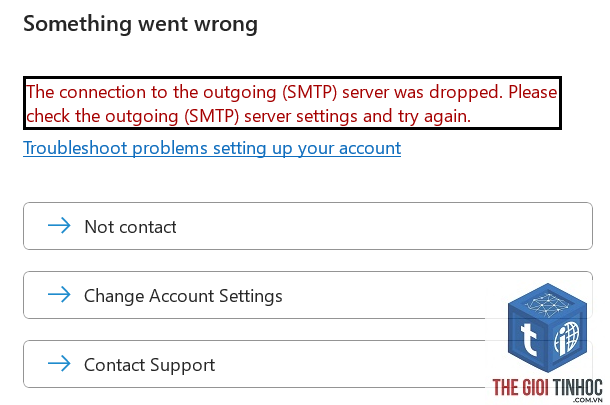
Đây là lỗi thường gặp nhất. Trang web báo “Could not connect to SMTP host” hoặc “Connection timed out”. Nguyên nhân có thể do:
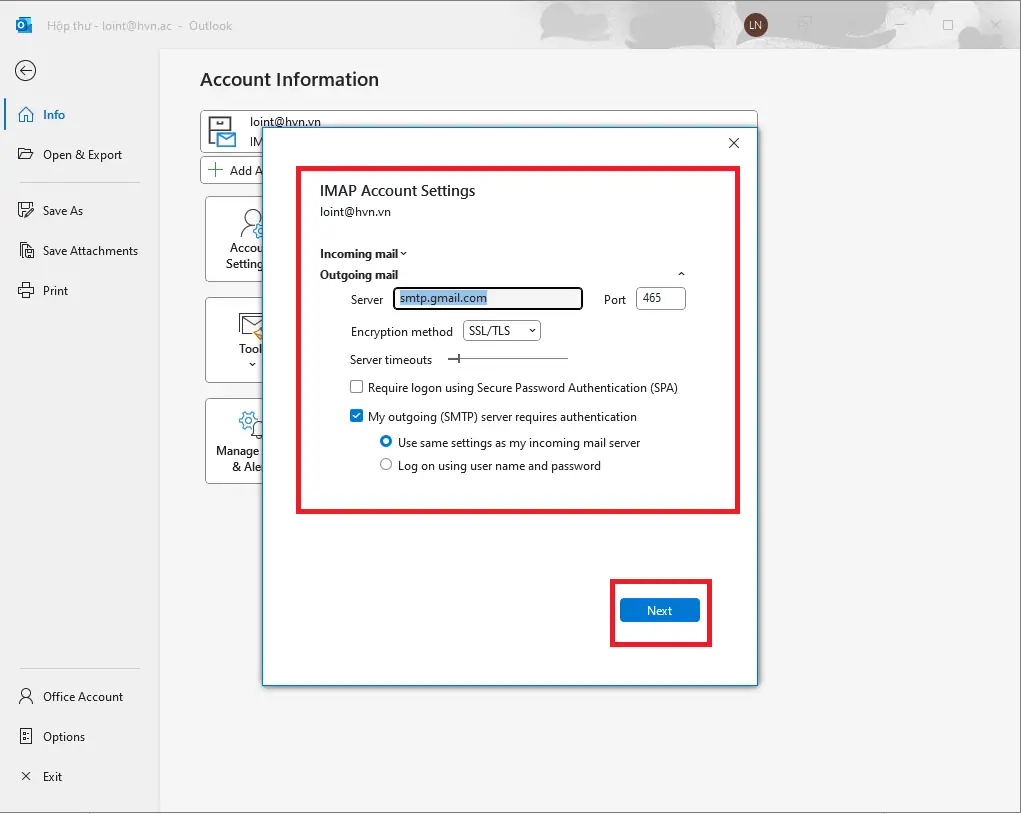
- Sai hostname hoặc port: Outlook SMTP sử dụng smtp.office365.com (cho tài khoản Microsoft 365) hoặc smtp.live.com (cho Outlook.com). Port thường là 587 (TLS) hoặc 465 (SSL).
- Firewall hoặc hosting chặn kết nối ra ngoài trên các port SMTP.
- Chứng chỉ SSL hết hạn hoặc không được xác thực.
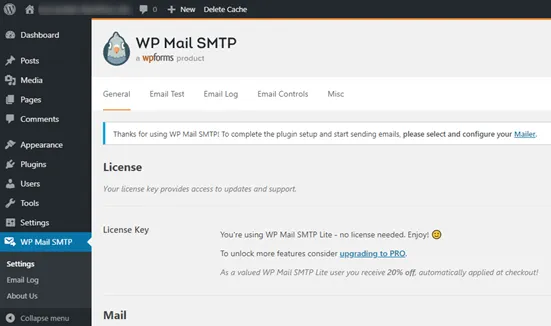
- Cài đặt và kích hoạt plugin WP Mail SMTP.
- Vào mục Settings > WP Mail SMTP.
- Chọn mailer là “Other SMTP”.
- Nhập thông số SMTP từ bảng trên.
- Tại mục Authentication, chọn “Yes”. Nhập email đầy đủ và mật khẩu (hoặc App Password).
- Bật Encryption thành “TLS” (nếu dùng port 587).
- Bấm “Save Settings”.
- Gửi email kiểm tra đến địa chỉ bạn sở hữu.
Lỗi xác thực
Thông báo “Authentication failed” hoặc “Username and Password not accepted” cho thấy thông tin đăng nhập không chính xác. Với Outlook, bạn cần sử dụng email đầy đủ và mật khẩu ứng dụng (App Password) nếu đã bật xác thực hai yếu tố. Từ năm 2022, Microsoft tăng cường bảo mật, vô hiệu hóa xác thực cơ bản cho nhiều đối tượng thuê bao, buộc bạn phải dùng OAuth 2.0.
Lỗi SSL/TLS
Lỗi “SSL certificate problem: unable to get local issuer certificate” hoặc “SMTP ERROR: Failed to enable crypto”. Nguyên nhân chính là do PHP chưa được cấu hình đúng đường dẫn CA bundle (cacert.pem) hoặc máy chủ không hỗ trợ phiên bản TLS phù hợp. Outlook yêu cầu TLS 1.2 trở lên.
Lỗi timeout
Khi email có dung lượng lớn hoặc máy chủ SMTP phản hồi chậm, lỗi “SMTP Error: Timeout” xuất hiện. Cần tăng giá trị timeout trong cấu hình plugin SMTP và kiểm tra tốc độ mạng giữa hosting và máy chủ Microsoft.
Lỗi do firewall hoặc hosting
Một số nhà cung cấp hosting (như GoDaddy, HostGator) chặn các kết nối SMTP bên ngoài. Bạn nên thử dùng port 587 thay vì 25, hoặc liên hệ hỗ trợ hosting để mở port.
Hướng dẫn kiểm tra cấu hình Outlook SMTP trong WordPress
Lấy thông số SMTP từ Outlook
Trước tiên, bạn cần xác định đúng thông số cho tài khoản của mình. office365.com
Lưu ý: Nếu bạn bật xác thực hai yếu tố, hãy tạo App Password trên trang security.microsoft.com và sử dụng mật khẩu đó thay vì mật khẩu chính.
Cài đặt plugin SMTP
Có nhiều plugin hỗ trợ cấu hình SMTP trong WordPress. Một số plugin phổ biến: WP Mail SMTP, Easy WP SMTP, Post SMTP. Trong bài này, chúng tôi hướng dẫn dùng WP Mail SMTP (bản miễn phí cũng đầy đủ tính năng).
Thiết lập thông số
Nếu bạn muốn sử dụng OAuth 2.0 (khuyến nghị cho tài khoản Microsoft 365), plugin WP Mail SMTP bản Pro hỗ trợ. Với bản miễn phí, bạn vẫn có thể dùng xác thực cơ bản với App Password. Đối với Outlook.com, xác thực cơ bản vẫn hoạt động cho đến khi Microsoft quyết định loại bỏ hoàn toàn.
So sánh các plugin SMTP phổ biến
| Tính năng | WP Mail SMTP | Easy WP SMTP | Post SMTP |
|---|---|---|---|
| Hỗ trợ OAuth 2.0 | Bản Pro | Không | Có (miễn phí) |
| Ghi log email | Có | Có | Có |
| Kiểm tra kết nối | Có (miễn phí) | Có | Có |
| Khả năng tương thích Outlook | Tốt | Trung bình | Tốt |
| Độ phức tạp cấu hình | Thấp | Thấp | Trung bình |
Nếu bạn cần OAuth 2.0 miễn phí, Post SMTP là lựa chọn tốt. WP Mail SMTP phù hợp với người mới bắt đầu nhờ giao diện trực quan và tính ổn định.
Các bước khắc phục lỗi chi tiết
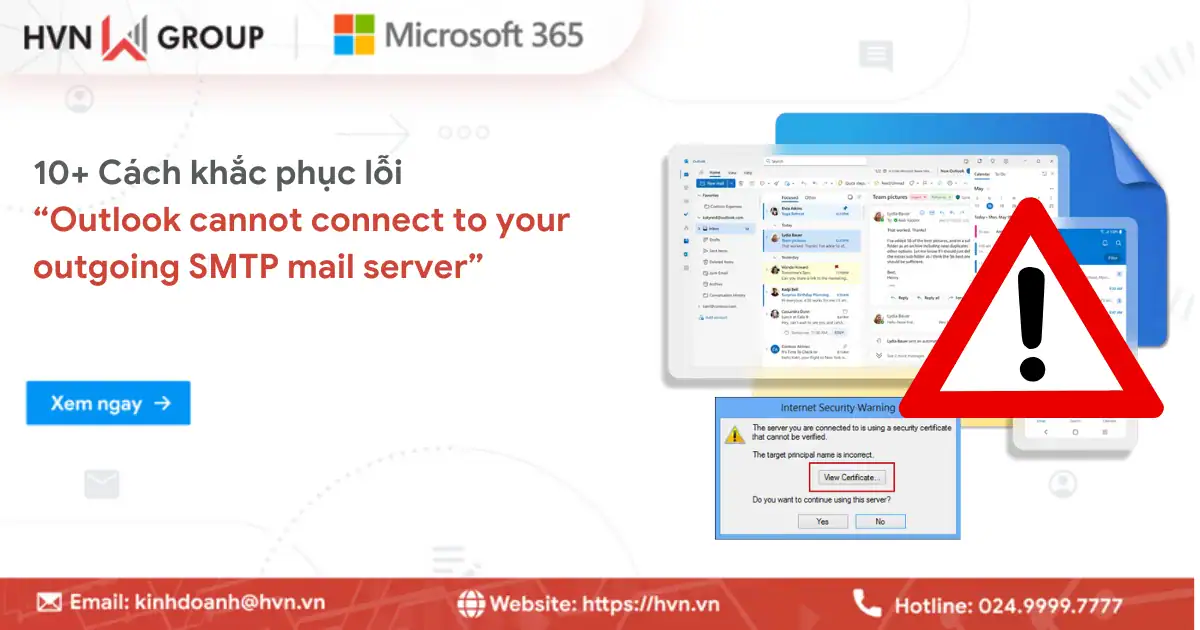
Kiểm tra thông tin đăng nhập
Hãy đảm bảo bạn nhập chính xác địa chỉ email (ví dụ: [email protected]) và mật khẩu. Nếu bạn sử dụng App Password, hãy tạo mới và nhập không có khoảng trắng. Thử đăng nhập trực tiếp vào Outlook Web để xác nhận tài khoản còn hoạt động.
Vô hiệu hóa tạm thời các plugin xung đột
Một số plugin bảo mật (Wordfence, Sucuri) hoặc plugin tối ưu hóa có thể chặn kết nối SMTP. Tạm thời vô hiệu hóa tất cả plugin ngoại trừ WP Mail SMTP, sau đó kiểm tra lại. Nếu hết lỗi, hãy kích hoạt từng plugin một để xác định thủ phạm.
Chuyển sang sử dụng API đồ thị (Microsoft Graph)
Đây là phương pháp hiện đại và an toàn nhất, không phụ thuộc vào xác thực cơ bản. Bạn cần đăng ký ứng dụng trên Azure Portal, cấp quyền gửi mail, và cấu hình plugin hỗ trợ. Plugin Post SMTP hoặc WP Mail SMTP Pro có tích hợp sẵn. Hướng dẫn chi tiết có thể tham khảo trên trang hỗ trợ của Microsoft.
Liên hệ nhà cung cấp hosting
Nếu
Lỗi này thường do hosting chặn kết nối ra ngoài hoặc do plugin bảo mật can thiệp. Hãy thử chuyển sang port 465 với SSL, hoặc dùng tài khoản Gmail SMTP để xác nhận xem lỗi có phải do Outlook không. Nếu vẫn thất bại, liên hệ hỗ trợ hosting.
Có cần thiết phải dùng OAuth 2.0 không?
Microsoft đang loại bỏ dần xác thực cơ bản. Kể từ tháng 10/2022, các đối tượng thuê bao Microsoft 365 mới không hỗ trợ xác thực cơ bản. Nếu bạn sử dụng tài khoản cũ, nó vẫn hoạt động nhưng không bền vững. Dùng OAuth 2.0 là cách an toàn nhất.
Làm thế nào để kiểm tra xem email đã được gửi thành công chưa?
Plugin WP Mail SMTP có tính năng ghi log. Vào WP Mail SMTP > Email Log để xem trạng thái gửi. Nếu email hiển thị “Sent”, kiểm tra hộp thư đến – đôi khi email bị đánh dấu spam do thiếu SPF/DKIM.
Tôi nên dùng plugin nào cho Outlook SMTP?
Với người dùng cơ bản, WP Mail SMTP bản miễn phí là đủ. Nếu bạn cần OAuth 2.0 miễn phí, Post SMTP là lựa chọn tốt. Đối với doanh nghiệp, nâng cấp lên WP Mail SMTP Pro để được hỗ trợ đầy đủ.
Kết luận
Lỗi WordPress Outlook SMTP có thể xuất phát từ nhiều nguyên nhân khác nhau: sai thông số, thiết lập bảo mật, host chặn port, hoặc lỗi plugin. Việc xác định đúng loại lỗi và áp dụng giải pháp phù hợp sẽ giúp bạn khôi phục khả năng gửi email nhanh chóng. Hãy luôn kiểm tra log, sử dụng App Password nếu cần, và cân nhắc chuyển sang OAuth 2.0 để tránh rủi ro trong tương lai. Nếu đã thử mọi cách mà vẫn không thành công, đừng ngần ngại nhờ đến hỗ trợ kỹ thuật từ nhà cung cấp hosting hoặc chuyên gia WordPress.
- Khắc phục lỗi WordPress Backend Fetch Failed: Nguyên nhân và giải pháp toàn diện
- WordPress Output Buffer Error: Nguyên Nhân, Cách Khắc Phục và Phòng Tránh Toàn Diện
- WordPress Cache Purge Lỗi: Nguyên Nhân, Cách Khắc Phục và Giải Pháp Tối Ưu
- Cách Sửa Lỗi WordPress AVIF Generation Failed: Nguyên Nhân Và Giải Pháp Toàn Diện
- WordPress Application Server Error: Xử Lý Dứt Điểm Lỗi Ứng Dụng Máy Chủ
Bài viết cùng chủ đề:
-

WordPress Server Monitoring: Bí Quyết Giữ Website Luôn Nhanh, Ổn Định và An Toàn
-

WordPress Hosting Diagnostics: Quy Trình Chẩn Đoán và Tối Ưu Hosting WordPress Toàn Diện
-

Hướng dẫn toàn diện về WordPress MySQL Log: Cách truy cập, phân tích và tối ưu hiệu suất
-

Hướng Dẫn Chi Tiết Xem Và Phân Tích WordPress PHP-FPM Log Để Debug Lỗi Hiệu Quả
-

Hướng dẫn chi tiết cách đọc và phân tích WordPress Nginx Error Log dành cho người mới bắt đầu
-

Hướng dẫn chi tiết cách đọc và xử lý lỗi WordPress Apache Error Log hiệu quả
-

WordPress Server Error Log: Hướng Dẫn Chi Tiết Cách Đọc, Phân Tích Và Xử Lý Mọi Lỗi Server
-

Fixed Hosting: Hướng Dẫn WordPress Hosting Troubleshooting Chi Tiết Nhất
-

Hướng dẫn chi tiết WordPress Server Debug: Từ khái niệm đến triển khai thực tế
-
Hướng Dẫn Chi Tiết WordPress Hosting Debug: Xử Lý Mọi Lỗi Hosting Cho Site WordPress
-

WordPress Hosting Sau Nâng Cấp MySQL Bị Lỗi: Nguyên Nhân Và Cách Xử Lý Toàn Diện
-

WordPress Hosting Sau Đổi IP Bị Lỗi? Nguyên Nhân Và Cách Khắc Phục Toàn Diện
-

Khắc phục ngay lỗi WordPress server sau khi migrate website: Hướng dẫn chi tiết từ A-Z
-

WordPress Server Sau Restore Backup Bị Lỗi: Nguyên Nhân Và Cách Khắc Phục Toàn Diện
-

Khắc Phục Ngay Lỗi WordPress Hosting Sau Khi Bật SSL – Hướng Dẫn Chi Tiết Từ A-Z
-

WordPress host sau khi bật Cloudflare bị lỗi: Nguyên nhân và giải pháp triệt để















