
Cách Đọc và Phân Tích Elementor Error Log – Hướng Dẫn Chi Tiết Từ A-Z
Th6
Elementor là một trong những page builder phổ biến nhất trên WordPress, nhưng không tránh khỏi các lỗi kỹ thuật. Khi gặp sự cố, elementor error log chính là công cụ giúp bạn xác định nguyên nhân nhanh chóng. Việc hiểu cách đọc và phân tích file log lỗi không chỉ giúp tiết kiệm thời gian debug mà còn ngăn chặn các vấn đề nghiêm trọng như mất dữ liệu hay website sập. Trong bài viết này, bạn sẽ được hướng dẫn chi tiết từ khái niệm cơ bản đến các kỹ thuật xử lý lỗi nâng cao, từ đó tự tin vận hành website mà không phụ thuộc vào nhà phát triển.
Elementor Error Log Là Gì? Giải Thích Chi Tiết
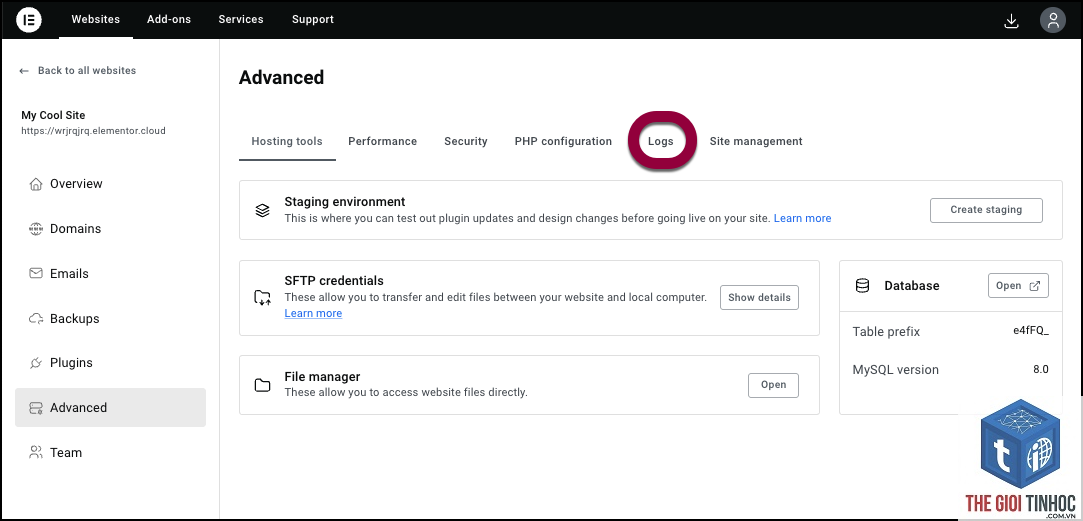
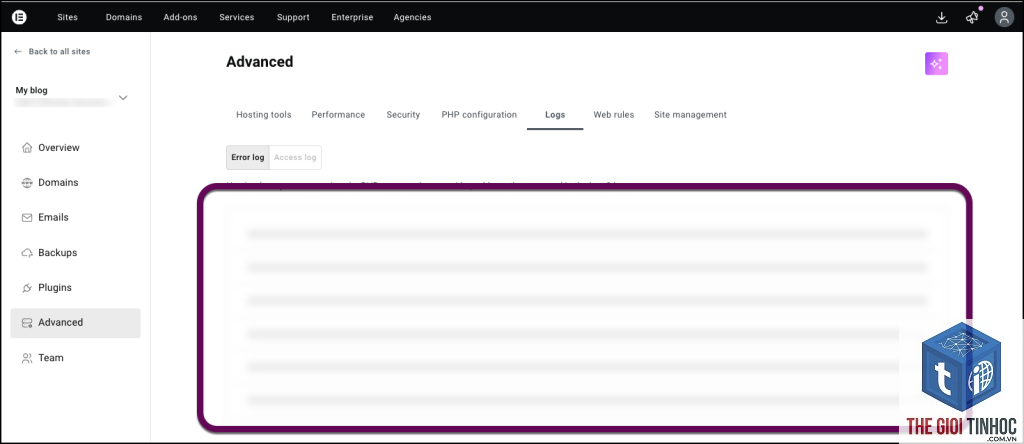
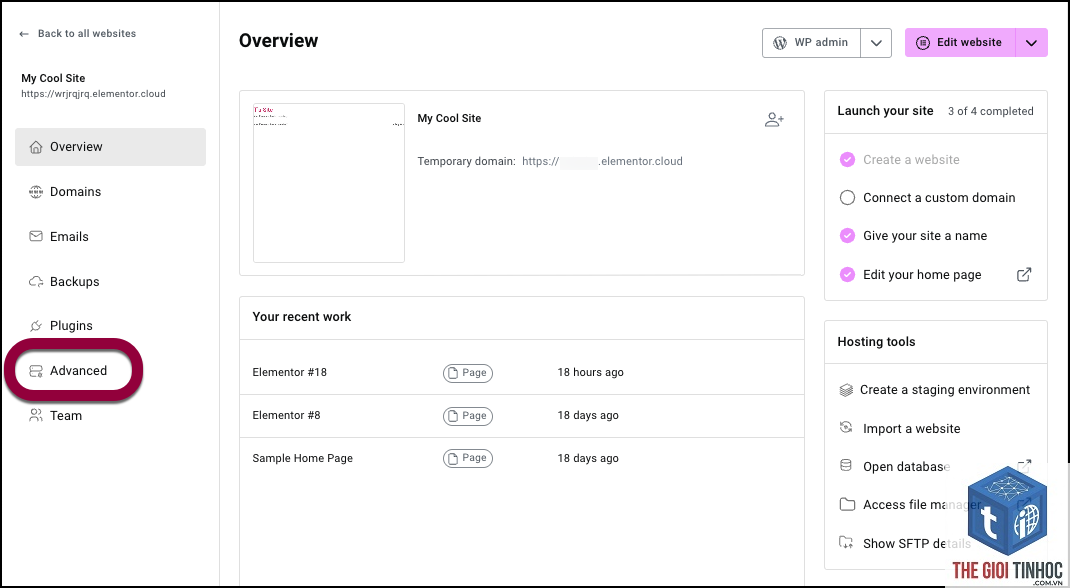
Error log trong WordPress là một file văn bản ghi lại tất cả các lỗi, cảnh báo và thông báo từ PHP, plugin, theme. Khi bạn kích hoạt chế độ debug, WordPress sẽ ghi mọi thông báo lỗi vào file debug.log nằm trong thư mục /wp-content/. Đối với Elementor, error log chứa các thông tin cụ thể như lỗi class không tìm thấy, xung đột plugin, lỗi database, hoặc các vấn đề về memory limit.
Vị trí mặc định của file log là /wp-content/debug.log. Tuy nhiên,
Việc theo dõi elementor error log mang lại nhiều lợi ích thiết thực cho quản trị viên và nhà phát triển. Trước hết, nó giúp phát hiện sớm các lỗi tiềm ẩn trước khi chúng ảnh hưởng đến trải nghiệm người dùng. Thay vì mò mẫm sửa lỗi mà không biết nguyên nhân,
Bạn cần bật chế độ debug bằng cách thêm define('WP_DEBUG', true); define('WP_DEBUG_LOG', true); vào file wp-config.php. Sau đó, file debug.log sẽ xuất hiện trong thư mục /wp-content/.
Có hai nguyên nhân chính: thứ nhất, hosting của
Việc ghi log liên tục có thể làm chậm website nếu lỗi xảy ra thường xuyên, vì PHP phải mở file và ghi dữ liệu. Tuy nhiên, ở mức độ bình thường, tác động là không đáng kể. Tốt nhất bạn chỉ bật log trong quá trình debug và tắt ngay sau khi hoàn thành.
Có thể xóa file debug.log không?
Hoàn toàn có thể. File debug.log không ảnh hưởng đến hoạt động của WordPress và có thể xóa bất cứ lúc nào. Nếu bạn vẫn bật debug, file sẽ tự động được tạo lại khi có lỗi mới. Định kỳ xóa log giúp tiết kiệm dung lượng ổ đĩa.
Lỗi “white screen of death” và log như thế nào?
White screen of death (WSOD) thường đi kèm với lỗi PHP Fatal Error trong log. Bạn sẽ thấy dòng như PHP Fatal error: Uncaught Error: Call to undefined function. Đây là lỗi nghiêm trọng nhất. Để khắc phục, bạn cần truy cập vào file qua FTP và vô hiệu hóa plugin hoặc theme gây lỗi, dựa vào thông tin trong stack trace.
Kết Luận
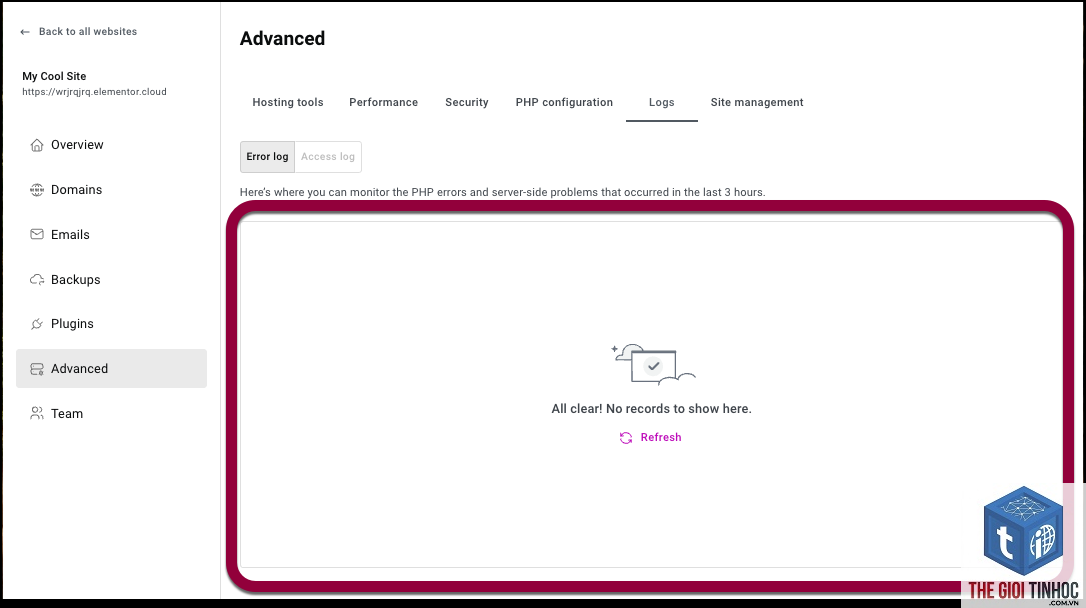
Hiểu và sử dụng thành thạo elementor error log là kỹ năng không thể thiếu đối với bất kỳ ai quản lý website WordPress sử dụng Elementor. Từ việc bật chế độ debug, phân tích các dòng log, đến áp dụng giải pháp khắc phục – tất cả đều giúp bạn chủ động xử lý sự cố mà không cần chờ đợi hỗ trợ kỹ thuật. Hãy ghi nhớ các mẹo bảo mật và sai lầm cần tránh để quá trình debug diễn ra an toàn và hiệu quả. Bắt đầu ngay hôm nay bằng cách kích hoạt debug log và kiểm tra file log của bạn – một thói quen nhỏ nhưng mang lại lợi ích lớn trong việc duy trì website ổn định.
- Plugin LMS Lỗi Quiz: Nguyên Nhân, Cách Khắc Phục và Giải Pháp Toàn Diện
- WordPress Maintenance Mode Error: Nguyên Nhân, Cách Khắc Phục và Phòng Tránh Toàn Diện
- Hướng Dẫn Toàn Diện Khắc Phục Elementor Pods Lỗi: Nguyên Nhân & Giải Pháp Chi Tiết
- Cách khắc phục lỗi Plugin WordPress Uninstall Failed triệt để nhất
- Hệ thống thuế WooCommerce: Hướng dẫn toàn diện từ cấu hình cơ bản đến tối ưu chuyên sâu
Bài viết cùng chủ đề:
-

WordPress Server Monitoring: Bí Quyết Giữ Website Luôn Nhanh, Ổn Định và An Toàn
-

WordPress Hosting Diagnostics: Quy Trình Chẩn Đoán và Tối Ưu Hosting WordPress Toàn Diện
-

Hướng dẫn toàn diện về WordPress MySQL Log: Cách truy cập, phân tích và tối ưu hiệu suất
-

Hướng Dẫn Chi Tiết Xem Và Phân Tích WordPress PHP-FPM Log Để Debug Lỗi Hiệu Quả
-

Hướng dẫn chi tiết cách đọc và phân tích WordPress Nginx Error Log dành cho người mới bắt đầu
-

Hướng dẫn chi tiết cách đọc và xử lý lỗi WordPress Apache Error Log hiệu quả
-

WordPress Server Error Log: Hướng Dẫn Chi Tiết Cách Đọc, Phân Tích Và Xử Lý Mọi Lỗi Server
-

Fixed Hosting: Hướng Dẫn WordPress Hosting Troubleshooting Chi Tiết Nhất
-

Hướng dẫn chi tiết WordPress Server Debug: Từ khái niệm đến triển khai thực tế
-
Hướng Dẫn Chi Tiết WordPress Hosting Debug: Xử Lý Mọi Lỗi Hosting Cho Site WordPress
-

WordPress Hosting Sau Nâng Cấp MySQL Bị Lỗi: Nguyên Nhân Và Cách Xử Lý Toàn Diện
-

WordPress Hosting Sau Đổi IP Bị Lỗi? Nguyên Nhân Và Cách Khắc Phục Toàn Diện
-

Khắc phục ngay lỗi WordPress server sau khi migrate website: Hướng dẫn chi tiết từ A-Z
-

WordPress Server Sau Restore Backup Bị Lỗi: Nguyên Nhân Và Cách Khắc Phục Toàn Diện
-

Khắc Phục Ngay Lỗi WordPress Hosting Sau Khi Bật SSL – Hướng Dẫn Chi Tiết Từ A-Z
-

WordPress host sau khi bật Cloudflare bị lỗi: Nguyên nhân và giải pháp triệt để















