Hệ thống thuế WooCommerce: Hướng dẫn toàn diện từ cấu hình cơ bản đến tối ưu chuyên sâu

Th6
Giới thiệu tổng quan về hệ thống thuế WooCommerce
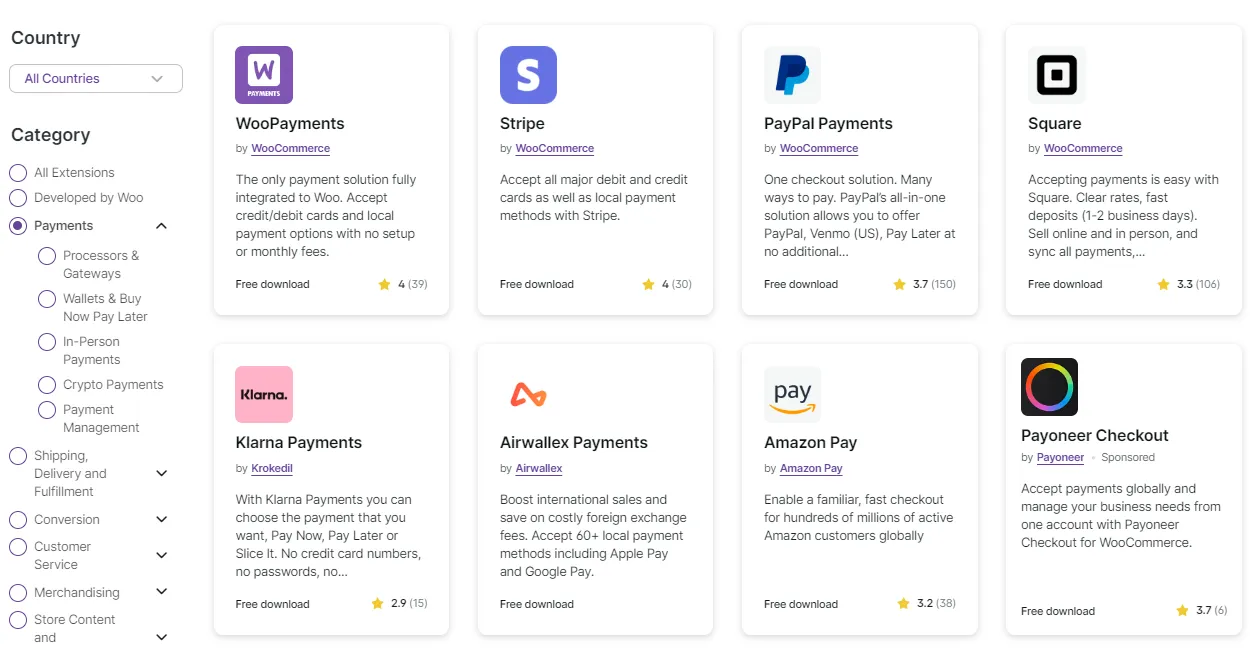
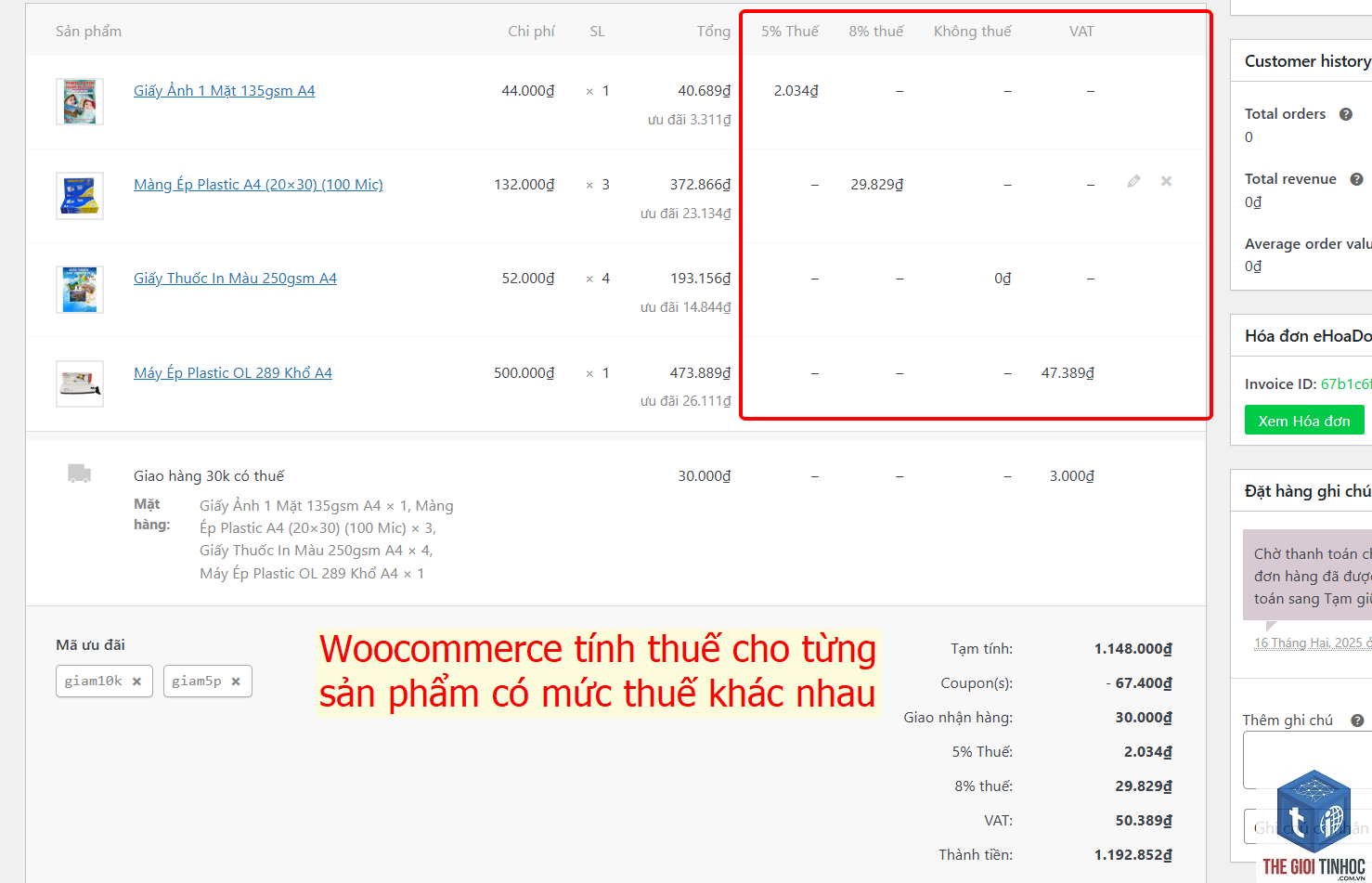
Hệ thống thuế WooCommerce là một trong những tính năng cốt lõi giúp các cửa hàng trực tuyến vận hành đúng pháp luật về thuế. Khi bán hàng online, việc tính toán và thu thuế chính xác là yêu cầu bắt buộc tại hầu hết các quốc gia. WooCommerce cung cấp một hệ thống thuế linh hoạt, cho phép người bán tùy chỉnh theo từng khu vực, từng loại sản phẩm và từng nhóm khách hàng khác nhau. Hệ thống này hỗ trợ nhiều loại thuế như VAT, GST, Sales Tax và các loại thuế địa phương khác.
Bản chất và cách hoạt động của hệ thống thuế WooCommerce
Hệ thống thuế WooCommerce hoạt động dựa trên nguyên tắc gán thuế suất cho từng địa chỉ giao hàng hoặc địa chỉ thanh toán. Khi khách hàng nhập thông tin địa chỉ, hệ thống tự động tính toán số thuế phải nộp dựa trên các quy tắc đã được thiết lập sẵn. WooCommerce cho phép thiết lập nhiều lớp thuế khác nhau, bao gồm thuế suất chuẩn, thuế suất giảm và thuế suất bằng không.
Các thành phần chính trong hệ thống thuế WooCommerce
- Lớp thuế (Tax Class): Phân loại các nhóm thuế khác nhau cho sản phẩm và khách hàng
- Thuế suất (Tax Rate): Phần trăm thuế áp dụng cho từng khu vực địa lý
- Tiêu chuẩn thuế (Tax Standard): Quy tắc xác định cách tính thuế dựa trên địa chỉ
- Mã số thuế (Tax ID): Thông tin thuế của doanh nghiệp hiển thị trên hóa đơn
- Prices entered with tax: Chọn cách nhập giá sản phẩm đã bao gồm thuế hoặc chưa bao gồm thuế
- Calculate tax based on: Chọn cơ sở tính thuế dựa trên địa chỉ giao hàng, địa chỉ thanh toán hoặc địa chỉ cửa hàng
- Shipping tax class: Xác định lớp thuế cho phí vận chuyển
- Rounding: Thiết lập cách làm tròn số thuế
- Mã quốc gia (Country Code)
- Mã bang (State Code)
- Mã bưu điện (Postcode / ZIP)
- Tên thành phố (City)
- Thuế suất (Rate %)
- Tên thuế (Tax Name)
- Mức độ ưu tiên (Priority)
- Lớp thuế (Tax Class)
- Tự động hóa quy trình tính thuế: Giảm thiểu sai sót do tính toán thủ công
- Tuân thủ pháp luật địa phương: Đảm bảo cửa hàng hoạt động đúng quy định thuế
- Linh hoạt trong cấu hình: Dễ dàng điều chỉnh theo từng khu vực bán hàng
- Tích hợp báo cáo: Xuất báo cáo thuế chi tiết phục vụ kế toán
- Trải nghiệm khách hàng tốt hơn: Hiển thị thuế minh bạch trên hóa đơn
- Không tự động cập nhật thuế suất: Người dùng phải tự cập nhật khi thuế suất thay đổi
- Khó khăn với thuế phức tạp: Các quy tắc thuế đặc biệt như thuế kép, thuế theo ngành
- Yêu cầu kiến thức chuyên môn: Cần hiểu biết về thuế để cấu hình chính xác
- Giới hạn với số lượng lớn thuế suất: Khi có hàng trăm thuế suất, hiệu suất có thể giảm
- Không kích hoạt tính năng thuế: Nhiều người dùng quên bật tính năng thuế trong cài đặt chung
- Thiết lập sai cơ sở tính thuế: Chọn nhầm giữa địa chỉ giao hàng và địa chỉ thanh toán
- Không kiểm tra thuế suất thường xuyên: Thuế suất thay đổi theo thời gian, cần cập nhật định kỳ
- Nhầm lẫn giữa giá đã bao gồm thuế và chưa bao gồm thuế: Gây sai lệch giá hiển thị cho khách hàng
- Không kiểm tra trên môi trường thử nghiệm: Cấu hình sai có thể dẫn đến thu thuế không chính xác
- Sao lưu cấu hình thuế: Thường xuyên xuất file CSV các thuế suất để phòng trường hợp mất dữ liệu
- Kiểm tra định kỳ: Hàng tháng kiểm tra lại các thuế suất để đảm bảo tính chính xác
- Tích hợp với phần mềm kế toán: Sử dụng các plugin kết nối WooCommerce với phần mềm kế toán để tự động đồng bộ dữ liệu thuế
- Tham khảo ý kiến chuyên gia thuế: Với các trường hợp phức tạp, nên nhờ tư vấn từ kế toán viên hoặc luật sư thuế
- Cập nhật phiên bản WooCommerce: Luôn giữ WooCommerce và các plugin thuế ở phiên bản mới nhất
Phân loại các loại thuế trong WooCommerce
| Loại thuế | Đặc điểm | Ví dụ áp dụng |
|---|---|---|
| VAT (Value Added Tax) | Thuế giá trị gia tăng, phổ biến tại châu Âu | Áp dụng 20% tại Anh, 19% tại Đức |
| GST (Goods and Services Tax) | Thuế hàng hóa và dịch vụ, phổ biến tại Úc, Ấn Độ | Áp dụng 10% tại Úc |
| Sales Tax | Thuế bán hàng, phổ biến tại Mỹ | Áp dụng theo từng bang, từ 0% đến 10% |
| Thuế địa phương | Thuế do chính quyền địa phương quy định | Thuế thành phố, thuế quận |
Hướng dẫn cấu hình hệ thống thuế WooCommerce chi tiết
Bước 1: Kích hoạt tính năng thuế
Vào WooCommerce > Settings > General, đánh dấu vào ô “Enable tax rates and calculations”. Đây là bước đầu tiên để kích hoạt toàn bộ hệ thống thuế WooCommerce. Sau khi kích hoạt, tab Tax sẽ xuất hiện trong menu cài đặt.
Bước 2: Thiết lập tùy chọn tính thuế cơ bản
Bước 3: Tạo và quản lý các lớp thuế
Hệ thống thuế WooCommerce cho phép tạo nhiều lớp thuế khác nhau. Vào WooCommerce > Settings > Tax > Tax Classes, thêm các lớp thuế như “Reduced Rate”, “Zero Rate”, “GST”, “VAT”. Mỗi lớp thuế có thể gán cho từng sản phẩm riêng biệt.
Bước 4: Thiết lập thuế suất theo khu vực
Tại WooCommerce > Settings > Tax > Tax Rates, thêm các thuế suất cho từng quốc gia, bang, thành phố. Mỗi dòng thuế suất bao gồm:
Lợi ích khi sử dụng hệ thống thuế WooCommerce
Hạn chế và thách thức của hệ thống thuế WooCommerce
So sánh hệ thống thuế WooCommerce với các plugin thuế chuyên dụng
| Tính năng | Hệ thống thuế WooCommerce mặc định | Plugin thuế chuyên dụng (Ví dụ: TaxJar, Avalara) |
|---|---|---|
| Cập nhật thuế suất tự động | Không | Có |
| Hỗ trợ thuế phức tạp | Cơ bản | Nâng cao |
| Chi phí | Miễn phí | Có phí hàng tháng |
| Tích hợp báo cáo thuế | Cơ bản | Chuyên sâu |
| Dễ sử dụng | Trung bình | Cao |
Ứng dụng thực tế của hệ thống thuế WooCommerce
Ví dụ 1: Cửa hàng bán hàng nội địa tại Việt Nam
Một cửa hàng thời trang online tại Việt Nam cần áp dụng thuế VAT 10% cho tất cả sản phẩm. Hệ thống thuế WooCommerce cho phép thiết lập một thuế suất duy nhất cho toàn bộ quốc gia, tự động tính thuế khi khách hàng nhập địa chỉ giao hàng tại Việt Nam.
Ví dụ 2: Cửa hàng bán hàng quốc tế
Một cửa hàng dropshipping bán sản phẩm từ Mỹ sang châu Âu cần áp dụng VAT cho khách hàng EU. Hệ thống thuế WooCommerce cho phép thiết lập nhiều thuế suất khác nhau cho từng quốc gia EU, tự động áp dụng đúng thuế suất dựa trên địa chỉ giao hàng.
Ví dụ 3: Cửa hàng bán sản phẩm kỹ thuật số
Các sản phẩm kỹ thuật số thường có quy tắc thuế khác với sản phẩm vật lý. WooCommerce cho phép tạo lớp thuế riêng cho sản phẩm kỹ thuật số, áp dụng thuế suất 0% hoặc thuế suất đặc biệt tùy theo quy định từng quốc gia.
Sai lầm thường gặp khi cấu hình hệ thống thuế WooCommerce

Lưu ý quan trọng khi vận hành hệ thống thuế WooCommerce
Câu hỏi thường gặp về hệ thống thuế WooCommerce
Làm thế nào để thêm nhiều thuế suất cho cùng một quốc gia?
Vào WooCommerce > Settings > Tax > Tax Rates, thêm nhiều dòng với cùng mã quốc gia nhưng khác nhau về mã bang, mã bưu điện hoặc thành phố. Sử dụng cột Priority để xác định mức độ ưu tiên khi có nhiều thuế suất trùng nhau.
Hệ thống thuế WooCommerce có hỗ trợ thuế suất theo sản phẩm không?
Có. WooCommerce cho phép gán lớp thuế khác nhau cho từng sản phẩm. Khi tạo hoặc chỉnh sửa sản phẩm, trong tab Shipping, có tùy chọn Tax Class để chọn lớp thuế phù hợp.
Có thể nhập danh sách thuế suất từ file Excel không?
Có. WooCommerce hỗ trợ nhập thuế suất từ file CSV. Vào WooCommerce > Settings > Tax > Tax Rates, sử dụng nút Import CSV để tải lên danh sách thuế suất đã được chuẩn bị sẵn.
Làm thế nào để hiển thị giá bao gồm thuế cho khách hàng?
Vào WooCommerce > Settings > Tax, chọn “Yes, I will enter prices inclusive of tax” trong mục Prices entered with tax. Khi đó, giá sản phẩm nhập vào sẽ được hiểu là đã bao gồm thuế và hệ thống tự động tách thuế khi tính toán.
Hệ thống thuế WooCommerce có tự động tính thuế cho đơn hàng quốc tế không?
Có, nếu
Không bắt buộc. Hệ thống thuế mặc định của WooCommerce đủ đáp ứng nhu cầu cơ bản. Tuy nhiên, với các cửa hàng có quy mô lớn hoặc yêu cầu thuế phức tạp, các plugin như TaxJar, Avalara hoặc WooCommerce Tax sẽ hỗ trợ tốt hơn.
Kết luận
Hệ thống thuế WooCommerce là công cụ mạnh mẽ giúp các chủ cửa hàng trực tuyến quản lý thuế một cách hiệu quả và chính xác. Với khả năng tùy chỉnh linh hoạt, hỗ trợ nhiều loại thuế và khu vực địa lý khác nhau, hệ thống này đáp ứng được nhu cầu của hầu hết các mô hình kinh doanh online. Việc nắm vững cách cấu hình và vận hành hệ thống thuế WooCommerce không chỉ giúp doanh nghiệp tuân thủ pháp luật mà còn tối ưu hóa quy trình kế toán, tiết kiệm thời gian và chi phí. Để đạt hiệu quả cao nhất, người dùng nên kết hợp kiến thức về thuế với các tính năng sẵn có của WooCommerce, đồng thời cân nhắc sử dụng thêm các plugin chuyên dụng khi cần thiết.
- Plugin WordPress Gây Query Chậm: Danh Sách Đen và Cách Xử Lý Triệt Để
- Interaction To Next Paint Là Gì? Toàn Tập Về Chỉ Số Core Web Vitals Mới Thay Thế FID
- Truy Vấn Có Vị Trí Thấp: Nguyên Nhân, Cách Khắc Phục và Chiến Lược Tối Ưu Toàn Diện
- Structured Data Testing Là Gì? Toàn Tập Hướng Dẫn Kiểm Tra Dữ Liệu Có Cấu Trúc Để Thống Trị SEO
- Sản phẩm nhóm WooCommerce: Hướng dẫn chi tiết từ A-Z cho người mới bắt đầu
Bài viết cùng chủ đề:
-

WooCommerce Cho Thương Mại Điện Tử: Giải Pháp Tối Ưu Để Xây Dựng Cửa Hàng Trực Tuyến Chuyên Nghiệp
-

WooCommerce cho Startup: Giải pháp bán hàng trực tuyến tối ưu cho doanh nghiệp mới
-

WooCommerce cho cửa hàng lớn: Giải pháp tối ưu vận hành và mở rộng quy mô
-
WooCommerce cho cửa hàng nhỏ: Giải pháp bán hàng trực tuyến toàn diện và tiết kiệm
-

WooCommerce cho doanh nghiệp: Giải pháp thương mại điện tử toàn diện từ A đến Z
-

Hướng dẫn toàn diện về WooCommerce cho sản phẩm số: Từ thiết lập đến tối ưu doanh thu
-

WooCommerce Cho Bán Khóa Học: Hướng Dẫn Toàn Diện Từ A-Z Để Xây Dựng Trang Web Giáo Dục Trực Tuyến
-

Hướng Dẫn Toàn Diện Về WooCommerce Cho Affiliate: Xây Dựng Hệ Thống Kiếm Tiền Bền Vững
-

Hướng Dẫn Toàn Diện Về WooCommerce Cho Dropshipping: Từ Thiết Lập Đến Tối Ưu Doanh Thu
-

WooCommerce Cho Website Bán Hàng: Giải Pháp Tối Ưu Để Xây Dựng Cửa Hàng Trực Tuyến Chuyên Nghiệp
-

WooCommerce vs Custom Ecommerce: Lựa Chọn Nào Tối Ưu Cho Cửa Hàng Trực Tuyến Của Bạn?
-
WooCommerce vs Wix Ecommerce: Lựa Chọn Nền Tảng Bán Hàng Online Tối Ưu Năm 2024
-

WooCommerce vs Webflow Ecommerce: So Sánh Chi Tiết Nền Tảng Bán Hàng Online Tốt Nhất 2024
-

WooCommerce vs Sapo: So sánh toàn diện nền tảng bán hàng online nào phù hợp với bạn?
-
WooCommerce vs Haravan: So sánh chi tiết nền tảng bán hàng online nào phù hợp với bạn?
-

WooCommerce vs PrestaShop: Bản So Sánh Chi Tiết Để Chọn Nền Tảng Bán Hàng Tốt Nhất