
Elementor Sau Đổi Hosting Bị Lỗi: Nguyên Nhân Và Cách Khắc Phục Toàn Diện
Th6
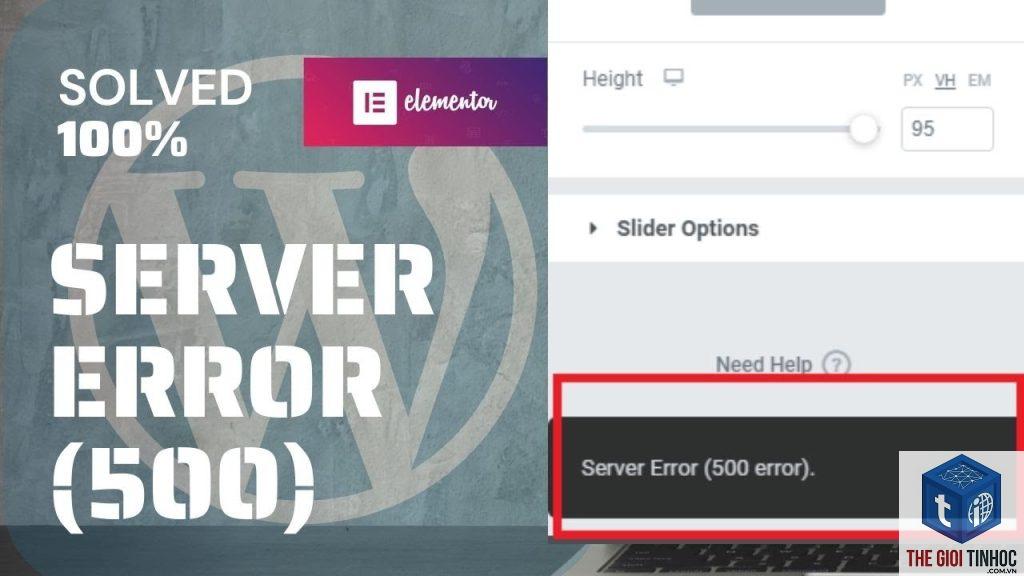
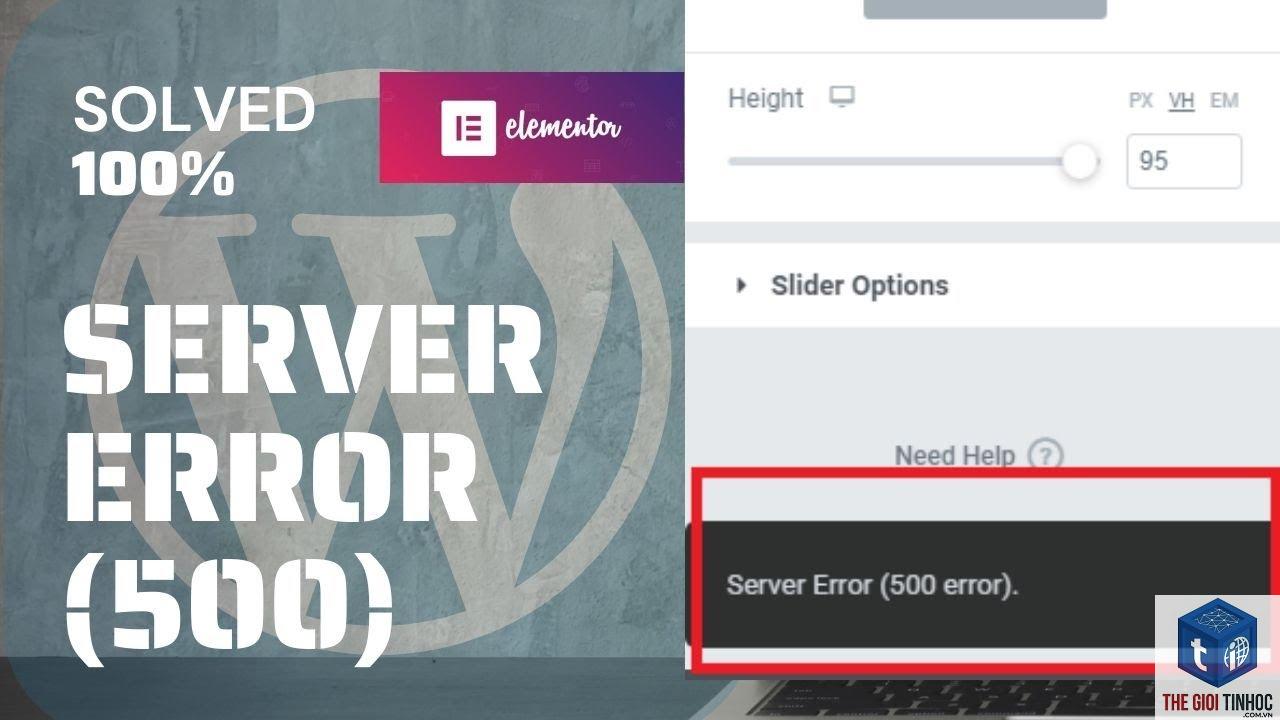
Việc đổi hosting là một bước quan trọng để nâng cấp hiệu năng website, nhưng không ít người dùng gặp phải tình trạng elementor sau đổi hosting bị lỗi. Trang web hiển thị lỗi 500, màn hình trắng, không load được trình chỉnh sửa hoặc mất toàn bộ layout. Đây là vấn đề phổ biến vì sự khác biệt về cấu hình giữa các máy chủ. Bài viết này sẽ giải thích chi tiết nguyên nhân, các dạng lỗi thường gặp và hướng dẫn khắc phục từng bước một.
Nguyên Nhân Gốc Rễ Khiến Elementor Lỗi Sau Khi Chuyển Host
Elementor là một trình tạo trang mạnh mẽ, nhưng nó phụ thuộc rất nhiều vào môi trường server như phiên bản PHP, giới hạn bộ nhớ, module Apache/Nginx và cấu hình rewrite. Khi đổi hosting, nếu server mới không đáp ứng đủ yêu cầu kỹ thuật, các thành phần của Elementor sẽ ngừng hoạt động.
Các Yếu Tố Server Ảnh Hưởng Trực Tiếp Đến Elementor
- Phiên bản PHP không tương thích – Elementor yêu cầu PHP 7.4 trở lên, tốt nhất là 8.0 hoặc 8.1.
- Giới hạn bộ nhớ WordPress (WP Memory Limit) quá thấp, thường dưới 128MB.
- Max Execution Time nhỏ hơn 300 giây khiến Elementor không kịp xử lý.
- Cấu hình mod_rewrite hoặc Permalinks bị hỏng sau khi chuyển server.
- Đường dẫn file (File Path) thay đổi dẫn đến lỗi kết nối CSS/JS.
- SSL Certificate không đồng bộ gây lỗi mixed content.
Các Dạng Lỗi Thường Gặp Khi Elementor Sau Đổi Hosting Bị Lỗi
| Mô tả lỗi | Triệu chứng | Nguyên nhân chính |
|---|---|---|
| Lỗi màn hình trắng (White Screen of Death) | Không load được trang Elementor, chỉ thấy trang trắng | PHP memory limit quá thấp, lỗi fatal error từ plugin |
| Lỗi 500 Internal Server Error | Không thể truy cập trang builder hoặc frontend | File.htaccess sai, PHP time out |
| Elementor không load được library | Không hiển thị widget, không kéo thả được | Đường dẫn assets bị sai, cache server chưa refresh |
| Mất Layout, giao diện vỡ | Trang hiển thị lung tung, mất style | CSS/JS không được gọi đúng đường dẫn mới |
| Lỗi kết nối database | Elementor báo lỗi “Failed to fetch” | Thông tin database trong wp-config chưa cập nhật |
Hướng Dẫn Khắc Phục Elementor Sau Đổi Hosting Chi Tiết Từng Bước
Trước khi bắt đầu, hãy sao lưu toàn bộ website (file và database) để tránh mất dữ liệu. Các bước dưới đây đã được kiểm nghiệm thực tế và giải quyết được hầu hết trường hợp elementor sau đổi hosting bị lỗi.
Bước 1: Kiểm Tra Và Cập Nhật Phiên Bản PHP
Đăng nhập vào cPanel hoặc Plesk, tìm phần Select PHP Version. Nếu có thể, hãy nâng lên PHP 8.1 hoặc 8.2 vì Elementor tối ưu rất tốt trên các phiên bản này. Sau khi thay đổi, kiểm tra lại website.
Bước 2: Tăng Giới Hạn Bộ Nhớ Và Thời Gian Xử Lý
Mở file wp-config.php trong thư mục gốc, thêm dòng sau trước dòng / That's all, stop editing! /:
define('WP_MEMORY_LIMIT', '256M');
define('MAX_EXECUTION_TIME', 300);
Nếu bạn không có quyền chỉnh sửa file qua FTP, hãy liên hệ nhà cung cấp hosting để điều chỉnh giá trị này.
Bước 3: Reset Permalinks
Vào WordPress Dashboard → Settings → Permalinks, chọn lại Post name và nhấn Save Changes mà không cần thay đổi gì. Thao tác này sẽ flush lại rewrite rules và sửa lỗi mod_rewrite.
Bước 4: Vô Hiệu Hóa Cache Trong Hosting Và Plugin
Nhiều hosting có bật cache ở cấp độ server (như LiteSpeed Cache, Varnish). Hãy tạm thời tắt cache hoặc xóa toàn bộ cache để Elementor load lại tài nguyên mới nhất. Đồng thời vào Elementor → Tools → Regenerate CSS.
Bước 5: Kiểm Tra File.htaccess
Sao lưu file.htaccess cũ, sau đó tải file chuẩn của WordPress. Nội dung mẫu:
# BEGIN WordPress
<IfModule mod_rewrite.c>
RewriteEngine On
RewriteBase /
RewriteRule ^index.php$ - [L]
RewriteCond %{REQUEST_FILENAME}!-f
RewriteCond %{REQUEST_FILENAME}!-d
RewriteRule. /index.php [L]
</IfModule>
END WordPress
Xử Lý Các Lỗi Phức Tạp Hơn Liên Quan Đến Elementor
Lỗi Mixed Content Sau Khi Đổi Hosting
Khi chuyển server, nếu chứng chỉ SSL chưa được cài đặt đúng, các tài nguyên (hình ảnh, CSS) vẫn gọi qua HTTP gây lỗi hiển thị. Cách khắc phục:
- Cài plugin Really Simple SSL hoặc vào Settings → General, cập nhật cả hai URL thành HTTPS.
- Sử dụng plugin Better Search Replace để thay thế toàn bộ đường dẫn HTTP cũ thành HTTPS mới trong database.
Lỗi Elementor Không Load Được Do Conflict Plugin
Đôi khi một số plugin bảo mật (Wordfence, iThemes Security) hoặc plugin tối ưu hóa (Autoptimize, WP Rocket) chặn các yêu cầu của Elementor. Tạm thời vô hiệu hóa từng plugin để xác định thủ phạm, sau đó điều chỉnh cấu hình plugin hoặc thay thế bằng giải pháp khác.
Lỗi Database Connection Khi Elementor Gọi API
Khi chuyển hosting, thông tin database thường thay đổi. Hãy chắc chắn rằng file wp-config.php chứa đúng username, password, host và database name mới. Nếu
Đầu tiên hãy vào Elementor → Tools → Regenerate CSS. Nếu vẫn không được, kiểm tra PHP memory limit đã được tăng lên 256MB chưa, và đảm bảo plugin Elementor được cập nhật. Nếu vẫn lỗi, thử vô hiệu hóa tất cả plugin ngoại trừ Elementor để kiểm tra xung đột.
Lỗi “Failed to create new document” khi tạo trang mới bằng Elementor
Lỗi này thường do max_execution_time quá thấp. Tăng giá trị lên 300 trong php.ini hoặc wp-config.php. Ngoài ra, kiểm tra folder uploads có quyền ghi (permission 755) không.
Đã thử mọi cách nhưng elementor vẫn lỗi, tôi nên làm gì?
Trong trường hợp đó, hãy liên hệ với nhà cung cấp hosting để kiểm tra error log. Họ có thể thấy lỗi cụ thể như “Allowed memory size exhausted” hay “Class not found”. Dựa vào đó mới có hướng xử lý chính xác. Nếu vẫn không được, bạn có thể restore lại bản backup từ hosting cũ và thử di chuyển bằng plugin Migrate như All-in-One WP Migration.
Kết Luận
Việc elementor sau đổi hosting bị lỗi là vấn đề thường gặp nhưng hoàn toàn có thể khắc phục nếu bạn nắm rõ nguyên nhân và làm theo đúng quy trình. Hãy luôn kiểm tra môi trường hosting trước khi chuyển, đảm bảo đủ tài nguyên PHP, cấu hình rewrite và SSL hoạt động trơn tru. Nếu bạn làm từng bước như hướng dẫn, website của bạn sẽ sớm hoạt động ổn định với Elementor. Đừng quên thường xuyên sao lưu dữ liệu để sẵn sàng khôi phục khi gặp sự cố.
- Duplicate Without User Selected Canonical Là Gì? Nguyên Nhân, Ảnh Hưởng Và Cách Xử Lý Triệt Để
- WordPress Security Token Error: Nguyên Nhân, Cách Khắc Phục và Phòng Ngừa Toàn Diện
- Bán ebook thu nhập thụ động: Chiến lược toàn diện từ tạo nội dung đến tối ưu doanh số
- Khắc phục lỗi WooCommerce Checkout Page 404: Hướng dẫn chi tiết từ A đến Z
- Keyword Volume Mỹ Ahrefs: Bí Quyết Nghiên Cứu Từ Khóa Chuẩn Nhất Cho Thị Trường Hoa Kỳ
Bài viết cùng chủ đề:
-

WordPress Server Monitoring: Bí Quyết Giữ Website Luôn Nhanh, Ổn Định và An Toàn
-

WordPress Hosting Diagnostics: Quy Trình Chẩn Đoán và Tối Ưu Hosting WordPress Toàn Diện
-

Hướng dẫn toàn diện về WordPress MySQL Log: Cách truy cập, phân tích và tối ưu hiệu suất
-

Hướng Dẫn Chi Tiết Xem Và Phân Tích WordPress PHP-FPM Log Để Debug Lỗi Hiệu Quả
-

Hướng dẫn chi tiết cách đọc và phân tích WordPress Nginx Error Log dành cho người mới bắt đầu
-

Hướng dẫn chi tiết cách đọc và xử lý lỗi WordPress Apache Error Log hiệu quả
-

WordPress Server Error Log: Hướng Dẫn Chi Tiết Cách Đọc, Phân Tích Và Xử Lý Mọi Lỗi Server
-

Fixed Hosting: Hướng Dẫn WordPress Hosting Troubleshooting Chi Tiết Nhất
-

Hướng dẫn chi tiết WordPress Server Debug: Từ khái niệm đến triển khai thực tế
-
Hướng Dẫn Chi Tiết WordPress Hosting Debug: Xử Lý Mọi Lỗi Hosting Cho Site WordPress
-

WordPress Hosting Sau Nâng Cấp MySQL Bị Lỗi: Nguyên Nhân Và Cách Xử Lý Toàn Diện
-

WordPress Hosting Sau Đổi IP Bị Lỗi? Nguyên Nhân Và Cách Khắc Phục Toàn Diện
-

Khắc phục ngay lỗi WordPress server sau khi migrate website: Hướng dẫn chi tiết từ A-Z
-

WordPress Server Sau Restore Backup Bị Lỗi: Nguyên Nhân Và Cách Khắc Phục Toàn Diện
-

Khắc Phục Ngay Lỗi WordPress Hosting Sau Khi Bật SSL – Hướng Dẫn Chi Tiết Từ A-Z
-

WordPress host sau khi bật Cloudflare bị lỗi: Nguyên nhân và giải pháp triệt để















