
Elementor xung đột theme: Nguyên nhân, dấu hiệu và cách khắc phục triệt để

Th6
Khi sử dụng Elementor, một trong những page builder phổ biến nhất trên WordPress, tình trạng elementor xung đột theme là vấn đề khiến nhiều người đau đầu. Bạn thiết kế xong một trang đẹp mắt, nhưng khi xem trước lại vỡ layout, mất hiệu ứng hoặc các module không hoạt động. Đây không phải lỗi của Elementor hay theme riêng lẻ, mà là sự va chạm giữa hai hệ thống mã nguồn khác nhau. Bài viết này sẽ phân tích chi tiết nguyên nhân, cách nhận diện và các giải pháp thực tế để
Xung đột giữa Elementor và theme xảy ra khi hai phần mềm cùng cố gắng kiểm soát cùng một phần giao diện hoặc chức năng. Theme thường có file style.css riêng, các hooks và filter để quy định cách hiển thị. Elementor cũng can thiệp vào layout, typography, màu sắc thông qua các widget và setting. Khi cả hai không tương thích, trình duyệt nhận được những chỉ thị mâu thuẫn, dẫn đến lỗi hiển thị.
Ví dụ thực tế: Theme của bạn định nghĩa chiều rộng container là 1200px, nhưng Elementor thiết lập container là 1140px. Kết quả là nội dung bị tràn, padding lệch, hoặc các cột không đều. Hoặc theme dùng JavaScript thư viện riêng để tạo hiệu ứng scroll, trong khi Elementor dùng CSS animation, dẫn đến hiệu ứng bị chồng chéo, giật lag.
Đặc điểm nhận dạng khi elementor bị xung đột theme
- Giao diện frontend hiển thị khác hoàn toàn so với lúc chỉnh sửa trong Elementor.
- Các widget như Slider, Accordion, Tabs không chạy hoặc bị mất chức năng.
- CSS custom từ theme đè lên style của Elementor, làm mất màu sắc, font chữ đã cài.
- Pop-up, form, gallery không hiển thị đúng vị trí hoặc không hiện.
- Trình biên tập Elementor bị treo, load chậm hoặc không thể lưu thay đổi.
- Xuất hiện lỗi JavaScript trong console khi kiểm tra bằng DevTools.
Nguyên nhân chính gây ra elementor xung đột theme
Có nhiều yếu tố dẫn đến xung đột, nhưng tập trung vào ba nhóm chính: cấu trúc CSS, JavaScript, và hệ thống hook/action của WordPress.
1. Xung đột CSS do quy tắc ưu tiên (Specificity)
Theme thường sử dụng các class với độ cụ thể cao như .main-content.entry-content p để định dạng văn bản. Elementor lại dùng class như .elementor-widget-container. Khi cả hai cùng tác động lên một thẻ HTML, trình duyệt áp dụng quy tắc có specificity cao hơn. Nếu theme viết CSS kém, dùng!important tràn lan, sẽ triệt tiêu style của Elementor.
2. Xung đột JavaScript từ thư viện bên thứ ba
Nhiều theme chứa sẵn các thư viện jQuery, Bootstrap, hoặc Owl Carousel. Elementor cũng dùng jQuery và các plugin riêng. Khi hai phiên bản khác nhau của cùng một thư viện được tải, hoặc khi theme khởi tạo đối tượng trước khi Elementor kịp render, các hàm bị ghi đè, gây lỗi.
3. Xảy ra do cơ chế Hook và Filter của WordPress
Theme có thể đăng ký các action hook như wp_enqueue_scripts, template_redirect với mức độ ưu tiên cao. Elementor cũng lắng nghe các hook này để chèn CSS/JS. Nếu thứ tự thực thi bị sai, hoặc một hook bị remove bởi theme, các tài nguyên của Elementor không được tải đúng lúc.
Hậu quả khi elementor xung đột theme không được xử lý
| Loại ảnh hưởng | Mô tả cụ thể | Mức độ nghiêm trọng |
|---|---|---|
| Trải nghiệm người dùng | Trang tải chậm, layout lộn xộn, nút bấm không click được | Cao |
| SEO | Google đánh giá thấp trang có lỗi hiển thị, tăng tỷ lệ thoát | Trung bình – Cao |
| Tốc độ phát triển | Mất thời gian debug, phải test nhiều phiên bản | Trung bình |
| Chi phí bảo trì | Thuê developer sửa lỗi, hoặc phải thay đổi theme/plugin | Thấp – Trung bình |
Cách kiểm tra elementor có bị xung đột với theme không
Trước khi tìm cách khắc phục, bạn cần xác định chính xác nguồn gốc vấn đề.
Bước 1: Kích hoạt theme mặc định của WordPress
Tạm thời chuyển sang Twenty Twenty-Three hoặc Twenty Twenty-Four. Nếu lỗi biến mất, chắc chắn theme hiện tại là nguyên nhân. Nếu lỗi vẫn còn, có thể do plugin khác hoặc do chính Elementor.
Bước 2: Tắt tất cả plugin ngoại trừ Elementor
Giữ nguyên theme đang dùng, vô hiệu hóa lần lượt từng plugin, đặc biệt là các plugin tối ưu tốc độ, cache, custom CSS. Kiểm tra sau mỗi lần tắt để xem lỗi có giảm không.
Bước 3: Kiểm tra console trình duyệt
Nhấn F12, vào tab Console, refresh trang. Nếu thấy các dòng lỗi màu đỏ như Uncaught TypeError, $(…).something is not a function, đó là dấu hiệu xung đột JavaScript. Ghi lại tên file và dòng lỗi.
Bước 4: Dùng tính năng Safe Mode của Elementor
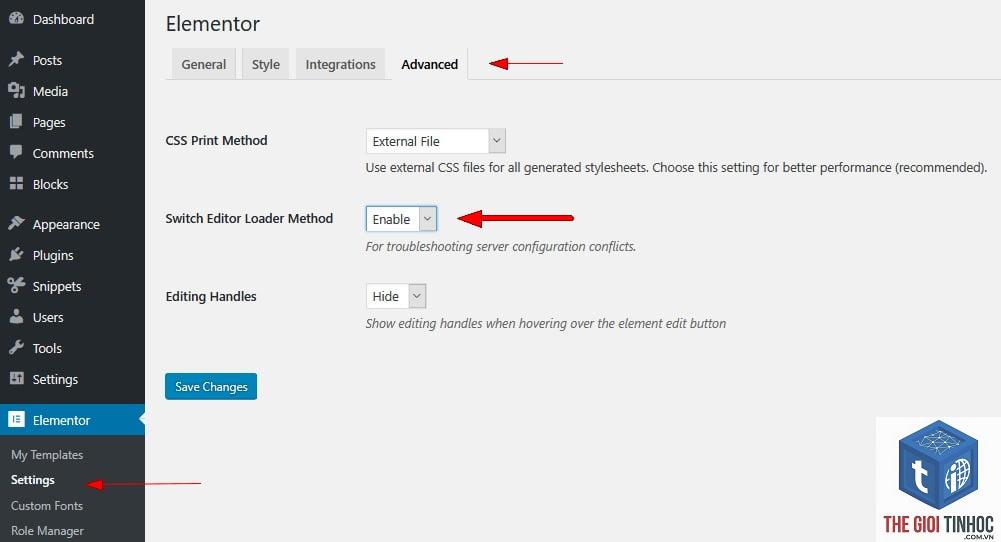
Truy cập Elementor > Tools > Version Control > Enable Safe Mode. Tính năng này tạm thời tắt các lệnh gọi jQuery từ bên ngoài, chỉ dùng jQuery mặc định. Nếu lỗi hết sau khi bật Safe Mode, vấn đề nằm ở xung đột jQuery.
Giải pháp xử lý elementor xung đột theme chi tiết
Sau khi xác định được nguồn gốc,
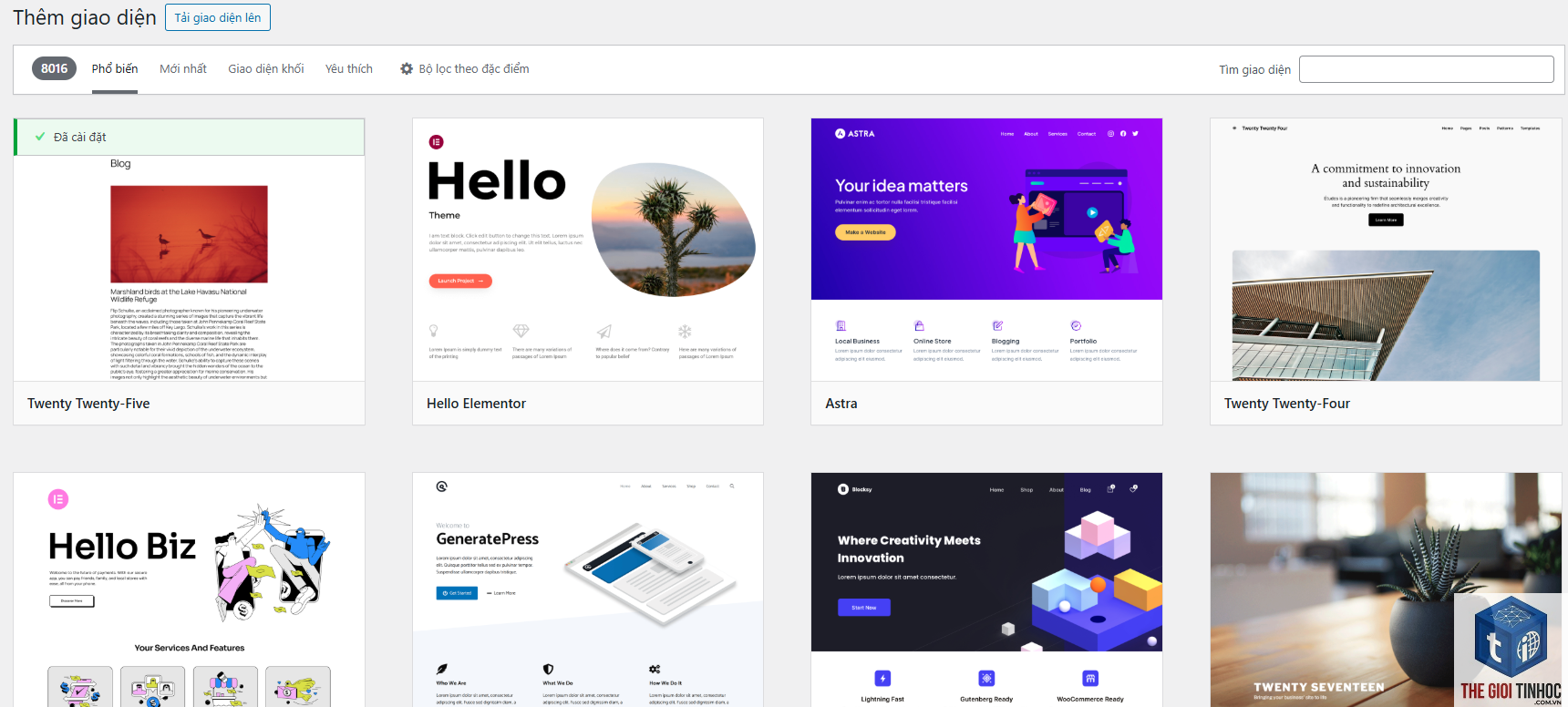
Có thể, nhưng cần tùy chỉnh thêm CSS vì theme mặc định có style rất riêng. Dùng Hello Elementor sẽ tối ưu hơn.
Làm sao biết lỗi do theme hay do plugin khác gây ra?
Thực hiện quy trình kiểm tra: đổi theme sang Twenty Twenty-Three, nếu hết lỗi thì lỗi do theme. Nếu lỗi còn, tắt toàn bộ plugin chỉ giữ Elementor, bật từng plugin lại để xác định plugin gây xung đột.
Xung đột có ảnh hưởng đến SEO không?
Có. Trang bị lỗi layout sẽ tăng tỷ lệ thoát, giảm thời gian ở lại trang, Google sẽ đánh giá thấp. Ngoài ra, lỗi JavaScript có thể ngăn Googlebot render nội dung.
Có nên mua Elementor Pro để tránh xung đột?
Elementor Pro có nhiều widget và tính năng hơn, nhưng xung đột chủ yếu đến từ theme. Pro không tự động giải quyết xung đột, tuy nhiên hỗ trợ kỹ thuật tốt hơn.
Tôi đã thử mọi cách nhưng vẫn lỗi, phải làm sao?
Liên hệ với nhà phát triển theme hoặc đội ngũ hỗ trợ của Elementor, cung cấp thông tin: tên theme, phiên bản, URL trang lỗi, ảnh chụp màn hình console. Họ có thể cung cấp bản vá riêng.
Kết luận
Elementor xung đột theme là vấn đề kỹ thuật phổ biến nhưng hoàn toàn có thể giải quyết nếu bạn hiểu nguyên nhân gốc rễ. Từ xung đột CSS, JavaScript cho đến hook WordPress, mỗi trường hợp đều có hướng xử lý cụ thể. Quan trọng nhất là kiểm tra có hệ thống, sử dụng child theme, cập nhật đúng cách và chọn theme tương thích. Hy vọng qua bài viết này, bạn đã có đủ kiến thức và công cụ để tự tin khắc phục mọi sự cố, giúp website vận hành ổn định và đạt hiệu suất cao nhất.
- HTML Optimization WordPress: Bí Quyết Tối Ưu Mã Nguồn Để Tăng Tốc Và Thứ Hạng Website
- WordPress Kubernetes Lỗi: Nguyên Nhân, Cách Khắc Phục Và Kinh Nghiệm Thực Tế
- Google News Là Gì? Cẩm Nang Toàn Diện Từ A-Z Cho Người Mới Bắt Đầu
- Lỗi Gỡ Plugin WordPress: Nguyên Nhân, Cách Khắc Phục Toàn Diện và Triệt Để
- WordPress Lỗi 502: Nguyên Nhân, Cách Khắc Phục Chi Tiết Từ A Đến Z
Bài viết cùng chủ đề:
-

WordPress Server Monitoring: Bí Quyết Giữ Website Luôn Nhanh, Ổn Định và An Toàn
-

WordPress Hosting Diagnostics: Quy Trình Chẩn Đoán và Tối Ưu Hosting WordPress Toàn Diện
-

Hướng dẫn toàn diện về WordPress MySQL Log: Cách truy cập, phân tích và tối ưu hiệu suất
-

Hướng Dẫn Chi Tiết Xem Và Phân Tích WordPress PHP-FPM Log Để Debug Lỗi Hiệu Quả
-

Hướng dẫn chi tiết cách đọc và phân tích WordPress Nginx Error Log dành cho người mới bắt đầu
-

Hướng dẫn chi tiết cách đọc và xử lý lỗi WordPress Apache Error Log hiệu quả
-

WordPress Server Error Log: Hướng Dẫn Chi Tiết Cách Đọc, Phân Tích Và Xử Lý Mọi Lỗi Server
-

Fixed Hosting: Hướng Dẫn WordPress Hosting Troubleshooting Chi Tiết Nhất
-

Hướng dẫn chi tiết WordPress Server Debug: Từ khái niệm đến triển khai thực tế
-
Hướng Dẫn Chi Tiết WordPress Hosting Debug: Xử Lý Mọi Lỗi Hosting Cho Site WordPress
-

WordPress Hosting Sau Nâng Cấp MySQL Bị Lỗi: Nguyên Nhân Và Cách Xử Lý Toàn Diện
-

WordPress Hosting Sau Đổi IP Bị Lỗi? Nguyên Nhân Và Cách Khắc Phục Toàn Diện
-

Khắc phục ngay lỗi WordPress server sau khi migrate website: Hướng dẫn chi tiết từ A-Z
-

WordPress Server Sau Restore Backup Bị Lỗi: Nguyên Nhân Và Cách Khắc Phục Toàn Diện
-

Khắc Phục Ngay Lỗi WordPress Hosting Sau Khi Bật SSL – Hướng Dẫn Chi Tiết Từ A-Z
-

WordPress host sau khi bật Cloudflare bị lỗi: Nguyên nhân và giải pháp triệt để















