
Hướng Dẫn Chi Tiết Sửa Lỗi Elementor Google Fonts Không Hoạt Động
Th6
Elementor là một trong những trình xây dựng trang web hàng đầu cho WordPress, và việc tích hợp Google Fonts là tính năng quan trọng giúp tùy chỉnh kiểu chữ. Tuy nhiên, lỗi Google Fonts trong Elementor khá phổ biến, khiến font chữ hiển thị sai hoặc không load được. Nguyên nhân có thể đến từ xung đột plugin, cấu hình hosting, hoặc thiếu tối ưu CDN. Bài viết này sẽ giúp bạn hiểu rõ bản chất của lỗi, cách phát hiện và khắc phục triệt để, đảm bảo trang web luôn hiển thị đẹp mắt và tối ưu tốc độ.
Elementor Google Fonts Lỗi Là Gì? Bản Chất Và Biểu Hiện Thường Gặp

Khi bạn sử dụng Elementor để chọn font từ thư viện Google Fonts, nhưng font không được tải về hoặc hiển thị font mặc định (như Times New Roman), đó là dấu hiệu của lỗi. Lỗi thường xảy ra ở hai dạng: font không hiển thị đúng trên frontend, hoặc font biến mất sau khi xuất bản. Đôi khi, font hiển thị đúng khi chỉnh sửa nhưng lại bị lỗi khi người dùng truy cập.
Biểu Hiện Cụ Thể Của Lỗi
- Font chữ trên trình duyệt hiển thị khác với font đã chọn trong Elementor.
- Trang web load chậm do yêu cầu font từ Google bị chặn hoặc timeout.
- Font chữ chỉ hiển thị đúng khi đăng nhập, nhưng lỗi khi xem ở chế độ khách.
- Kiểu chữ bị thay thế bằng font fallback từ hệ thống (Verdana, Arial).
- Lỗi hiển thị trên một số trình duyệt (Chrome, Firefox, Safari) hoặc thiết bị di động.
Nguyên Nhân Chính Gây Ra Lỗi Google Fonts Trong Elementor

Có nhiều nguyên nhân dẫn đến tình trạng này, từ vấn đề cơ bản đến phức tạp.
| Nguyên Nhân | Mô Tả Chi Tiết | Mức Độ Ảnh Hưởng |
|---|---|---|
| Xung đột plugin tối ưu tốc độ | Các plugin như WP Rocket, Autoptimize, W3 Total Cache thường loại bỏ hoặc delay Google Fonts CSS/JS | Cao |
| Chính sách bảo mật của CDN hoặc hosting | Một số CDN (Cloudflare) chặn request đến fonts.googleapis.com | Trung bình |
| Lỗi cài đặt trong Elementor | Thiếu cấu hình output font hoặc lỗi file google-fonts-local.css | Trung bình |
| Quá tải server hoặc timeout | Hosting không tối ưu, thời gian chờ request vượt quá giới hạn | Thấp |
| Xung đột theme hoặc plugin custom CSS | Theme hoặc plugin khác ghi đè font-family của Elementor | Cao |
| Lỗi cache trình duyệt | Trình duyệt lưu cache cũ, không tải font mới | Thấp |
Hướng Dẫn Chi Tiết Sửa Lỗi Elementor Google Fonts

1. Kiểm Tra Cài Đặt Cơ Bản Trong Elementor
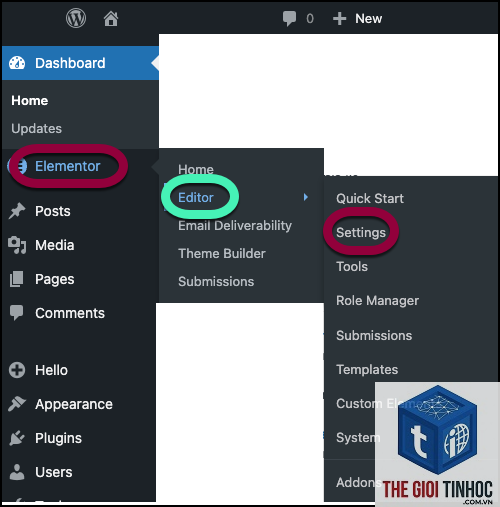
Trước khi can thiệp sâu, hãy kiểm tra lại cài đặt Elementor > General. Đảm bảo mục “Google Fonts” được bật. Nếu bị tắt, Elementor sẽ không load bất kỳ font nào từ Google. Bạn cũng nên kiểm tra “CSS Print Method” – nên để “Internal Embedding” thay vì “External File” để tránh lỗi load file CSS.
2. Xử Lý Xung Đột Plugin Tối Ưu Tốc Độ
Các plugin caching thường có tính năng loại bỏ Google Fonts để giảm request. Ví dụ, trong WP Rocket, vào Settings > File Optimization > loại bỏ tùy chọn “Remove Google Fonts” hoặc “Combine Google Fonts”. Autoptimize cũng có mục “Remove Google Fonts” – bạn cần tắt nó đi. Sau đó, xóa cache và kiểm tra lại.
3. Cấu Hình CDN (Cloudflare) Cho Phép Google Fonts
Nếu dùng Cloudflare, hãy vào Speed > Optimization > Content Optimization > tắt tính năng “Rocket Loader” nếu font không load. Ngoài ra, trong Page Rules,
Có thể do plugin caching loại bỏ hoặc delay việc load CSS của Elementor. Hãy kiểm tra các plugin tối ưu tốc độ và tạm thời tắt chúng. Ngoài ra, xóa cache WordPress và cache trình duyệt để thấy sự thay đổi.
Làm thế nào để biết font có được tải từ Google hay không?
Sử dụng DevTools (tab Network), lọc theo “font” hoặc “css”. Nếu thấy request đến fonts.googleapis.com hoặc fonts.gstatic.com, font đang được tải từ Google. Nếu không có request nào, font đang dùng local hoặc bị chặn.
Tôi có nên dùng plugin để local font không?
Có, đây là giải pháp tối ưu nhất. Nó giúp website không phụ thuộc vào Google, tăng tốc độ load và tránh lỗi khi Google thay đổi API. Plugin như OMGF hoặc Asset CleanUp rất dễ sử dụng.
Lỗi font chỉ xảy ra trên mobile, phải làm sao?
Hãy kiểm tra cài đặt responsive trong Elementor. Mỗi thiết bị có thể có font riêng. Vào tab Responsive của section hoặc widget, đảm bảo font đã được thiết lập cho mobile. Ngoài ra, mobile thường bị giới hạn request đồng thời, nên local font sẽ giúp cải thiện.
CDN có gây lỗi Google Fonts không?
Có, một số CDN (đặc biệt là Cloudflare) có tính năng Auto Minify hoặc Rocket Loader có thể làm hỏng CSS/JS của Google Fonts. Tắt các tính năng này hoặc tạo Page Rule exception cho Google Fonts.
Kết Luận

Lỗi Google Fonts trong Elementor không phải là vấn đề phức tạp nếu bạn hiểu rõ nguyên nhân cốt lõi. Bắt đầu từ kiểm tra cài đặt plugin caching, đến cấu hình CDN và cuối cùng là local hóa font. Hãy luôn kiểm tra trên nhiều trình duyệt và thiết bị, đồng thời giữ tối giản số lượng font. Với hướng dẫn chi tiết ở trên, bạn hoàn toàn có thể khắc phục triệt để và tối ưu trải nghiệm người dùng. Nếu vẫn gặp khó khăn, đừng ngần ngại nhờ đến hỗ trợ từ cộng đồng Elementor hoặc các chuyên gia WordPress.
- Xử Lý WooCommerce PHP Notice: Hướng Dẫn Chi Tiết Từ A-Z Cho Người Quản Trị
- Theme WordPress CSS quá lớn: Nguyên nhân, tác hại và cách tối ưu triệt để
- Woocommerce Inventory Import Lỗi: Nguyên Nhân, Cách Khắc Phục và Phòng Tránh Toàn Diện
- WordPress Hosting Sau Nâng Cấp MySQL Bị Lỗi: Nguyên Nhân Và Cách Xử Lý Toàn Diện
- Theme WordPress Lỗi Desktop: Nguyên Nhân, Cách Khắc Phục Và Phòng Tránh Toàn Diện
Bài viết cùng chủ đề:
-

WordPress Server Monitoring: Bí Quyết Giữ Website Luôn Nhanh, Ổn Định và An Toàn
-

WordPress Hosting Diagnostics: Quy Trình Chẩn Đoán và Tối Ưu Hosting WordPress Toàn Diện
-

Hướng dẫn toàn diện về WordPress MySQL Log: Cách truy cập, phân tích và tối ưu hiệu suất
-

Hướng Dẫn Chi Tiết Xem Và Phân Tích WordPress PHP-FPM Log Để Debug Lỗi Hiệu Quả
-

Hướng dẫn chi tiết cách đọc và phân tích WordPress Nginx Error Log dành cho người mới bắt đầu
-

Hướng dẫn chi tiết cách đọc và xử lý lỗi WordPress Apache Error Log hiệu quả
-

WordPress Server Error Log: Hướng Dẫn Chi Tiết Cách Đọc, Phân Tích Và Xử Lý Mọi Lỗi Server
-

Fixed Hosting: Hướng Dẫn WordPress Hosting Troubleshooting Chi Tiết Nhất
-

Hướng dẫn chi tiết WordPress Server Debug: Từ khái niệm đến triển khai thực tế
-
Hướng Dẫn Chi Tiết WordPress Hosting Debug: Xử Lý Mọi Lỗi Hosting Cho Site WordPress
-

WordPress Hosting Sau Nâng Cấp MySQL Bị Lỗi: Nguyên Nhân Và Cách Xử Lý Toàn Diện
-

WordPress Hosting Sau Đổi IP Bị Lỗi? Nguyên Nhân Và Cách Khắc Phục Toàn Diện
-

Khắc phục ngay lỗi WordPress server sau khi migrate website: Hướng dẫn chi tiết từ A-Z
-

WordPress Server Sau Restore Backup Bị Lỗi: Nguyên Nhân Và Cách Khắc Phục Toàn Diện
-

Khắc Phục Ngay Lỗi WordPress Hosting Sau Khi Bật SSL – Hướng Dẫn Chi Tiết Từ A-Z
-

WordPress host sau khi bật Cloudflare bị lỗi: Nguyên nhân và giải pháp triệt để















