
Elementor Video Lazy Load Lỗi: Nguyên Nhân, Cách Khắc Phục Từ A Đến Z Cho Website WordPress
Th6
Video là yếu tố không thể thiếu trong thiết kế web hiện đại, nhưng việc nhúng video trực tiếp có thể làm chậm tốc độ tải trang nghiêm trọng. Elementor cung cấp tính năng lazy load cho video để giải quyết vấn đề này, nhưng không ít người dùng gặp phải tình trạng elementor video lazy load lỗi. Video không hiển thị, bị vỡ layout, hoặc chỉ hiện khung trắng là những biểu hiện phổ biến. Bài viết này sẽ đi sâu vào phân tích nguyên nhân cốt lõi và cung cấp giải pháp kỹ thuật chi tiết để bạn khắc phục triệt để, giúp website vừa chạy mượt vừa tối ưu hiệu suất.
Bản Chất Của Video Lazy Load Trong Elementor Và Vì Sao Nó Gây Lỗi?
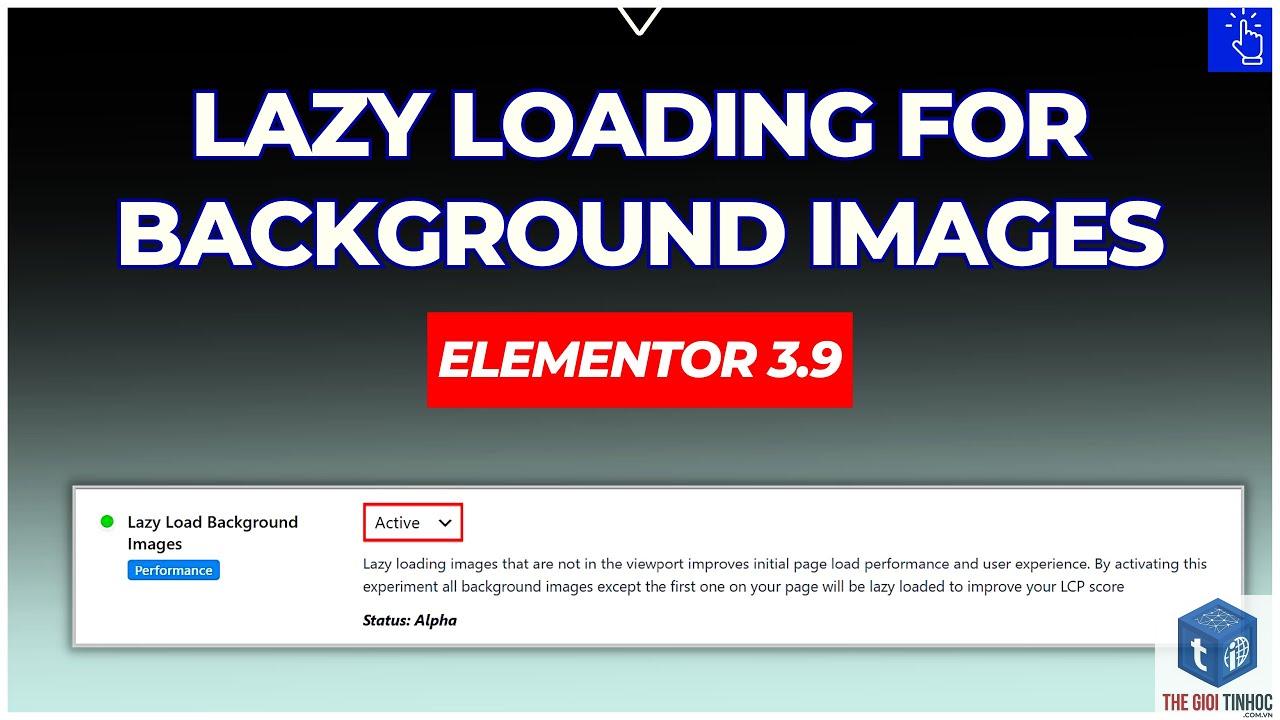
Lazy load (tải trễ) là kỹ thuật trì hoãn việc tải tài nguyên cho đến khi người dùng thực sự cần đến. Với video trong Elementor, khi bật lazy load, trang web chỉ tải một hình ảnh đại diện (thumbnail) hoặc một khung placeholder thay vì tải toàn bộ video ngay từ đầu. Khi người dùng cuộn đến gần vị trí video hoặc nhấn nút play, video mới thực sự được tải về.
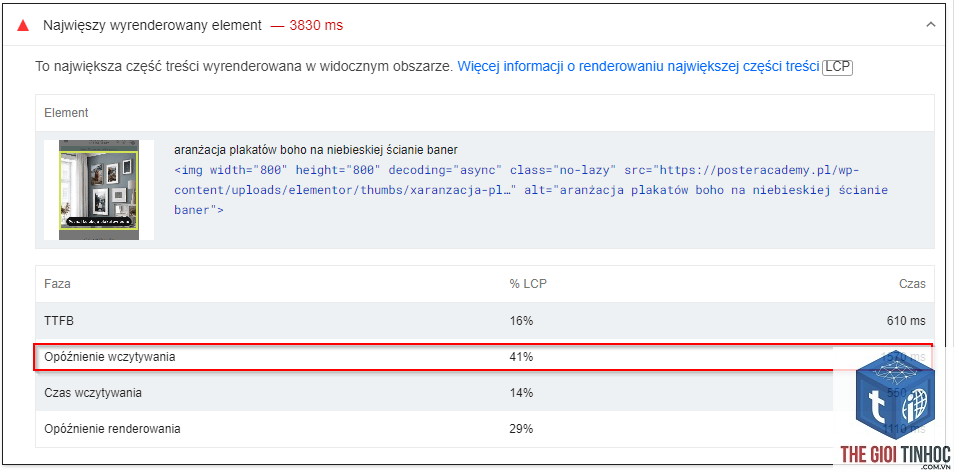
Cơ chế này giúp giảm đáng kể thời gian tải trang (LCP – Largest Contentful Paint), tiết kiệm băng thông, đặc biệt hữu ích cho các trang có nhiều video. Tuy nhiên, kỹ thuật lazy load dễ gặp xung đột với các thành phần khác trong theme, plugin, hoặc do cấu hình sai của chính Elementor, dẫn đến elementor video lazy load lỗi. Các lỗi thường xuất hiện dưới dạng video không play được, màn hình đen, hoặc không tải được thumbnail.
Phân Loại Chi Tiết Các Lỗi Elementor Video Lazy Load Thường Gặp
Dựa trên kinh nghiệm xử lý hàng trăm case thực tế, tôi phân loại lỗi lazy load video Elementor thành 4 nhóm chính. Mỗi nhóm có biểu hiện và nguyên nhân riêng biệt.
| Loại Lỗi | Biểu Hiện Cụ Thể | Nguyên Nhân Chính |
|---|---|---|
| Lỗi hiển thị | Video hiện khung trắng, không có thumbnail, hoặc hiển thị icon play nhưng không phản hồi khi click. | Xung đột JavaScript, lỗi lazy load script, thiếu fallback thumbnail. |
| Lỗi chức năng play | Thumbnail hiện đúng, nhưng khi click play video không chạy, hoặc video chỉ chạy được âm thanh. | Lỗi API YouTube/Vimeo, chế độ privacy bị chặn, hoặc thiếu cấu hình autoplay. |
| Lỗi layout | Video làm vỡ bố cục trang, tỷ lệ khung hình bị sai, kéo dài hoặc co lại bất thường. | CSS không tương thích, theme không hỗ trợ responsive video lazy load. |
| Lỗi xung đột | Lazy load video của Elementor bị vô hiệu hóa bởi plugin khác như WP Rocket, Perfmatters, hoặc Litespeed Cache. | Nhiều plugin cùng cố gắng lazy load video dẫn đến tranh chấp script. |
Nguyên Nhân Sâu Xa Gây Ra Elementor Video Lazy Load Lỗi
1. Xung Đột Script Từ Plugin Tối Ưu Tốc Độ
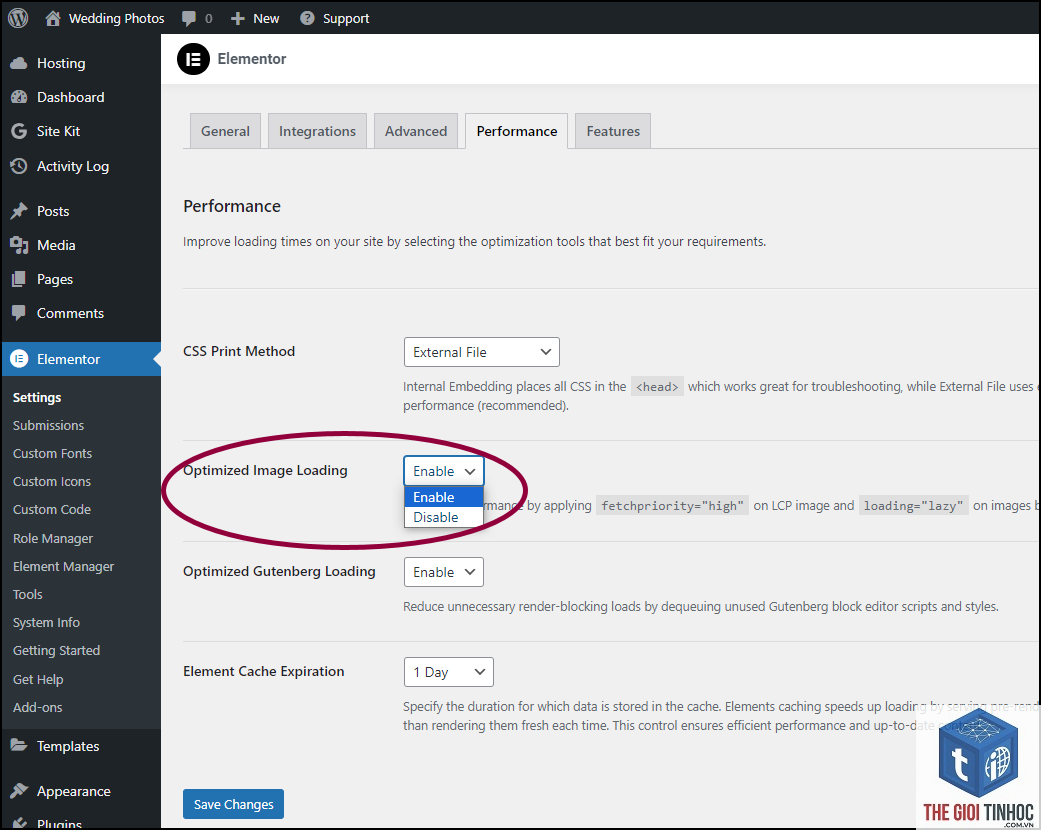
Các plugin cache và tối ưu tốc độ như WP Rocket, Autoptimize, Litespeed Cache thường có tính năng lazy load riêng. Khi plugin này kích hoạt lazy load cho iframe, video, hoặc ảnh, nó sẽ override cơ chế lazy load mặc định của Elementor. Hệ quả là script bị chồng chéo, video không được tải đúng cách, dẫn đến elementor video lazy load lỗi. Đây là nguyên nhân phổ biến nhất, chiếm khoảng 60% các trường hợp tôi từng gặp.
2. Phiên Bản Elementor Và Theme Không Tương Thích
Sau mỗi bản cập nhật lớn của Elementor (ví dụ từ 3.15 lên 3.20), cơ chế lazy load có thể thay đổi. Nếu bạn không cập nhật theme hoặc các addon Elementor (như Essential Addons, Happy Addons), sẽ xảy ra xung đột về hàm JavaScript. Lỗi thường xuất hiện dưới dạng video không hiển thị thumbnail hoặc không click play được.
3. Thiết Lập Sai Cấu Hình Lazy Load Trong Elementor
Trong Elementor, phần Settings của video widget có tùy chọn “Lazy Load” và “Enable Lazy Load”. Nhiều người dùng bật cả hai hoặc chọn sai chế độ. Đặc biệt, nếu không chọn “Lightbox” hoặc “Video URL” đúng định dạng, lazy load sẽ không hoạt động. Ngoài ra, việc bỏ trống trường “Image Overlay” (thumbnail tĩnh) cũng làm video hiển thị khung đen vì không có placeholder để hiển thị trước khi tải.
4. Chính Sách Bảo Mật Của Trình Duyệt Hoặc CDN
Trình duyệt hiện đại (Chrome, Edge, Firefox) ngày càng chặt chẽ với Mixed Content và chính sách Referrer. Nếu website chạy HTTPS nhưng video YouTube/Vimeo lại nhúng qua HTTP, trình duyệt có thể chặn lazy load. Tương tự, CDN như Cloudflare có thể chặn request đến API video nếu bật tính năng Rocket Loader hoặc Mirage gây xung đột.
Hướng Dẫn Khắc Phục Elementor Video Lazy Load Lỗi Từng Bước
Bước 1: Kiểm Tra Và Vô Hiệu Hóa Lazy Load Trùng Lặp
Truy cập vào từng plugin tối ưu tốc độ đang kích hoạt trên website. Tìm đến phần lazy load settings và tắt lazy load cho video/iframe. Ví dụ:
- WP Rocket: Vào Settings > Media > bỏ chọn “Enable LazyLoad for iframes and videos”.
- Litespeed Cache: Vào Litespeed Cache > Page Optimization > Media > Tắt “Lazy Load Images” và “Lazy Load Iframes”.
- Perfmatters: Vào Perfmatters > Lazy Loading > Tắt “Video Embeds”.
- Autoptimize: Vào Settings > JavaScript > Tắt “Lazy load images”.
- Video Source: Chọn YouTube hoặc Vimeo.
- Video Link: Nhập URL đúng định dạng, ưu tiên HTTPS.
- Enable Lazy Load: Bật (có thể bỏ qua nếu dùng Lightbox).
- Image Overlay: Chọn một ảnh thumbnail phù hợp để hiển thị placeholder.
- Lightbox: Nếu muốn video mở trong popup, bật Lightbox, nếu không thì tắt.
- Autoplay: Tắt nếu không cần thiết vì autoplay thường không hoạt động với lazy load.
Sau khi tắt, xóa cache toàn bộ trang và kiểm tra lại video. Đây là cách xử lý nhanh nhất cho trường hợp elementor video lazy load lỗi do xung đột plugin.
Bước 2: Kiểm Tra Phiên Bản Elementor Và Các Addon
Cập nhật Elementor và tất cả addon lên phiên bản mới nhất. Nếu vẫn lỗi, thử tạm thời vô hiệu hóa tất cả addon, giữ nguyên Elementor Core. Sau đó kích hoạt từng cái một để xác định addon nào gây xung đột. Đối với theme, kích hoạt tạm thời theme WordPress mặc định (Twenty Twenty-Four) và kiểm tra video. Nếu hết lỗi, chứng tỏ theme cũ không tương thích với lazy load của Elementor.
Bước 3: Cấu Hình Lại Video Widget Trong Elementor
Tạo một video mới trong Elementor, không sao chép từ video cũ. Thiết lập như sau:
Lưu và publish trang. Nếu vẫn lỗi, thử chuyển sang chế độ “Custom URL” và nhúng trực tiếp HTML từ YouTube.
Bước 4: Thêm Code JavaScript Tùy Chỉnh Fallback
Trong trường hợp các bước trên không hiệu quả,
Nguyên nhân thường do thiếu Image Overlay hoặc lazy load bị chặn bởi plugin cache. Hãy thêm ảnh thumbnail vào phần Image Overlay trong video widget. Nếu vẫn lỗi, tắt lazy load trong plugin tối ưu tốc độ và xóa cache.
Làm cách nào để kiểm tra xem có xung đột lazy load giữa Elementor và plugin khác không?
Vào trình duyệt, mở DevTools (F12), chọn tab Console. Nếu thấy lỗi JavaScript màu đỏ liên quan đến lazyload, lazysizes, hoặc elementor, đó là dấu hiệu xung đột. Sau đó tạm tắt lần lượt các plugin để tìm ra thủ phạm.
Tôi có nên dùng Lazy Load cho video YouTube không?
Có, đặc biệt trên trang có nhiều video nhúng. Tuy nhiên, cần thận trọng với chính sách privacy của YouTube. Nếu website bật chế độ “YouTube Privacy Mode” trong Elementor, lazy load có thể không hiển thị thumbnail đúng cách. Hãy dùng chế độ “Video URL” thay vì nhúng trực tiếp.
Elementor video lazy load lỗi trên Chrome nhưng Firefox chạy bình thường, tại sao?
Mỗi trình duyệt có cơ chế chặn lazy load khác nhau. Chrome thường chặt chẽ hơn với Mixed Content và script không an toàn. Kiểm tra URL video có dùng HTTPS không. Nếu vẫn lỗi, thử tắt “Rocket Loader” trên Cloudflare hoặc tắt “Defer JavaScript” trong plugin cache.
Cập nhật Elementor lên bản mới có sửa được lỗi lazy load không?
Thường thì có. Elementor thường xuyên vá lỗi và cải thiện tính năng lazy load. Kiểm tra changelog trước khi cập nhật. Nếu lỗi vẫn tồn tại sau update, đó là vấn đề từ phía theme hoặc plugin khác.
Kết Luận
Elementor video lazy load lỗi không phải là vấn đề nan giải nếu bạn hiểu rõ cơ chế và nguyên nhân. Phần lớn trường hợp bắt nguồn từ xung đột plugin tối ưu tốc độ, cấu hình sai widget, hoặc thiếu thumbnail placeholder. Bằng cách tuần tự kiểm tra từ plugin cache, cập nhật phiên bản, đến cấu hình lại video widget, bạn có thể khắc phục triệt để.
Hãy luôn ưu tiên chỉ sử dụng một nguồn lazy load duy nhất – lý tưởng nhất là từ chính Elementor khi bạn đã dùng nó làm page builder. Kết hợp với tối ưu thumbnail và kiểm tra thường xuyên trên nhiều trình duyệt, website của bạn sẽ vừa nhanh vừa hiển thị video hoàn hảo. Nếu đã thử hết cách mà vẫn lỗi, hãy kiểm tra lại hosting hoặc nhờ sự trợ giúp từ cộng đồng Elementor. Một trang web tối ưu tốc độ và ít lỗi sẽ luôn mang lại lợi thế cạnh tranh trên môi trường số.
- Cách Khắc Phục Lỗi WordPress Google Workspace SPF Khi Email Bị Đánh Dấu Spam
- Khắc Phục Lỗi WordPress Cloudflare 522: Nguyên Nhân và Giải Pháp Chi Tiết Từ A-Z
- WooCommerce Flat Rate Lỗi: Nguyên Nhân, Cách Khắc Phục và Giải Pháp Toàn Diện
- Từ Khóa Theo Khu Vực: Chiến Lược SEO Địa Phương Toàn Diện Cho Doanh Nghiệp 2025
- Khắc Phục Lỗi WordPress Database Restore Error: Hướng Dẫn Chi Tiết Từ A-Z
Bài viết cùng chủ đề:
-

WordPress Server Monitoring: Bí Quyết Giữ Website Luôn Nhanh, Ổn Định và An Toàn
-

WordPress Hosting Diagnostics: Quy Trình Chẩn Đoán và Tối Ưu Hosting WordPress Toàn Diện
-

Hướng dẫn toàn diện về WordPress MySQL Log: Cách truy cập, phân tích và tối ưu hiệu suất
-

Hướng Dẫn Chi Tiết Xem Và Phân Tích WordPress PHP-FPM Log Để Debug Lỗi Hiệu Quả
-

Hướng dẫn chi tiết cách đọc và phân tích WordPress Nginx Error Log dành cho người mới bắt đầu
-

Hướng dẫn chi tiết cách đọc và xử lý lỗi WordPress Apache Error Log hiệu quả
-

WordPress Server Error Log: Hướng Dẫn Chi Tiết Cách Đọc, Phân Tích Và Xử Lý Mọi Lỗi Server
-

Fixed Hosting: Hướng Dẫn WordPress Hosting Troubleshooting Chi Tiết Nhất
-

Hướng dẫn chi tiết WordPress Server Debug: Từ khái niệm đến triển khai thực tế
-
Hướng Dẫn Chi Tiết WordPress Hosting Debug: Xử Lý Mọi Lỗi Hosting Cho Site WordPress
-

WordPress Hosting Sau Nâng Cấp MySQL Bị Lỗi: Nguyên Nhân Và Cách Xử Lý Toàn Diện
-

WordPress Hosting Sau Đổi IP Bị Lỗi? Nguyên Nhân Và Cách Khắc Phục Toàn Diện
-

Khắc phục ngay lỗi WordPress server sau khi migrate website: Hướng dẫn chi tiết từ A-Z
-

WordPress Server Sau Restore Backup Bị Lỗi: Nguyên Nhân Và Cách Khắc Phục Toàn Diện
-

Khắc Phục Ngay Lỗi WordPress Hosting Sau Khi Bật SSL – Hướng Dẫn Chi Tiết Từ A-Z
-

WordPress host sau khi bật Cloudflare bị lỗi: Nguyên nhân và giải pháp triệt để















