
Elementor Archive Template Lỗi: Nguyên Nhân, Cách Sửa và Mẹo Tối Ưu Hiệu Suất Năm 2025
Th6
Giới Thiệu Tổng Quan Về Lỗi Archive Template Trong Elementor
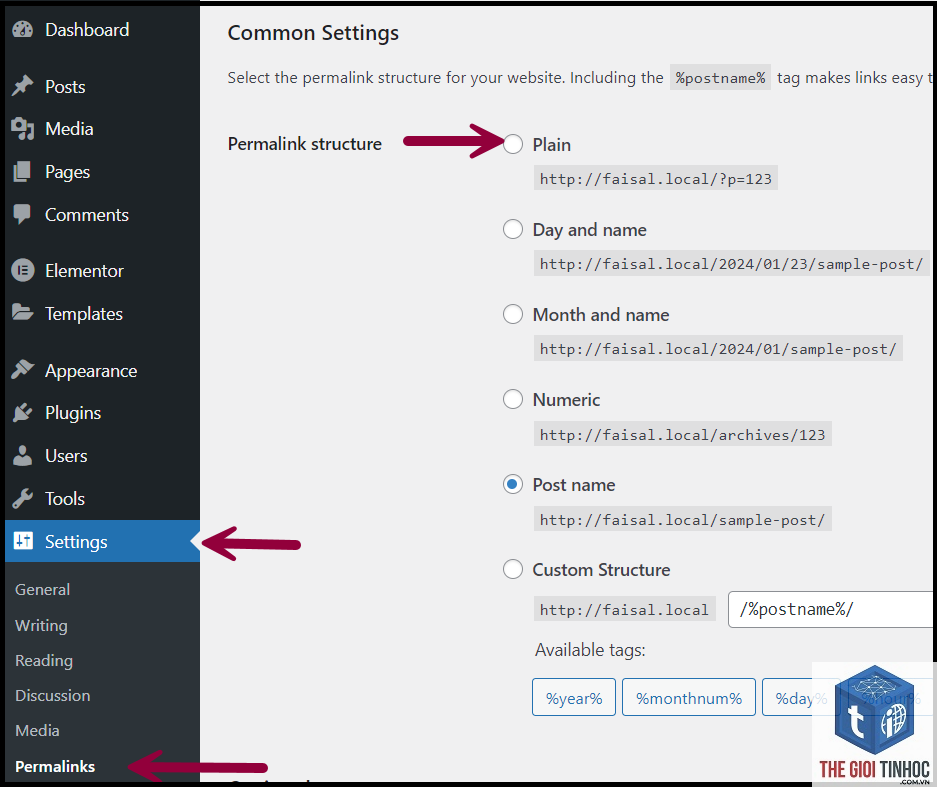
Khi xây dựng website bằng Elementor Pro, một trong những tính năng mạnh nhất là Theme Builder cho phép tùy chỉnh các trang lưu trữ (archive template). Tuy nhiên, nhiều người dùng gặp phải tình trạng “elementor archive template lỗi” khiến trang danh mục, thẻ, tác giả hoặc các Custom Post Type hiển thị sai layout, không áp dụng template, hoặc thậm chí bị trắng trang. Lỗi này xuất phát từ nhiều nguyên nhân khác nhau như xung đột theme, plugin, cấu hình sai Display Conditions, hoặc vấn đề về caching. Hiểu rõ bản chất của lỗi và có hướng xử lý chính xác sẽ giúp bạn tiết kiệm thời gian và giữ đúng thiết kế mong muốn.
Bản Chất Của Lỗi Archive Template Trong Elementor
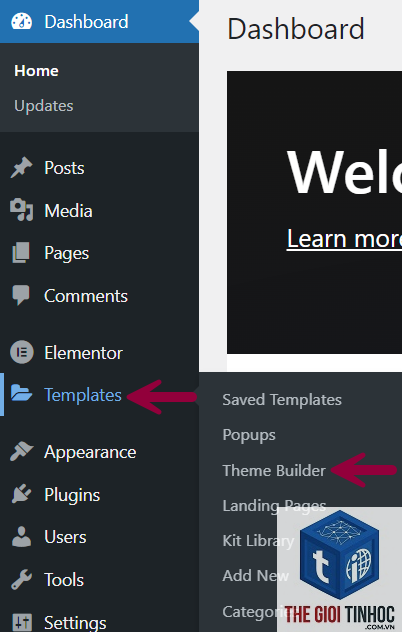
Archive template trong Elementor là một template đặc biệt dùng để hiển thị các trang danh sách bài viết như category, tag, author, date archive, hoặc custom taxonomy. Khi bạn tạo một archive template mới và gán nó vào đúng vị trí thông qua Display Conditions, đáng lẽ template đó phải thay thế giao diện mặc định của theme. Tuy nhiên, lỗi “elementor archive template lỗi” xảy ra khi template không được kích hoạt hoặc bị ghi đè bởi các thành phần khác. Điều này thường dẫn đến tình trạng trang archive vẫn giữ nguyên giao diện cũ, hiển thị danh sách bài viết không như mong đợi, hoặc bị lỗi layout như chồng chéo, sai responsive.
Phân Loại Các Lỗi Thường Gặp Khi Dùng Elementor Archive Template
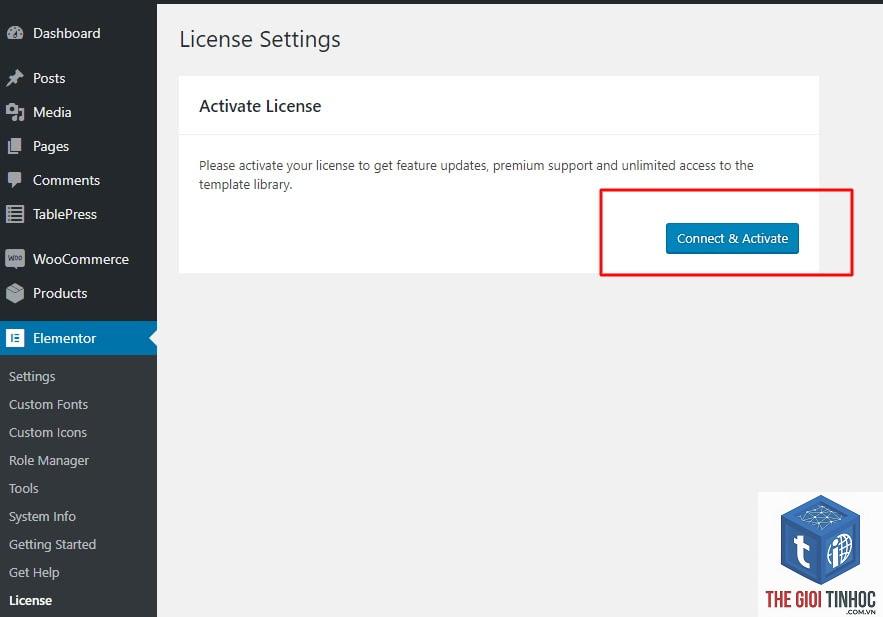
Display Conditions Chưa Được Thiết Lập Chính Xác
Elementor Theme Builder yêu cầu bạn gán template vào các điều kiện hiển thị cụ thể. Nếu bạn chọn sai loại (ví dụ gán cho “All Archives” thay vì “Category” cụ thể) hoặc không gán gì, template sẽ không hoạt động. Đây là nguyên nhân phổ biến nhất gây ra “elementor archive template lỗi”.
2. Xung Đột Với Theme WordPress
Một số theme không hỗ trợ đầy đủ tính năng Theme Builder của Elementor. Theme ghi đè các hàm archive mặc định khiến template không thể thay thế. Đặc biệt các theme cũ hoặc theme được code thủ công thường gây ra xung đột này.
3. Lỗi Do Plugin Bên Thứ Ba
Plugin tối ưu cache (WP Rocket, W3 Total Cache, LiteSpeed Cache) lưu trữ phiên bản cũ của trang. Plugin bảo mật hoặc plugin tạo Custom Post Type cũng có thể can thiệp vào query của Elementor. Ngoài ra, một số plugin SEO (Yoast, Rank Math) thay đổi cấu trúc archive và gây lỗi.
4. Lỗi Liên Quan Đến Custom Post Type (CPT)
Khi bạn sử dụng Elementor archive template cho CPT, nếu CPT chưa được đăng ký hỗ trợ archive (có tham số ‘has_archive’ => true), hoặc slug của taxonomy bị trùng lặp, template sẽ không hiển thị.
5. Vấn Đề Về PHP Memory Limit Hoặc Server
Elementor sử dụng nhiều tài nguyên khi render archive template. Nếu giới hạn bộ nhớ PHP dưới 128MB, các widget phức tạp có thể bị lỗi và dẫn đến hiển thị sai hoặc blank page.
Hướng Dẫn Khắc Phục Chi Tiết Lỗi Elementor Archive Template

Bước 1: Kiểm Tra Và Thiết Lập Lại Display Conditions
Truy cập Templates → Theme Builder → Archives. Kiểm tra template đang gặp lỗi. Nhấn vào biểu tượng bánh răng (cài đặt) và xem phần Conditions. Đảm bảo
Nguyên nhân thường do xung đột với plugin SEO (Yoast, Rank Math). Các plugin này có thể thay đổi query của category. Hãy vào Settings của plugin SEO và kiểm tra mục “Redirect attachment pages to parent post” hoặc “Disable archive pages”. Tắt các tùy chọn này tạm thời và kiểm tra lại. Ngoài ra, kiểm tra xem category đó có bài viết không – archive template chỉ hiển thị nếu có ít nhất một bài viết thuộc danh mục đó.
Có cần tạo archive template cho mỗi taxonomy riêng lẻ không?
Không bắt buộc.
Lỗi này xuất hiện khi widget Archive Posts không lấy được bài viết. Nguyên nhân: Query của trang không hợp lệ, do
Có, nếu bạn sử dụng quá nhiều widget nặng như slideshow, video background, hoặc custom CSS phức tạp. Tốc độ tải trang archive phụ thuộc vào số lượng bài viết được hiển thị và độ phức tạp của layout. Để tối ưu, giới hạn số bài viết trên mỗi trang (20-30), sử dụng lazy load cho hình ảnh, và tránh dùng quá nhiều hiệu ứng animation.
Kết Luận
Lỗi “elementor archive template lỗi” là một vấn đề phổ biến nhưng hoàn toàn có thể xử lý được nếu bạn hiểu rõ nguyên nhân và áp dụng đúng quy trình kiểm tra. Từ việc thiết lập Display Conditions, kiểm tra xung đột theme/plugin, đến tối ưu cache và tài nguyên server, mỗi bước đều đóng vai trò quan trọng. Hãy luôn sao lưu template trước khi chỉnh sửa lớn, và thường xuyên cập nhật các thành phần liên quan. Bằng cách nắm vững các kỹ thuật được đề cập, bạn sẽ dễ dàng kiểm soát mọi trang lưu trữ trên website WordPress của mình.
- WordPress Media Sau Đổi Hosting Bị Lỗi: Nguyên Nhân, Cách Khắc Phục Toàn Diện
- CDN hoạt động như thế nào? Giải mã cơ chế tăng tốc website toàn cầu
- Last Click Attribution Là Gì? Giải Mã Mô Hình Ghi Nhận Chuyển Đổi Phổ Biến Nhất
- Theme WordPress CSS bị cache: Nguyên nhân, cách khắc phục triệt để và tối ưu tốc độ
- SEO Mũ Đen Là Gì? Toàn Bộ Sự Thật Về Black Hat SEO Bạn Cần Biết
Bài viết cùng chủ đề:
-

WordPress Server Monitoring: Bí Quyết Giữ Website Luôn Nhanh, Ổn Định và An Toàn
-

WordPress Hosting Diagnostics: Quy Trình Chẩn Đoán và Tối Ưu Hosting WordPress Toàn Diện
-

Hướng dẫn toàn diện về WordPress MySQL Log: Cách truy cập, phân tích và tối ưu hiệu suất
-

Hướng Dẫn Chi Tiết Xem Và Phân Tích WordPress PHP-FPM Log Để Debug Lỗi Hiệu Quả
-

Hướng dẫn chi tiết cách đọc và phân tích WordPress Nginx Error Log dành cho người mới bắt đầu
-

Hướng dẫn chi tiết cách đọc và xử lý lỗi WordPress Apache Error Log hiệu quả
-

WordPress Server Error Log: Hướng Dẫn Chi Tiết Cách Đọc, Phân Tích Và Xử Lý Mọi Lỗi Server
-

Fixed Hosting: Hướng Dẫn WordPress Hosting Troubleshooting Chi Tiết Nhất
-

Hướng dẫn chi tiết WordPress Server Debug: Từ khái niệm đến triển khai thực tế
-
Hướng Dẫn Chi Tiết WordPress Hosting Debug: Xử Lý Mọi Lỗi Hosting Cho Site WordPress
-

WordPress Hosting Sau Nâng Cấp MySQL Bị Lỗi: Nguyên Nhân Và Cách Xử Lý Toàn Diện
-

WordPress Hosting Sau Đổi IP Bị Lỗi? Nguyên Nhân Và Cách Khắc Phục Toàn Diện
-

Khắc phục ngay lỗi WordPress server sau khi migrate website: Hướng dẫn chi tiết từ A-Z
-

WordPress Server Sau Restore Backup Bị Lỗi: Nguyên Nhân Và Cách Khắc Phục Toàn Diện
-

Khắc Phục Ngay Lỗi WordPress Hosting Sau Khi Bật SSL – Hướng Dẫn Chi Tiết Từ A-Z
-

WordPress host sau khi bật Cloudflare bị lỗi: Nguyên nhân và giải pháp triệt để















