
Elementor Desktop Layout Lỗi: Nguyên Nhân, Dấu Hiệu & Cách Khắc Phục Toàn Diện (2025)
Th6
Làm việc với Elementor, ai cũng từng gặp cảnh tượng layout trên giao diện desktop bỗng dưng “phá vỡ”: section bị lệch, widget chồng lên nhau, padding mất tác dụng hay đơn giản là trang trông như “mới ra lò” sau một lần cập nhật. Lỗi này không chỉ làm giảm trải nghiệm người dùng mà còn ảnh hưởng trực tiếp đến thứ hạng SEO và tỷ lệ chuyển đổi. Bài viết dưới đây sẽ phân tích chi tiết nguyên nhân gốc rễ, các dấu hiệu nhận biết sớm và cung cấp bộ giải pháp thực chiến để bạn xử lý lỗi Elementor desktop layout một cách triệt để.
Nguyên Nhân Gốc Rễ Gây Ra Lỗi Layout Desktop Trong Elementor
Có rất nhiều yếu tố có thể khiến layout desktop của bạn bị hỏng.
1. Xung Đột Giữa CSS Tùy Chỉnh Và Style Mặc Định Của Theme
Khi bạn thêm CSS tùy chỉnh (Custom CSS) vào widget, section hoặc toàn bộ trang, code này có thể ghi đè lên các quy tắc của theme hoặc của chính Elementor. Đặc biệt, những dòng CSS dùng !important thường gây ra hiệu ứng domino. Ví dụ, một lệnh width: 100%!important; được đặt sai breakpoint có thể làm co giãn container không mong muốn.
2. Vấn Đề Với Breakpoint Và Responsive Settings
Elementor cho phép thiết lập layout riêng cho desktop, tablet và mobile. Nếu bạn đang chỉnh sửa ở chế độ desktop nhưng vô tình thay đổi margin, padding hay width ở chế độ mobile trước đó, các giá trị này vẫn được lưu lại và có thể gây lỗi khi hiển thị trên màn hình lớn. Lỗi thường gặp: desktop layout bị ảnh hưởng bởi thiết lập của tablet.
3. Container So Với Section – Sự Thay Đổi Kiến Trúc Layout
Kể từ Elementor 3.0, container (Flexbox) được giới thiệu thay thế dần cho section truyền thống. Khi bạn chuyển đổi giữa hai kiểu layout này hoặc sử dụng hỗn hợp, các thuộc tính flexbox và grid đôi khi không tương thích, dẫn đến lệch cột, tràn box hoặc khoảng trống bất thường trên desktop.
4. Plugin Caching, Minify CSS/JS Và CDN
Các plugin cache như W3 Total Cache, WP Rocket, Litespeed Cache thường nén và tối ưu CSS. Nếu code không được xử lý đúng cách sau khi thay đổi layout, file CSS cũ sẽ được load, khiến layout desktop vẫn giữ nguyên trạng thái cũ. Tương tự, CDN lưu phiên bản cũ của style cũng là thủ phạm.
5. Lỗi Từ Theme Hoặc Plugin Khác
Một số theme có file CSS riêng đè lên output của Elementor. Hoặc các plugin tối ưu performance (Autooptimize, Perfmatters) khi xóa CSS không dùng đến (Unused CSS) có thể vô tình xóa nhầm rule cho desktop breakpoint.
Dấu Hiệu Nhận Biết Desktop Layout Của Bạn Đang Bị Lỗi
Không phải lúc nào layout lỗi cũng hiện rõ ngay lập tức.
Bước 1: Kiểm Tra Chế Độ Responsive Và Breakpoint
Mở trình chỉnh sửa Elementor, chuyển sang chế độ Desktop (biểu tượng màn hình ở góc dưới cùng bên trái). Đảm bảo rằng bạn không vô tình đang chỉnh sửa trên một breakpoint khác. Click vào từng breakpoint (Desktop, Tablet, Mobile) và so sánh các giá trị trong tab Advanced > Margin, Padding, Width. Nếu thấy bất kỳ giá trị nào khác biệt, hãy reset về mặc định hoặc đồng bộ.
Bước 2: Kiểm Tra Custom CSS Và Theme Styles
Vào Appearance > Customize > Additional CSS. Tạm thời xóa hết code ở đó và kiểm tra lại layout. Nếu hết lỗi, hãy comment từng dòng để tìm ra dòng CSS gây xung đột. Đối với CSS trong Elementor (từng widget/section),
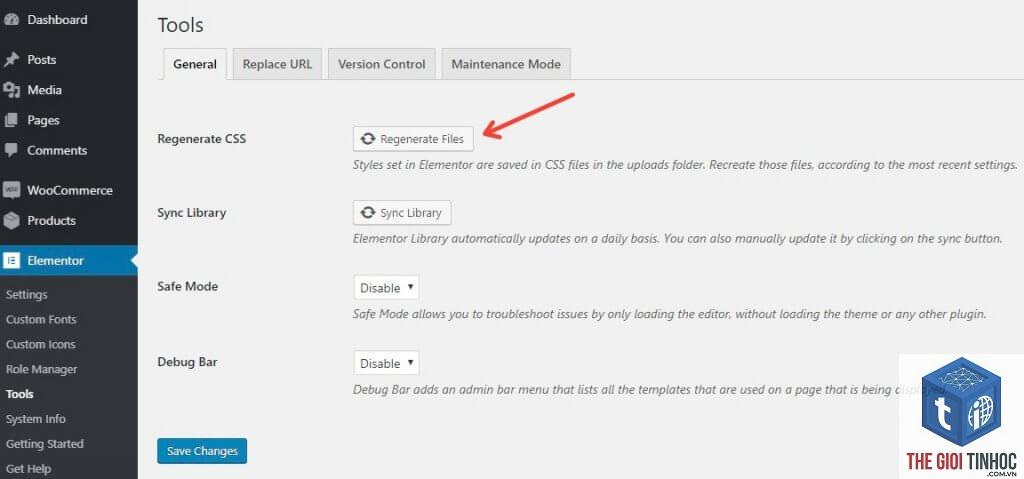
Theme cập nhật thay đổi file CSS cốt lõi, đặc biệt là các class như .elementor-section hoặc .container. Khi theme mới override lại các style Elementor, layout cũ bị vỡ. Giải pháp là kiểm tra log thay đổi của theme, sau đó vào Elementor > Tools > Regenerate CSS. Nếu vẫn lỗi, liên hệ hỗ trợ theme để được fix tương thích.
Có thể khôi phục layout desktop cũ sau khi lỗi không?
Nếu bạn có bản sao lưu (backup) hoặc sử dụng tính năng Revisions của Elementor (lưu lịch sử chỉnh sửa trong 30 ngày với Pro),
Có, trực tiếp và gián tiếp. Google đánh giá Core Web Vitals (CLS – Cumulative Layout Shift) dựa trên độ ổn định layout. Lỗi desktop gây ra CLS làm giảm điểm SEO. Ngoài ra, layout xấu khiến tỷ lệ bounce tăng, giảm thời gian ở lại trang. Vì vậy, cần xử lý lỗi ngay lập tức.
Làm sao biết lỗi đến từ plugin hay từ Elementor?
Tạm thời vô hiệu hóa tất cả plugin (ngoại trừ Elementor và Elementor Pro). Kiểm tra lại layout. Nếu hết lỗi, kích hoạt từng plugin một để xác định plugin gây xung đột. Thông thường, plugin slider, modal popup, và performance optimization là thủ phạm.
Lỗi desktop layout có thể sửa trực tiếp bằng code không?
Được, nhưng không khuyến khích với người mới.
Khoảng 30-40% lỗi layout desktop được giải quyết bằng cách regenerate CSS và xóa cache. Nhưng nếu lỗi do xung đột code hoặc settings breakpoint sai, bạn cần kết hợp thêm các bước kiểm tra khác.
Kết Luận

Lỗi Elementor desktop layout không phải là vấn đề hiếm gặp và hoàn toàn có thể xử lý được nếu bạn hiểu rõ bản chất. Bắt đầu bằng việc kiểm tra breakpoint, xóa cache, và tạm tắt plugin tối ưu. Nếu vẫn chưa hết, hãy đi sâu vào phân tích Custom CSS và kiểm tra xung đột theme. Với quy trình 5 bước ở trên, bạn đã có thể tự xử lý hầu hết các trường hợp. Đừng quên sao lưu dữ liệu thường xuyên và luôn cập nhật Elementor lên phiên bản mới nhất để hạn chế lỗi phát sinh. Nếu bạn cần hỗ trợ thêm về các tình huống cụ thể, hãy mô tả chi tiết lỗi trong phần comment – chúng
- Retrieval Augmented Generation là gì? Cách mạng hóa AI với truy xuất thông tin và sinh văn bản
- Soft 404 là gì trong GSC? Nguyên nhân, Phát hiện và Cách khắc phục triệt để
- Product Schema Là Gì? Bí Quyết Tối Ưu Hóa Dữ Liệu Sản Phẩm Cho Công Cụ Tìm Kiếm
- Hướng dẫn chi tiết cách đọc báo cáo site health WordPress để tối ưu hiệu suất website
- Elementor DOM Optimization: Bí Quyết Tối Ưu Cấu Trúc DOM Cho Website WordPress Tốc Độ Cao
Bài viết cùng chủ đề:
-

WordPress Server Monitoring: Bí Quyết Giữ Website Luôn Nhanh, Ổn Định và An Toàn
-

WordPress Hosting Diagnostics: Quy Trình Chẩn Đoán và Tối Ưu Hosting WordPress Toàn Diện
-

Hướng dẫn toàn diện về WordPress MySQL Log: Cách truy cập, phân tích và tối ưu hiệu suất
-

Hướng Dẫn Chi Tiết Xem Và Phân Tích WordPress PHP-FPM Log Để Debug Lỗi Hiệu Quả
-

Hướng dẫn chi tiết cách đọc và phân tích WordPress Nginx Error Log dành cho người mới bắt đầu
-

Hướng dẫn chi tiết cách đọc và xử lý lỗi WordPress Apache Error Log hiệu quả
-

WordPress Server Error Log: Hướng Dẫn Chi Tiết Cách Đọc, Phân Tích Và Xử Lý Mọi Lỗi Server
-

Fixed Hosting: Hướng Dẫn WordPress Hosting Troubleshooting Chi Tiết Nhất
-

Hướng dẫn chi tiết WordPress Server Debug: Từ khái niệm đến triển khai thực tế
-
Hướng Dẫn Chi Tiết WordPress Hosting Debug: Xử Lý Mọi Lỗi Hosting Cho Site WordPress
-

WordPress Hosting Sau Nâng Cấp MySQL Bị Lỗi: Nguyên Nhân Và Cách Xử Lý Toàn Diện
-

WordPress Hosting Sau Đổi IP Bị Lỗi? Nguyên Nhân Và Cách Khắc Phục Toàn Diện
-

Khắc phục ngay lỗi WordPress server sau khi migrate website: Hướng dẫn chi tiết từ A-Z
-

WordPress Server Sau Restore Backup Bị Lỗi: Nguyên Nhân Và Cách Khắc Phục Toàn Diện
-

Khắc Phục Ngay Lỗi WordPress Hosting Sau Khi Bật SSL – Hướng Dẫn Chi Tiết Từ A-Z
-

WordPress host sau khi bật Cloudflare bị lỗi: Nguyên nhân và giải pháp triệt để















