
Elementor Popup JavaScript Lỗi: Nguyên Nhân, Cách Khắc Phục và Tối Ưu Hiệu Suất
Th6
Elementor Popup là một công cụ mạnh mẽ giúp tạo các cửa sổ bật lên chuyên nghiệp mà không cần code. Tuy nhiên, nhiều người dùng gặp tình trạng elementor popup javascript lỗi, khiến popup không hiển thị, load chậm hoặc gây xung đột giao diện. Lỗi JavaScript trong Elementor Popup thường xuất phát từ xung đột theme, plugin bên thứ ba, hoặc custom code không tương thích. Bài viết này sẽ đi sâu vào từng nguyên nhân, cung cấp giải pháp chi tiết và hướng dẫn tối ưu để popup hoạt động mượt mà trên mọi thiết bị.
Bản Chất của Lỗi JavaScript trong Elementor Popup
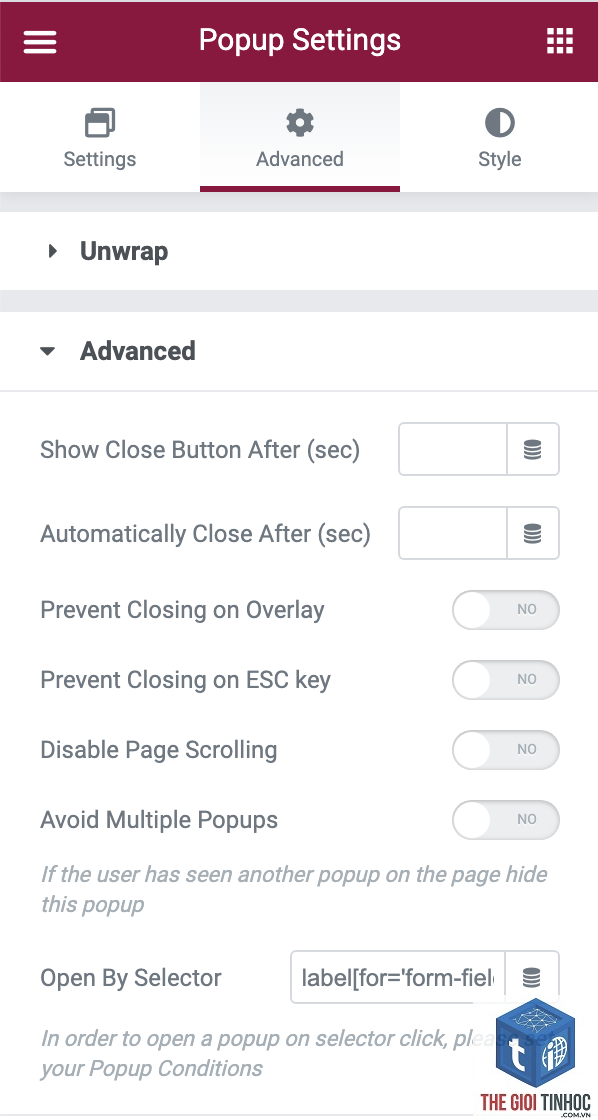
JavaScript đóng vai trò xử lý sự kiện hiển thị, trigger và animation trong popup. Khi elementor popup javascript lỗi xảy ra, các hàm như elementorProFrontend hoặc jQuery không được thực thi đúng cách. Điều này dẫn đến popup không bật lên, nút đóng không hoạt động, hoặc popup xuất hiện nhưng bị vỡ layout. Lỗi thường xuất hiện trong console trình duyệt với các thông báo như “Uncaught TypeError” hoặc “Cannot read property of undefined”.
Cơ Chế Hoạt Động của Elementor Popup
Khi một popup được kích hoạt, Elementor nạp các file JavaScript động bao gồm:
- Thư viện lõi Elementor (elementor-common.js, elementor-frontend.js)
- Module popup Pro (elementor-pro-popup.js)
- Các script tùy chỉnh từ người dùng (Custom CSS/JS)
- “jQuery is not defined” – thiếu thư viện jQuery
- “elementorProFrontend is not defined” – module Pro chưa load
- “Uncaught SyntaxError” – lỗi cú pháp trong custom JS
- Vội vàng cài lại plugin: Xóa và cài lại Elementor Pro có thể làm mất dữ liệu popup. Luôn backup database trước.
- Dùng code copy không kiểm tra: Nhiều đoạn code trên forum đã cũ hoặc không tương thích phiên bản hiện tại. Chỉ dùng code từ nguồn đáng tin cậy.
- Không kiểm tra trên nhiều trình duyệt: Một số lỗi chỉ xuất hiện trên Chrome nhưng không trên Firefox. Luôn test cross-browser.
- Bỏ qua cảnh báo deprecated function: Nếu console có warning nhưng lỗi chưa xảy ra, hãy sửa ngay vì nó sẽ gây lỗi ở phiên bản tới.
- Vào WooCommerce > Settings > Products > Display, disable “Enable AJAX add to cart”.
- Dùng plugin “WooCommerce Customizer” để tùy chỉnh lại event.
- Thêm đoạn code sau vào functions.php để trì hoãn popup trigger:
- Luôn xóa cache của plugin tối ưu, cache trình duyệt và cache CDN sau mỗi lần sửa lỗi.
- Sử dụng child theme khi custom code để tránh mất dữ liệu khi update theme cha.
- Kiểm tra phiên bản PHP hosting – Elementor yêu cầu PHP 7.4 trở lên, khuyến nghị 8.0+.
- Khi liên hệ hỗ trợ, cung cấp đầy đủ: link trang lỗi, screenshot console, phiên bản WordPress và Elementor.
- Không bao giờ xóa file “elementor-pro-popup.js” vì nghĩ nó gây lỗi, file đó là lõi của popup.
Quá trình này yêu cầu thứ tự thực thi chính xác. Nếu một script bị chặn hoặc load chậm, toàn bộ popup sẽ không khởi tạo được. Đây là nguyên nhân hàng đầu gây ra lỗi JavaScript popup Elementor.
Phân Loại Lỗi JavaScript Popup Elementor
Dựa trên kinh nghiệm xử lý hàng trăm case, tôi phân loại lỗi thành 4 nhóm chính:
| Loại lỗi | Biểu hiện | Nguyên nhân thường gặp |
|---|---|---|
| Lỗi khởi tạo | Popup không hiển thị khi trigger | Xung đột jQuery, thiếu dependency |
| Lỗi hiển thị | Popup hiện nhưng bị vỡ giao diện | CSS không tương thích, missing styles |
| Lỗi tương tác | Nút đóng không hoạt động, form không submit | Event listener bị ghi đè |
| Lỗi hiệu suất | Popup load rất chậm, giật lag | Script nặng, không lazy load |
Nguyên Nhân Chi Tiết khiến Elementor Popup JavaScript Báo Lỗi
Xung Đột với Theme hoặc Plugin
Nhiều theme WordPress tự custom các thư viện JavaScript riêng. Khi theme và Elementor cùng gọi jQuery nhưng khác phiên bản, trình duyệt sẽ báo lỗi. Plugin tối ưu tốc độ như Autoptimize, WP Rocket nếu cache script không đúng cách cũng dễ gây elementor popup javascript lỗi. Kiểm tra bằng cách tạm tắt từng plugin để xác định thủ phạm.
Custom Code Sai Cú Pháp
Thêm JavaScript tùy chỉnh vào popup qua tính năng “Custom Code” hoặc child theme là nguyên nhân phổ biến. Một thiếu dấu ngoặc hoặc gọi hàm undefined sẽ làm sập toàn bộ script của popup. Luôn validate code trước khi áp dụng.
Phiên Bản Elementor hoặc WordPress Lỗi Thời
Phiên bản cũ của Elementor Pro chứa các lỗi đã được vá trong bản mới. Nếu bạn đang dùng bản crack hoặc outdated, popup Elementor lỗi JavaScript là điều khó tránh. Luôn cập nhật lên phiên bản mới nhất.
Vấn Đề về CDN và Cache
Khi script được nạp từ CDN như Google Hosted Libraries, nếu CDN bị chặn ở khu vực của bạn, script sẽ không tải. Plugin cache thường kết hợp và nén nhiều file JS thành một, dễ gây lỗi thứ tự thực thi. Clear cache và kiểm tra lại sau mỗi thay đổi.
Cách Debug và Fix Lỗi JavaScript Popup Elementor
Bước 1: Kiểm Tra Console Trình Duyệt
Mở Console (F12 > Console) để xem thông báo lỗi cụ thể. Các lỗi phổ biến:
Copy dòng lỗi và tra cứu để tìm hướng xử lý chính xác.
Bước 2: Tắt Chế Độ Gộp JavaScript
Trong plugin cache, tạm thời disable tính năng “Combine JavaScript” hoặc “Minify JavaScript”. Kiểm tra xem popup có hoạt động không. Nếu hết lỗi, đó là do xung đột khi gộp script. Cấu hình exclude các file của Elementor khỏi quá trình combine.
Bước 3: Kiểm Tra Dependency của Popup
Vào Elementor > Tools > Regenerate CSS & Data. Sau đó vào Elementor > System Info để kiểm tra xem các thư viện cần thiết đã được enqueue đúng chưa. Nếu thiếu, add thêm bằng code sau vào functions.php của child theme:
wp_enqueue_script(‘jquery’);
wp_enqueue_script(‘elementor-frontend’);
Bước 4: Xóa Các Hook Không Cần Thiết
Một số theme add action hook vào wp_footer hoặc wp_head gây conflict. Dùng plugin “Query Monitor” để xem những hook nào đang chạy, tạm thời loại bỏ hook nghi ngờ để kiểm tra.
Hướng Dẫn Tối Ưu Popup Không Lỗi JavaScript
Sử Dụng Lazy Load Cho Popup
Bật tính năng “Lazy Load” trong cài đặt popup giúp script chỉ tải khi người dùng chuẩn bị thấy popup. Điều này giảm tải cho trang và tránh xung đột với các script khác. Vào Popup Settings > Advanced > Lazy Load và chọn “Yes”.
Hạn Chế Custom JavaScript Phức Tạp
Nếu không thực sự cần, ưu tiên dùng các action có sẵn của Elementor như “On Click”, “On Scroll”, “On Exit Intent”. Khi buộc phải custom, viết code trong jQuery DOM ready:
jQuery(document).ready(function($) {
// code của bạn ở đây
});
Sử Dụng Elementor Popup Conditions Thay Vì JavaScript Trigger
Thay vì dùng JavaScript để kiểm soát hiển thị, hãy tận dụng Conditions panel. Ví dụ: muốn popup hiện trên trang con, bạn chọn “Display conditions” > “Single Post” > “All Posts”. Cách này giảm thiểu rủi ro lỗi JavaScript.
Sai Lầm Thường Gặp Khi Xử Lý Lỗi Popup JavaScript
Ứng Dụng Thực Tế: Fix Lỗi Popup Khi Kết Hợp Với WooCommerce
Trường hợp phổ biến: popup hiển thị mã giảm giá sau khi thêm sản phẩm vào giỏ hàng nhưng không hoạt động. Nguyên nhân thường do WooCommerce và Elementor cùng gọi hàm update cart bằng AJAX dẫn đến xung đột. Giải pháp:
add_action(‘wp_footer’, function() {
?>
});
Lưu Ý Quan Trọng Khi Khắc Phục Lỗi JavaScript Popup
Câu Hỏi Thường Gặp Về Elementor Popup JavaScript Lỗi
Tại sao popup Elementor không hiển thị trên điện thoại?
Nguyên nhân thường do điều kiện hiển thị “Device” đang chọn Desktop hoặc Tablet. Vào Popup Settings > Conditions > Devices và chọn “All Devices”. Ngoài ra, một số theme có cơ chế chặn popup trên mobile bằng CSS (display: none) – kiểm tra bằng Developer Tools.
Làm sao để kiểm tra popup khi đang tắt JavaScript trên trình duyệt?
Elementor Popup dựa hoàn toàn vào JavaScript nên sẽ không hiển thị nếu JS bị tắt. Cách duy nhất là bật lại JavaScript hoặc dùng trình duyệt khác. Trong quá trình debug, bật JS và dùng Console để tìm lỗi.
Lỗi “Uncaught ReferenceError: elementor is not defined” xử lý thế nào?
Lỗi này cho thấy Elementor lõi chưa được load. Vào Dashboard > Elementor > Tools > Regenerate CSS. Nếu vẫn lỗi, deactivate và reactivate plugin Elementor. Nếu dùng cache, clear all cache và thử lại.
Có plugin nào giúp fix lỗi JavaScript popup không?
Không có plugin chuyên dụng, nhưng
GTM inject script vào trang có thể ghi đè event listener của popup. Cách khắc phục: trong GTM, dùng Custom HTML tag với code: window.elementorProFrontend.modules.popup.showPopup({id: 123}); thay vì trigger bằng class. Đảm bảo GTM load sau Elementor.
Kết Luận
Elementor popup javascript lỗi là vấn đề phức tạp nhưng hoàn toàn có thể khắc phục nếu hiểu rõ cơ chế hoạt động. Nguyên nhân chính đến từ xung đột script, cache không đúng cách hoặc custom code sai. Bằng cách áp dụng các bước debug từ cơ bản đến nâng cao, kết hợp với tối ưu lazy load và điều kiện hiển thị thông minh, bạn có thể đảm bảo popup hoạt động ổn định trên mọi thiết bị. Hãy luôn giữ theme, plugin và WordPress ở phiên bản mới nhất. Nếu lỗi vẫn tiếp diễn, kiểm tra hosting có đáp ứng yêu cầu kỹ thuật hay không, và ưu tiên dùng hosting chuyên WordPress. Với cách tiếp cận có hệ thống, bạn sẽ xử lý triệt để mọi lỗi JavaScript liên quan đến Elementor Popup.
- Clicks Per Search Ahrefs: Bí Quyết Đo Lường Chính Xác Tiềm Năng Từ Khóa
- Bí Quyết Phân Tích Competitors Organic Keywords Ahrefs: Chiến Lược Vượt Trội Từ Chuyên Gia
- Hướng dẫn chi tiết cách xóa ảnh trong WordPress đúng chuẩn, tối ưu hiệu suất website
- Hướng dẫn chi tiết Elementor Health Check: Cách kiểm tra và khắc phục lỗi toàn diện
- WordPress lỗi 408: Nguyên nhân, cách khắc phục và phòng tránh hiệu quả
Bài viết cùng chủ đề:
-

WordPress Server Monitoring: Bí Quyết Giữ Website Luôn Nhanh, Ổn Định và An Toàn
-

WordPress Hosting Diagnostics: Quy Trình Chẩn Đoán và Tối Ưu Hosting WordPress Toàn Diện
-

Hướng dẫn toàn diện về WordPress MySQL Log: Cách truy cập, phân tích và tối ưu hiệu suất
-

Hướng Dẫn Chi Tiết Xem Và Phân Tích WordPress PHP-FPM Log Để Debug Lỗi Hiệu Quả
-

Hướng dẫn chi tiết cách đọc và phân tích WordPress Nginx Error Log dành cho người mới bắt đầu
-

Hướng dẫn chi tiết cách đọc và xử lý lỗi WordPress Apache Error Log hiệu quả
-

WordPress Server Error Log: Hướng Dẫn Chi Tiết Cách Đọc, Phân Tích Và Xử Lý Mọi Lỗi Server
-

Fixed Hosting: Hướng Dẫn WordPress Hosting Troubleshooting Chi Tiết Nhất
-

Hướng dẫn chi tiết WordPress Server Debug: Từ khái niệm đến triển khai thực tế
-
Hướng Dẫn Chi Tiết WordPress Hosting Debug: Xử Lý Mọi Lỗi Hosting Cho Site WordPress
-

WordPress Hosting Sau Nâng Cấp MySQL Bị Lỗi: Nguyên Nhân Và Cách Xử Lý Toàn Diện
-

WordPress Hosting Sau Đổi IP Bị Lỗi? Nguyên Nhân Và Cách Khắc Phục Toàn Diện
-

Khắc phục ngay lỗi WordPress server sau khi migrate website: Hướng dẫn chi tiết từ A-Z
-

WordPress Server Sau Restore Backup Bị Lỗi: Nguyên Nhân Và Cách Khắc Phục Toàn Diện
-

Khắc Phục Ngay Lỗi WordPress Hosting Sau Khi Bật SSL – Hướng Dẫn Chi Tiết Từ A-Z
-

WordPress host sau khi bật Cloudflare bị lỗi: Nguyên nhân và giải pháp triệt để















