
Nguyên nhân và cách khắc phục lỗi Elementor CSS bị mất hiệu quả nhất
Th6
Bạn vừa dành hàng giờ để thiết kế một trang web đẹp mắt với Elementor, nhưng khi xem trước hoặc xuất bản thì toàn bộ giao diện biến dạng, CSS biến mất hoàn toàn. Lỗi elementor css bị mất là một trong những vấn đề nhức nhối nhất mà người dùng Elementor gặp phải, đặc biệt khi Bài viết này sẽ cung cấp cho bạn một hướng dẫn toàn diện, từ chẩn đoán đến giải quyết lỗi CSS mất trong Elementor, giúp bạn lấy lại quyền kiểm soát giao diện website của mình một cách nhanh chóng và hiệu quả.
Lỗi Elementor CSS bị mất là gì? Hiểu bản chất vấn đề
Khi sử dụng Elementor, CSS (Cascading Style Sheets) là thành phần chịu trách nhiệm định dạng giao diện – từ màu sắc, phông chữ, kích thước, khoảng cách cho đến hiệu ứng động. Lỗi elementor css bị mất có nghĩa là các tệp CSS mà Elementor tạo ra để hiển thị đúng thiết kế của bạn không được tải hoặc bị xóa. Trang web vẫn có HTML (cấu trúc nội dung) nhưng thiếu hoàn toàn hoặc một phần CSS cần thiết, dẫn đến giao diện trở nên lộn xộn, nội dung bị trôi, không có khoảng cách hoặc trông như một trang web thập niên 90.
Điều đặc biệt là lỗi này có thể xảy ra ở hai khu vực khác nhau: frontend (người dùng xem) và trình chỉnh sửa (dashboard). Mỗi trường hợp đều có nguyên nhân và cách xử lý riêng. Hiểu được cơ chế lưu trữ và tải CSS của Elementor sẽ giúp bạn không còn hoang mang mỗi khi lỗi xuất hiện. Elementor sử dụng cơ chế tạo file CSS động (dynamic CSS) và lưu trữ trong thư mục wp-content/uploads/elementor/css/. Bất kỳ gián đoạn nào trong quy trình này – từ xung đột plugin, sai sót trong cấu hình hosting cho đến lỗi phiên bản – đều có thể làm cho các tệp CSS này không được tạo hoặc không được đưa vào trang.
Những nguyên nhân chính gây ra lỗi Elementor CSS bị mất
Không có một lý do duy nhất nào dẫn đến lỗi CSS mất trong Elementor. Dựa trên kinh nghiệm thực tế với hàng trăm trang web, tôi đã tổng hợp các nguyên nhân phổ biến nhất.
Xung đột plugin – Thủ phạm số một
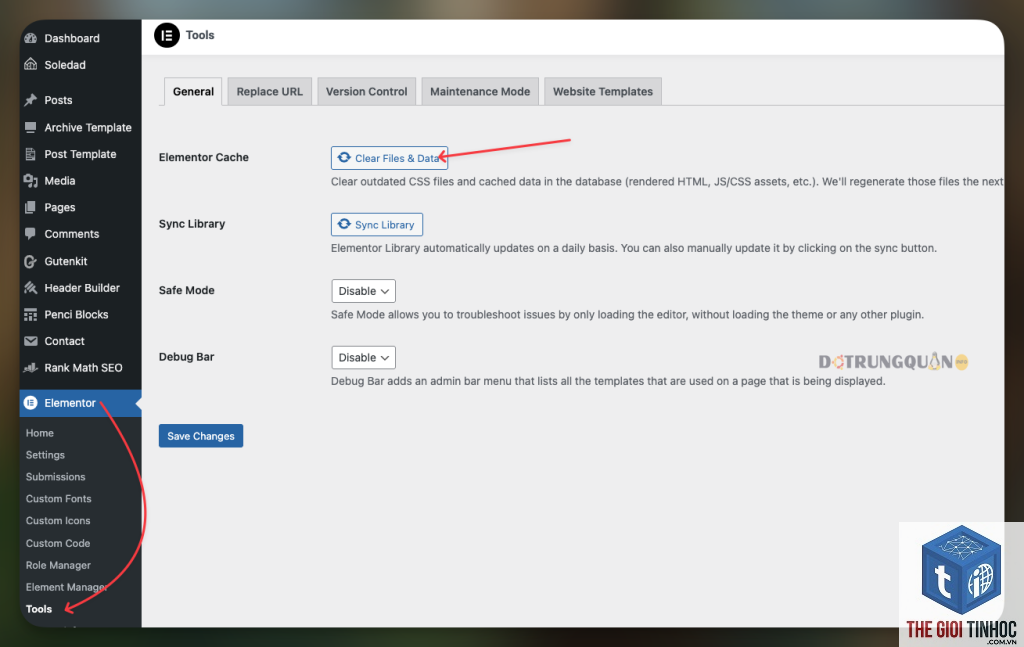
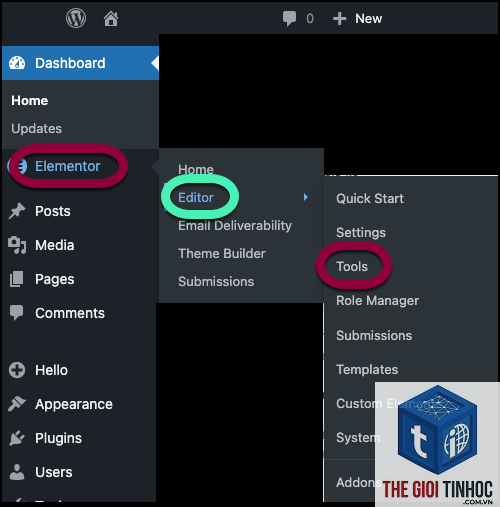
Khi bạn cập nhật Elementor lên phiên bản mới, các tệp CSS cũ được tạo từ phiên bản trước có thể không tương thích với cấu trúc HTML mới. Elementor sẽ cố gắng tái tạo CSS tự động, nhưng nếu quá trình này thất bại (do cache, quyền ghi hoặc xung đột), bạn sẽ thấy lỗi. Giải pháp là xóa cache và vào Elementor > Tools > Regenerate CSS. Nếu lỗi vẫn còn, hãy thử rollback về phiên bản cũ và chờ bản vá lỗi tiếp theo.
Lỗi mất CSS có ảnh hưởng đến SEO của website không?
Có, ảnh hưởng gián tiếp. Mặc dù Google không phạt bạn vì CSS bị lỗi, nhưng trải nghiệm người dùng trên trang web hiển thị xấu sẽ làm tăng tỷ lệ thoát (bounce rate), giảm thời gian ở lại trang. Những yếu tố này được Google xem xét trong xếp hạng. Ngoài ra, nếu trang của bạn hiển thị nội dung lộn xộn, người dùng sẽ không muốn quay lại. Vì vậy, hãy khắc phục lỗi càng sớm càng tốt để duy trì uy tín và thứ hạng SEO.
Làm sao để biết lỗi CSS là do theme hay do Elementor?
Trong hầu hết các trường hợp, dữ liệu thiết kế của bạn vẫn còn trong database. Elementor lưu toàn bộ cấu trúc và cài đặt CSS dưới dạng dữ liệu JSON trong cơ sở dữ liệu. Khi bạn tái tạo CSS (hoặc sửa lỗi), các tệp CSS sẽ được tạo lại từ dữ liệu đó. Vì vậy, ngay cả khi tệp CSS bị mất, bạn vẫn có thể lấy lại giao diện nếu giải quyết được nguyên nhân gốc rễ. Nếu lỗi nghiêm trọng hơn (ví dụ database bị hỏng), bạn cần sự hỗ trợ từ nhà cung cấp hosting hoặc chuyên gia WordPress.
Có phải lúc nào Elementor CSS bị mất cũng do lỗi kỹ thuật không?
Không. Đôi khi lỗi xảy ra do người dùng vô tình thay đổi cấu hình. Ví dụ, bạn có thể đã bật chế độ “CSS Print Method” không phù hợp, hoặc đã thêm code custom CSS có lỗi cú pháp làm hỏng toàn bộ tệp. Hãy kiểm tra trong Elementor > Custom CSS hoặc trong các section có CSS tùy chỉnh. Nếu bạn thêm CSS sai (thiếu dấu ngoặc, sai selector), nó có thể làm toàn bộ CSS bị lỗi và không hiển thị.
Kết luận
Lỗi elementor css bị mất là một vấn đề phức tạp nhưng hoàn toàn có thể giải quyết được nếu bạn hiểu cơ chế hoạt động của Elementor và áp dụng đúng quy trình. Đừng hoảng loạn khi gặp phải lỗi này. Hãy bắt đầu bằng các bước đơn giản nhất như xóa cache, kiểm tra plugin và quyền ghi file, sau đó mới đến các giải pháp nâng cao hơn như tăng tài nguyên hosting hay rollback phiên bản. Luôn luôn backup website trước khi thực hiện bất kỳ thay đổi nào. Với những kiến thức và hướng dẫn chi tiết trong bài viết này, bạn hoàn toàn có thể tự mình chẩn đoán và khắc phục lỗi, giúp website của bạn hoạt động ổn định và chuyên nghiệp hơn. Hãy nhớ rằng, việc bảo trì định kỳ và chọn lọc các plugin chất lượng là chìa khóa để ngăn chặn lỗi tái phát trong tương lai.
- Plugin Page Builder Lỗi Template: Nguyên Nhân, Cách Khắc Phục và Phòng Tránh Toàn Diện
- Robots txt test tool là gì? Hướng dẫn kiểm tra tệp robots.txt toàn diện
- Woocommerce Sorting Sản Phẩm Lỗi: Nguyên Nhân, Cách Khắc Phục Toàn Diện
- Hướng Dẫn Toàn Diện Về Responsive Container Elementor: Tối Ưu Giao Diện Web Đa Thiết Bị
- Woocommerce API Authentication Lỗi: Nguyên Nhân, Cách Khắc Phục Chi Tiết Từ A-Z
Bài viết cùng chủ đề:
-

WordPress Server Monitoring: Bí Quyết Giữ Website Luôn Nhanh, Ổn Định và An Toàn
-

WordPress Hosting Diagnostics: Quy Trình Chẩn Đoán và Tối Ưu Hosting WordPress Toàn Diện
-

Hướng dẫn toàn diện về WordPress MySQL Log: Cách truy cập, phân tích và tối ưu hiệu suất
-

Hướng Dẫn Chi Tiết Xem Và Phân Tích WordPress PHP-FPM Log Để Debug Lỗi Hiệu Quả
-

Hướng dẫn chi tiết cách đọc và phân tích WordPress Nginx Error Log dành cho người mới bắt đầu
-

Hướng dẫn chi tiết cách đọc và xử lý lỗi WordPress Apache Error Log hiệu quả
-

WordPress Server Error Log: Hướng Dẫn Chi Tiết Cách Đọc, Phân Tích Và Xử Lý Mọi Lỗi Server
-

Fixed Hosting: Hướng Dẫn WordPress Hosting Troubleshooting Chi Tiết Nhất
-

Hướng dẫn chi tiết WordPress Server Debug: Từ khái niệm đến triển khai thực tế
-
Hướng Dẫn Chi Tiết WordPress Hosting Debug: Xử Lý Mọi Lỗi Hosting Cho Site WordPress
-

WordPress Hosting Sau Nâng Cấp MySQL Bị Lỗi: Nguyên Nhân Và Cách Xử Lý Toàn Diện
-

WordPress Hosting Sau Đổi IP Bị Lỗi? Nguyên Nhân Và Cách Khắc Phục Toàn Diện
-

Khắc phục ngay lỗi WordPress server sau khi migrate website: Hướng dẫn chi tiết từ A-Z
-

WordPress Server Sau Restore Backup Bị Lỗi: Nguyên Nhân Và Cách Khắc Phục Toàn Diện
-

Khắc Phục Ngay Lỗi WordPress Hosting Sau Khi Bật SSL – Hướng Dẫn Chi Tiết Từ A-Z
-

WordPress host sau khi bật Cloudflare bị lỗi: Nguyên nhân và giải pháp triệt để















