
Hướng dẫn Woocommerce Troubleshooting Toàn Diện: Xử Lý Mọi Lỗi Từ Cơ Bản Đến Nâng Cao
Th6
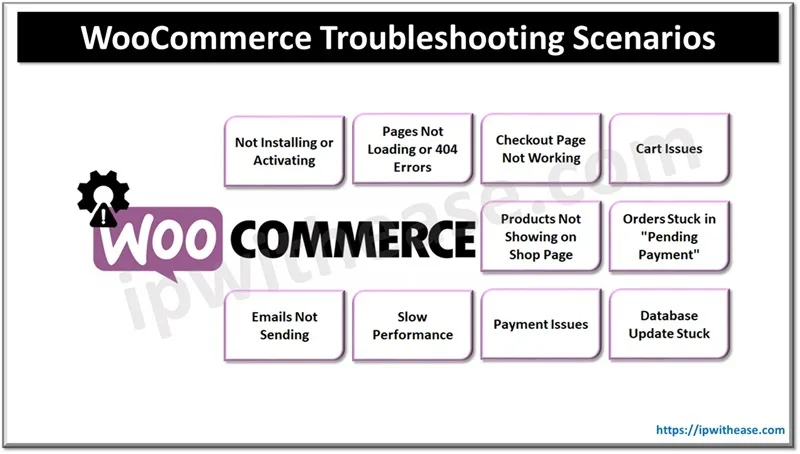
Woocommerce troubleshooting là quá trình xác định và khắc phục các sự cố kỹ thuật trên cửa hàng Woocommerce. Khi vận hành một website thương mại điện tử, việc gặp lỗi là điều không thể tránh khỏi. Các vấn đề thường bao gồm lỗi thanh toán, xung đột plugin, trang trắng chết chóc, hoặc tốc độ tải chậm. Bài viết này cung cấp một lộ trình chi tiết để bạn tự xử lý mọi tình huống, giúp cửa hàng vận hành trơn tru và tối ưu doanh thu.
Bản Chất Của Woocommerce Troubleshooting
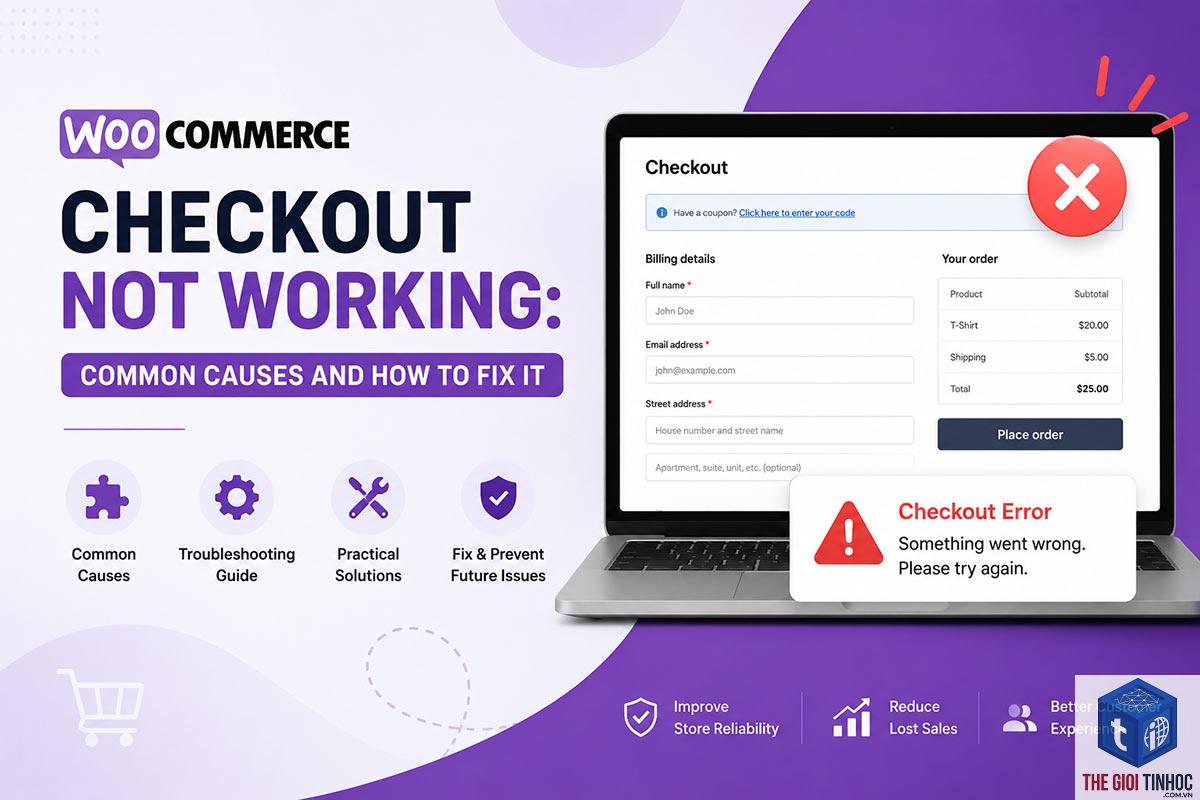
Woocommerce troubleshooting không chỉ đơn thuần là sửa lỗi. Nó là một quy trình có hệ thống bao gồm phát hiện triệu chứng, phân tích nguyên nhân gốc rễ, và áp dụng giải pháp phù hợp. Bản chất của việc này nằm ở sự tương tác phức tạp giữa các thành phần: theme, plugin, hosting, và cấu hình server. Một lỗi nhỏ ở một plugin có thể gây ra hiệu ứng domino ảnh hưởng đến toàn bộ chức năng mua hàng.
Các Thành Phần Chính Trong Hệ Thống Woocommerce
- Core Woocommerce: Phần lõi của plugin, chịu trách nhiệm xử lý giỏ hàng, thanh toán, và quản lý đơn hàng.
- Theme: Giao diện hiển thị sản phẩm, thường chứa các template override có thể gây xung đột.
- Plugin mở rộng: Các tiện ích bổ sung như cổng thanh toán, shipping, SEO, hay bảo mật.
- Hosting & Server: Môi trường vận hành, bao gồm PHP version, memory limit, và cấu hình database.
- CDN & Cache: Hệ thống tăng tốc nhưng đôi khi lại lưu trữ phiên bản cũ gây lỗi hiển thị.
- Vào Woocommerce > Settings > Products > Add to cart behaviour.
- Bỏ chọn tùy chọn “Enable AJAX add to cart” và lưu lại.
- Kiểm tra xem lỗi còn xuất hiện không. Nếu hết, vấn đề nằm ở xung đột JS.
- Mở browser console (F12) để xem lỗi JavaScript cụ thể.
- Tăng memory limit lên 512MB bằng cách thêm dòng define(‘WP_MEMORY_LIMIT’, ‘512M’); vào wp-config.php.
- Kiểm tra log lỗi PHP trong file error_log của hosting.
- Vô hiệu hóa tạm thời plugin thanh toán và kích hoạt lại phiên bản mới nhất.
- Đảm bảo chứng chỉ SSL được cài đặt đúng trên tên miền.
- Vào Woocommerce > Settings > Advanced > Force secure checkout và bật tùy chọn này.
- Kiểm tra file.htaccess có chứa dòng chuyển hướng HTTPS hay không.
- Xóa cache CDN và cache trình duyệt.
- Không sao lưu trước khi can thiệp: Một thay đổi nhỏ có thể làm hỏng toàn bộ database, mất dữ liệu đơn hàng và sản phẩm.
- Cập nhật plugin hàng loạt: Cập nhật nhiều plugin cùng lúc khiến bạn không biết plugin nào gây lỗi nếu có sự cố.
- Bỏ qua log lỗi: Nhiều người cố gắng sửa lỗi bằng cách mò mẫm mà không đọc log, dẫn đến mất thời gian vô ích.
- Sửa code trực tiếp trên production: Luôn luôn thử nghiệm trên môi trường staging trước khi áp dụng thay đổi lên website thật.
- Tin tưởng tuyệt đối vào plugin sửa lỗi tự động: Các plugin này có thể gây ra xung đột mới hoặc xóa nhầm dữ liệu quan trọng.
- Luôn giữ Woocommerce và các plugin ở phiên bản mới nhất, nhưng chờ ít nhất 3 ngày sau khi phát hành để cộng đồng báo lỗi.
- Sử dụng child theme nếu bạn cần chỉnh sửa giao diện. Điều này đảm bảo các thay đổi không bị mất khi cập nhật theme cha.
- Thiết lập môi trường staging song song với production. Sử dụng plugin WP Staging hoặc nhờ hosting hỗ trợ.
- Ghi chép lại tất cả các lỗi đã gặp và cách khắc phục. Điều này tạo thành cơ sở kiến thức riêng cho cửa hàng của bạn.
- Khi gặp lỗi không thể tự xử lý, hãy tìm kiếm trên diễn đàn Woocommerce hoặc Stack Overflow trước khi thuê developer.
Phân Loại Các Lỗi Woocommerce Thường Gặp
Dựa trên kinh nghiệm thực tế, các lỗi Woocommerce được chia thành bốn nhóm chính. Mỗi nhóm có đặc điểm và cách tiếp cận riêng.
| Loại Lỗi | Triệu Chứng | Nguyên Nhân Phổ Biến |
|---|---|---|
| Lỗi Frontend | Giỏ hàng không cập nhật, nút Add to Cart không hoạt động, layout bể | Xung đột JavaScript, CSS override từ theme |
| Lỗi Backend | Không vào được dashboard, lỗi 500 khi cập nhật sản phẩm | Plugin lỗi, PHP memory limit thấp |
| Lỗi Thanh Toán | Không chuyển đến cổng thanh toán, lỗi SSL, thông báo thất bại | API key sai, xung đột cache, cấu hình webhook |
| Lỗi Hiệu Suất | Trang tải chậm, timeout, database query chậm | Plugin nặng, không tối ưu hình ảnh, hosting yếu |
Quy Trình Woocommerce Troubleshooting Chuẩn
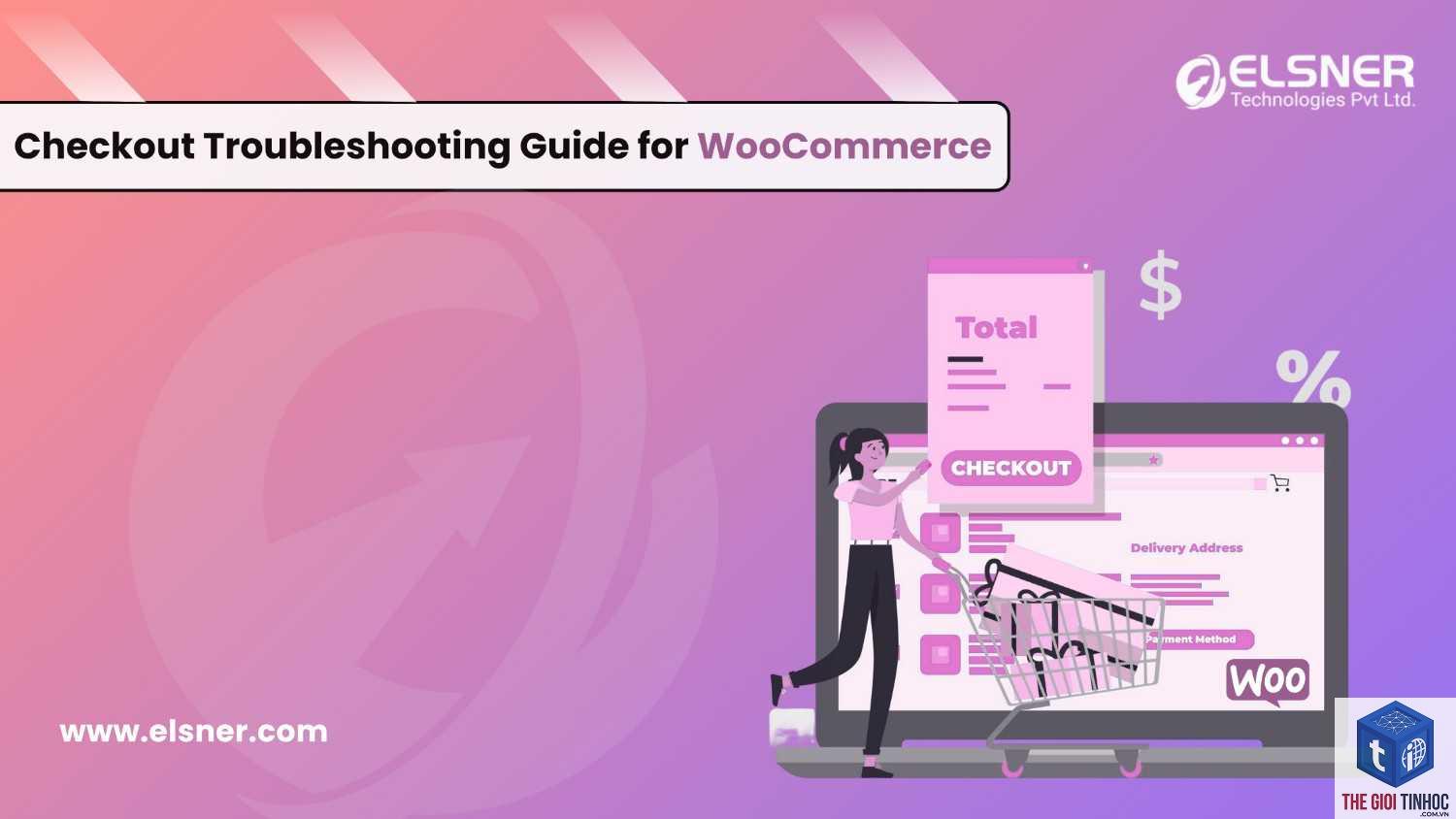
Áp dụng quy trình có cấu trúc giúp tiết kiệm thời gian và tránh làm hỏng thêm dữ liệu.
Bước 1: Sao Lưu Toàn Bộ Dữ Liệu
Trước khi can thiệp bất kỳ thay đổi nào, hãy sao lưu database và file gốc. Sử dụng plugin như UpdraftPlus hoặc thực hiện thủ công qua cPanel. Một bản sao lưu an toàn cho phép bạn khôi phục nếu mọi thứ trở nên tồi tệ hơn.
Bước 2: Kích Hoạt Chế Độ Debug
Mở file wp-config.php và thêm dòng lệnh sau để hiển thị lỗi chi tiết:
define(‘WP_DEBUG’, true);
define(‘WP_DEBUG_LOG’, true);
define(‘WP_DEBUG_DISPLAY’, false);
Lỗi sẽ được ghi vào file debug.log trong thư mục wp-content. Đây là nguồn thông tin quý giá để xác định chính xác dòng code gây lỗi.
Bước 3: Kiểm Tra Xung Đột Plugin
Tắt tất cả plugin ngoại trừ Woocommerce. Nếu lỗi biến mất, kích hoạt từng plugin một để tìm ra thủ phạm. Các plugin thường gây xung đột bao gồm: cache plugin, page builder, và plugin tối ưu hóa database.
Bước 4: Chuyển Về Theme Mặc Định
Tạm thời chuyển sang theme Storefront hoặc Twenty Twenty-Four. Nếu lỗi được khắc phục, vấn đề nằm ở theme hiện tại. Kiểm tra các file template override trong thư mục woocommerce của theme.
Bước 5: Kiểm Tra Môi Trường Server
Vào Woocommerce > Status để xem báo cáo hệ thống. Đảm bảo PHP version từ 7.4 trở lên, memory limit tối thiểu 256MB, và max execution time ít nhất 300 giây. Nếu các thông số này thấp, liên hệ nhà cung cấp hosting để nâng cấp.
Lợi Ích Của Việc Nắm Vững Woocommerce Troubleshooting
Khi bạn tự chủ được quy trình xử lý lỗi, cửa hàng của bạn sẽ hoạt động ổn định hơn. Thời gian chết (downtime) giảm xuống mức tối thiểu, giữ chân khách hàng và tăng tỷ lệ chuyển đổi. Một nghiên cứu từ KISSmetrics cho thấy 47% người dùng kỳ vọng trang web tải trong vòng 2 giây. Mỗi giây chậm trễ có thể làm giảm 7% doanh thu. Việc xử lý lỗi nhanh chóng giúp bạn duy trì uy tín thương hiệu và tránh mất đơn hàng.
Hạn Chế Và Thách Thức
Woocommerce troubleshooting đòi hỏi kiến thức kỹ thuật nhất định. Người mới bắt đầu dễ mắc sai lầm khi tự ý sửa code mà không hiểu rõ hậu quả. Một số lỗi phức tạp như xung đột database hoặc lỗi cron job cần sự can thiệp của developer chuyên nghiệp. Ngoài ra, việc cập nhật plugin thường xuyên có thể gây ra lỗi mới, đòi hỏi bạn phải liên tục theo dõi và kiểm tra.
Hướng Dẫn Xử Lý Các Lỗi Cụ Thể
Lỗi Giỏ Hàng Không Cập Nhật Bằng Ajax
Đây là lỗi phổ biến khi theme hoặc plugin chặn JavaScript mặc định của Woocommerce. Cách khắc phục:
Lỗi 500 Internal Server Error Khi Thanh Toán
Lỗi này thường do PHP memory limit quá thấp hoặc plugin thanh toán lỗi. Giải pháp:
Lỗi SSL Không Hoạt Động Trên Trang Checkout
Trình duyệt báo “Kết nối không an toàn” khiến khách hàng không dám thanh toán. Cách xử lý:
Sai Lầm Thường Gặp Khi Thực Hiện Woocommerce Troubleshooting
Nhiều chủ cửa hàng mắc phải những sai lầm cơ bản khiến tình trạng trở nên tồi tệ hơn.
Lưu Ý Quan Trọng Khi Xử Lý Lỗi Woocommerce
Một số nguyên tắc vàng giúp bạn tránh rủi ro trong quá trình troubleshooting.
Câu Hỏi Thường Gặp Về Woocommerce Troubleshooting
Làm thế nào để xác định plugin nào gây lỗi trên Woocommerce?
Tắt tất cả plugin ngoại trừ Woocommerce. Nếu lỗi biến mất, kích hoạt từng plugin một và kiểm tra sau mỗi lần kích hoạt. Plugin nào khiến lỗi xuất hiện trở lại chính là thủ phạm.
Tại sao trang checkout của tôi bị lỗi 404?
Lỗi này thường do permalink bị hỏng. Vào Settings > Permalinks và nhấn Save Changes mà không thay đổi gì. Điều này sẽ flush lại rewrite rules. Nếu vẫn lỗi, kiểm tra xem trang Checkout có tồn tại trong Pages hay không.
Làm sao để khắc phục lỗi “Sorry, this product cannot be purchased”?
Lỗi này xảy ra khi sản phẩm không có đủ stock, hoặc cài đặt inventory bị sai. Kiểm tra số lượng tồn kho trong Products > Inventory. Đảm bảo tùy chọn “Allow backorders” được cấu hình đúng. Ngoài ra, hãy kiểm tra xem sản phẩm có bị ẩn hoặc ở trạng thái draft không.
Woocommerce báo lỗi database khi cập nhật phiên bản mới?
Vào Woocommerce > Status > Tools và chọn “Update database”. Nếu lỗi vẫn tiếp diễn, kiểm tra log lỗi để xem bảng nào bị hỏng. Sử dụng plugin WP-DBManager hoặc phpMyAdmin để sửa chữa bảng bị lỗi.
Tốc độ tải trang Woocommerce chậm, tôi nên kiểm tra gì trước tiên?
Kiểm tra dung lượng hình ảnh sản phẩm. Nén ảnh xuống dưới 100KB mỗi tấm. Tiếp theo, kiểm tra số lượng plugin đang hoạt động. Một website có hơn 30 plugin thường chạy rất chậm. Cuối cùng, nâng cấp hosting lên gói VPS hoặc dedicated server nếu traffic lớn.
Kết Luận
Woocommerce troubleshooting là kỹ năng sống còn đối với bất kỳ ai vận hành cửa hàng trực tuyến. Bằng cách hiểu rõ bản chất của từng loại lỗi, áp dụng quy trình có hệ thống, và tránh những sai lầm phổ biến, bạn có thể tự tin xử lý mọi sự cố. Hãy nhớ rằng, phòng bệnh hơn chữa bệnh. Duy trì cập nhật thường xuyên, sao lưu dữ liệu định kỳ, và luôn kiểm tra trên môi trường staging trước khi áp dụng thay đổi. Với những kiến thức được chia sẻ trong bài viết này, cửa hàng Woocommerce của bạn sẽ hoạt động ổn định, mang lại trải nghiệm mua sắm mượt mà cho khách hàng và tối ưu hóa doanh thu.
- Clicks trong Search Console là gì? Hướng dẫn toàn diện từ A-Z về chỉ số quan trọng nhất trong SEO
- WordPress Litespeed ESI Lỗi: Nguyên Nhân Và Cách Khắc Phục Triệt Để
- Khắc phục lỗi Elementor CSS Broken: Hướng dẫn chi tiết từ A đến Z
- Redirect Chain Là Gì? Cách Phát Hiện Và Xử Lý Chuỗi Chuyển Hướng Gây Hại SEO
- WooCommerce Sau Cài Plugin Bị Lỗi: Nguyên Nhân Và Cách Khắc Phục Toàn Diện
Bài viết cùng chủ đề:
-

WordPress Server Monitoring: Bí Quyết Giữ Website Luôn Nhanh, Ổn Định và An Toàn
-

WordPress Hosting Diagnostics: Quy Trình Chẩn Đoán và Tối Ưu Hosting WordPress Toàn Diện
-

Hướng dẫn toàn diện về WordPress MySQL Log: Cách truy cập, phân tích và tối ưu hiệu suất
-

Hướng Dẫn Chi Tiết Xem Và Phân Tích WordPress PHP-FPM Log Để Debug Lỗi Hiệu Quả
-

Hướng dẫn chi tiết cách đọc và phân tích WordPress Nginx Error Log dành cho người mới bắt đầu
-

Hướng dẫn chi tiết cách đọc và xử lý lỗi WordPress Apache Error Log hiệu quả
-

WordPress Server Error Log: Hướng Dẫn Chi Tiết Cách Đọc, Phân Tích Và Xử Lý Mọi Lỗi Server
-

Fixed Hosting: Hướng Dẫn WordPress Hosting Troubleshooting Chi Tiết Nhất
-

Hướng dẫn chi tiết WordPress Server Debug: Từ khái niệm đến triển khai thực tế
-
Hướng Dẫn Chi Tiết WordPress Hosting Debug: Xử Lý Mọi Lỗi Hosting Cho Site WordPress
-

WordPress Hosting Sau Nâng Cấp MySQL Bị Lỗi: Nguyên Nhân Và Cách Xử Lý Toàn Diện
-

WordPress Hosting Sau Đổi IP Bị Lỗi? Nguyên Nhân Và Cách Khắc Phục Toàn Diện
-

Khắc phục ngay lỗi WordPress server sau khi migrate website: Hướng dẫn chi tiết từ A-Z
-

WordPress Server Sau Restore Backup Bị Lỗi: Nguyên Nhân Và Cách Khắc Phục Toàn Diện
-

Khắc Phục Ngay Lỗi WordPress Hosting Sau Khi Bật SSL – Hướng Dẫn Chi Tiết Từ A-Z
-

WordPress host sau khi bật Cloudflare bị lỗi: Nguyên nhân và giải pháp triệt để















