
Woocommerce sau restore backup bị lỗi: Nguyên nhân và cách khắc phục toàn diện
Th6
Việc sao lưu và phục hồi dữ liệu là quy trình bảo trì quan trọng với bất kỳ cửa hàng WooCommerce nào. Tuy nhiên, nhiều chủ shop gặp phải tình trạng woocommerce sau restore backup bị lỗi, khiến trang web hiển thị sai, mất đơn hàng hoặc không thể truy cập. Bài viết này phân tích chi tiết nguyên nhân và hướng dẫn khắc phục triệt để.
Bản chất của lỗi woocommerce sau restore backup
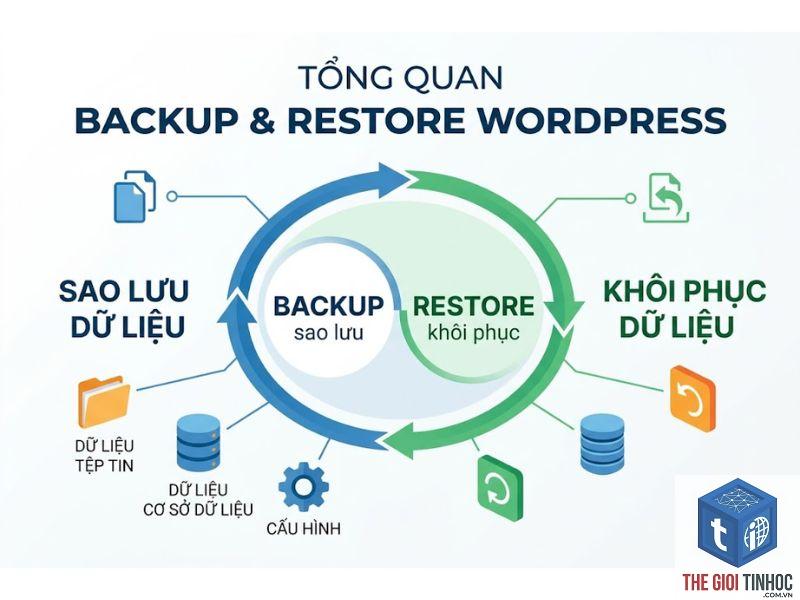
Khi thực hiện restore backup, hệ thống sẽ ghi đè toàn bộ cơ sở dữ liệu và file hiện tại bằng dữ liệu cũ. Quá trình này dễ phát sinh xung đột nếu phiên bản plugin, theme hoặc cấu hình server thay đổi. Lỗi thường xuất hiện dưới dạng màn hình trắng, lỗi 500 Internal Server, hoặc dữ liệu sản phẩm biến mất.
Nguyên nhân phổ biến gây lỗi sau restore
- Xung đột phiên bản: Plugin WooCommerce hoặc theme được cập nhật sau khi backup, dẫn đến không tương thích với dữ liệu cũ.
- Lỗi cơ sở dữ liệu: Bảng wp_options, wp_postmeta bị hỏng hoặc thiếu dữ liệu trong quá trình restore.
- Đường dẫn tuyệt đối sai: File backup chứa đường dẫn cũ (ví dụ: /var/www/old-site) không khớp với server hiện tại.
- Thiếu plugin hoặc extension: Một số plugin thanh toán, vận chuyển không được cài đặt lại sau restore.
- Lỗi quyền file: File.htaccess hoặc wp-config.php bị hỏng quyền truy cập.
- Restore toàn bộ database mà không kiểm tra: Nên restore từng phần (chỉ bảng wp_woocommerce_*) nếu chỉ cần dữ liệu shop.
- Bỏ qua kiểm tra phiên bản PHP: WooCommerce yêu cầu PHP 7.4 trở lên. Restore backup từ server cũ lên server mới với PHP khác gây lỗi.
- Không tắt cache trước restore: Cache plugin lưu dữ liệu cũ, gây xung đột sau khi restore.
- Restore khi đang có đơn hàng mới: Dữ liệu đơn hàng mới sẽ bị mất nếu restore backup cũ.
Phân loại lỗi woocommerce sau restore backup
Dựa trên triệu chứng thực tế, lỗi sau restore được chia thành ba nhóm chính. Mỗi nhóm có cách xử lý riêng biệt.
| Loại lỗi | Triệu chứng | Nguyên nhân chính |
|---|---|---|
| Lỗi hiển thị | Trang trắng, lỗi 500, không load được CSS/JS | Xung đột theme, plugin hoặc lỗi.htaccess |
| Lỗi dữ liệu | Sản phẩm mất, đơn hàng sai, giỏ hàng không hoạt động | Bảng database bị lỗi, khóa ngoại sai |
| Lỗi chức năng | Không thanh toán được, email không gửi, API lỗi | Thiếu plugin, key API sai, cấu hình cron hỏng |
Hướng dẫn khắc phục woocommerce sau restore backup bị lỗi
Bước 1: Kiểm tra và sửa lỗi cơ sở dữ liệu
Sau khi restore, hãy truy cập phpMyAdmin hoặc sử dụng WP-CLI để kiểm tra các bảng quan trọng. Chạy lệnh REPAIR TABLE trên các bảng wp_woocommerce_sessions, wp_woocommerce_order_items. Nếu phát hiện bảng bị hỏng, sử dụng công cụ sửa chữa tích hợp trong hosting.
Bước 2: Cập nhật permalink và flush rewrite rules
Vào Settings > Permalinks trong WordPress, nhấn Save Changes mà không thay đổi gì. Thao tác này giúp làm mới cấu trúc URL, giải quyết lỗi 404 trên trang sản phẩm và danh mục.
Bước 3: Kiểm tra phiên bản plugin và theme
So sánh phiên bản WooCommerce trong file backup với phiên bản hiện tại. Nếu chênh lệch lớn hơn 2 phiên bản nhỏ, cần cập nhật dần dần. Tốt nhất nên cài đặt lại plugin WooCommerce từ đầu, sau đó kích hoạt và kiểm tra.
Bước 4: Sửa đường dẫn tuyệt đối trong database
Sử dụng plugin Better Search Replace hoặc WP-CLI để thay thế đường dẫn cũ bằng đường dẫn mới. Ví dụ: thay ‘http://old-domain.com’ bằng ‘https://new-domain.com’. Lưu ý thực hiện trên tất cả bảng, đặc biệt là wp_options và wp_postmeta.
Bước 5: Kiểm tra file.htaccess và wp-config.php
File.htaccess thường bị lỗi sau restore. Tạo file.htaccess mới bằng cách vào Settings > Permalinks và lưu lại. Đồng thời kiểm tra wp-config.php có đúng thông tin database và các hằng số WP_HOME, WP_SITEURL.
Sai lầm thường gặp khi restore backup WooCommerce
Lưu ý quan trọng khi thực hiện restore
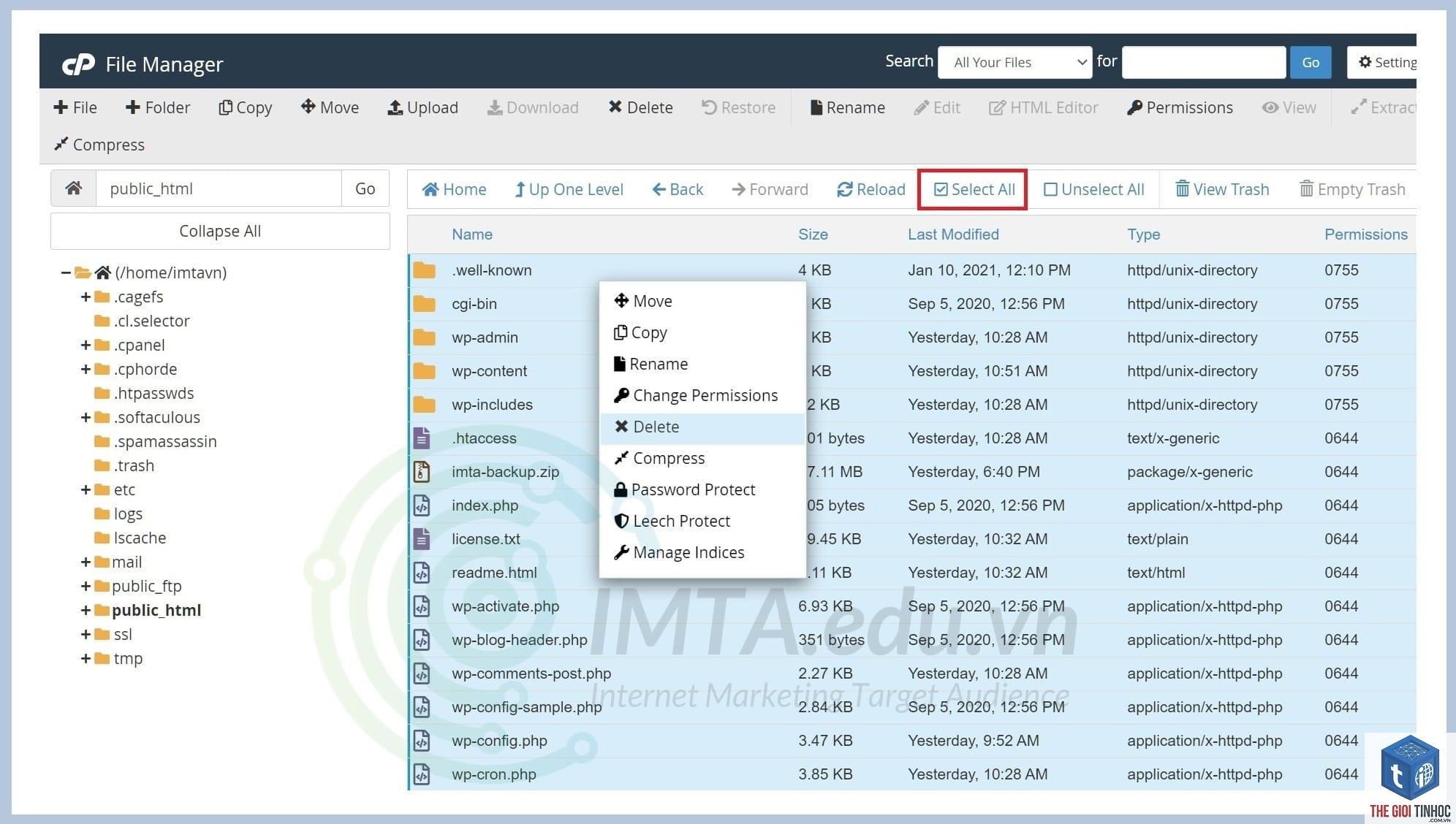
Trước khi restore, luôn tạo một backup mới của trạng thái hiện tại. Điều này giúp bạn có phương án dự phòng nếu quá trình restore thất bại. Tắt tất cả plugin cache và tạm thời chuyển sang theme mặc định (Twenty Twenty-Four) để loại trừ xung đột.
Sau khi restore, kiểm tra từng chức năng: thêm sản phẩm vào giỏ, thanh toán thử, kiểm tra email. Nếu phát hiện lỗi woocommerce sau restore backup, ghi lại log lỗi từ file debug.log trong thư mục wp-content.
Câu hỏi thường gặp về woocommerce sau restore backup bị lỗi
Tại sao sau restore backup, trang sản phẩm báo lỗi 404?
Lỗi này thường do permalink chưa được làm mới hoặc file.htaccess bị hỏng. Vào Settings > Permalinks, nhấn Save Changes. Nếu vẫn lỗi, kiểm tra lại cấu trúc URL trong database.
Làm thế nào để khôi phục đơn hàng bị mất sau restore?
Kiểm tra bảng wp_woocommerce_order_items và wp_posts với post_type là ‘shop_order’. Nếu dữ liệu còn trong database nhưng không hiển thị, sử dụng plugin WooCommerce Database Recovery để đồng bộ lại.
Có nên restore backup từ bản sao lưu cũ nhiều tháng không?
Không nên. Dữ liệu càng cũ càng dễ gây xung đột với plugin và theme mới. Chỉ restore backup trong vòng 30 ngày gần nhất, trừ khi bạn cần khôi phục tình trạng cụ thể.
Lỗi “Call to undefined function” sau restore xử lý thế nào?
Lỗi này xuất hiện khi thiếu plugin hoặc theme cũ. Cài đặt lại tất cả plugin đã dùng trong backup. Nếu không nhớ, kiểm tra file wp-content/plugins để xem danh sách plugin cũ.
Restore backup bằng plugin có an toàn hơn không?
Các plugin như UpdraftPlus, Jetpack Backup có cơ chế kiểm tra tương thích trước khi restore, giảm nguy cơ lỗi. Tuy nhiên, vẫn cần kiểm tra thủ công sau khi hoàn tất.
Kết luận
Woocommerce sau restore backup bị lỗi là vấn đề kỹ thuật phổ biến nhưng hoàn toàn có thể khắc phục nếu hiểu rõ nguyên nhân. Quy trình restore cần được thực hiện có kế hoạch: kiểm tra phiên bản, sửa đường dẫn, flush permalink và kiểm tra database. Áp dụng các bước hướng dẫn trong bài viết, bạn sẽ nhanh chóng đưa cửa hàng trở lại hoạt động ổn định. Luôn duy trì backup định kỳ và ghi chú phiên bản plugin để tránh lỗi tương tự trong tương lai.
- Theme WordPress Ajax Add to Cart Lỗi: Nguyên Nhân và Cách Khắc Phục Toàn Diện
- Elementor Header Builder Lỗi: Nguyên Nhân, Cách Khắc Phục Triệt Để (2025)
- Cách khắc phục lỗi WordPress PHP Version Error nhanh chóng và hiệu quả
- Affiliate Marketing Cho Sinh Viên: Hướng Dẫn Kiếm Tiền Online Từ A-Z
- WordPress Litespeed Crawler Lỗi: Nguyên Nhân Và Cách Khắc Phục Toàn Diện
Bài viết cùng chủ đề:
-

WordPress Server Monitoring: Bí Quyết Giữ Website Luôn Nhanh, Ổn Định và An Toàn
-

WordPress Hosting Diagnostics: Quy Trình Chẩn Đoán và Tối Ưu Hosting WordPress Toàn Diện
-

Hướng dẫn toàn diện về WordPress MySQL Log: Cách truy cập, phân tích và tối ưu hiệu suất
-

Hướng Dẫn Chi Tiết Xem Và Phân Tích WordPress PHP-FPM Log Để Debug Lỗi Hiệu Quả
-

Hướng dẫn chi tiết cách đọc và phân tích WordPress Nginx Error Log dành cho người mới bắt đầu
-

Hướng dẫn chi tiết cách đọc và xử lý lỗi WordPress Apache Error Log hiệu quả
-

WordPress Server Error Log: Hướng Dẫn Chi Tiết Cách Đọc, Phân Tích Và Xử Lý Mọi Lỗi Server
-

Fixed Hosting: Hướng Dẫn WordPress Hosting Troubleshooting Chi Tiết Nhất
-

Hướng dẫn chi tiết WordPress Server Debug: Từ khái niệm đến triển khai thực tế
-
Hướng Dẫn Chi Tiết WordPress Hosting Debug: Xử Lý Mọi Lỗi Hosting Cho Site WordPress
-

WordPress Hosting Sau Nâng Cấp MySQL Bị Lỗi: Nguyên Nhân Và Cách Xử Lý Toàn Diện
-

WordPress Hosting Sau Đổi IP Bị Lỗi? Nguyên Nhân Và Cách Khắc Phục Toàn Diện
-

Khắc phục ngay lỗi WordPress server sau khi migrate website: Hướng dẫn chi tiết từ A-Z
-

WordPress Server Sau Restore Backup Bị Lỗi: Nguyên Nhân Và Cách Khắc Phục Toàn Diện
-

Khắc Phục Ngay Lỗi WordPress Hosting Sau Khi Bật SSL – Hướng Dẫn Chi Tiết Từ A-Z
-

WordPress host sau khi bật Cloudflare bị lỗi: Nguyên nhân và giải pháp triệt để















