
WooCommerce sau bật SSL bị lỗi: Nguyên nhân và cách khắc phục triệt để
Th6
Việc chuyển đổi sang HTTPS là bước bắt buộc để bảo mật dữ liệu khách hàng và tăng thứ hạng SEO. Tuy nhiên, nhiều chủ cửa hàng gặp phải tình trạng woocommerce sau bật ssl bị lỗi khiến trang web hiển thị hỗn loạn, mất hình ảnh, giỏ hàng không hoạt động hoặc chuyển hướng sai. Đây là vấn đề phổ biến nhưng hoàn toàn có thể xử lý nếu hiểu rõ nguyên nhân gốc rễ.
Bản chất của lỗi WooCommerce sau khi bật SSL
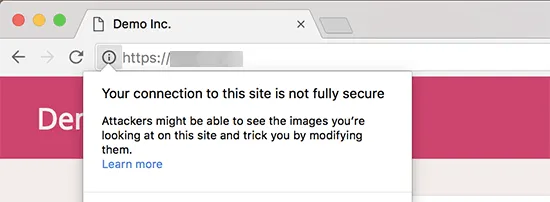
Khi bạn kích hoạt chứng chỉ SSL, toàn bộ dữ liệu truyền tải giữa trình duyệt và máy chủ được mã hóa. WooCommerce dựa vào các URL tuyệt đối (absolute URLs) để tải tài nguyên như hình ảnh, CSS, JavaScript. Nếu các URL này vẫn giữ giao thức HTTP, trình duyệt sẽ chặn chúng vì lý do bảo mật, gây ra lỗi hiển thị.
Lỗi thường xuất hiện dưới dạng thông báo “Mixed Content” trong bảng điều khiển của trình duyệt. Điều này xảy ra khi trang HTTPS cố gắng tải tài nguyên từ nguồn HTTP không an toàn.
Phân loại các lỗi thường gặp khi bật SSL trên WooCommerce
Lỗi hình ảnh và tài nguyên tĩnh không hiển thị
Hình ảnh sản phẩm, logo, icon hoặc file CSS/JS bị trình duyệt chặn. Người dùng chỉ thấy ô trống hoặc biểu tượng lỗi.
Lỗi giỏ hàng và thanh toán
Khách hàng không thể thêm sản phẩm vào giỏ, trang giỏ hàng trống hoặc quá trình checkout bị gián đoạn. Đây là lỗi nghiêm trọng nhất vì ảnh hưởng trực tiếp đến doanh thu.
Lỗi chuyển hướng vô hạn (Redirect Loop)
Trình duyệt liên tục chuyển hướng giữa HTTP và HTTPS, không thể tải trang. Người dùng thấy thông báo “ERR_TOO_MANY_REDIRECTS”.
Lỗi bảo mật hiển thị trên thanh địa chỉ
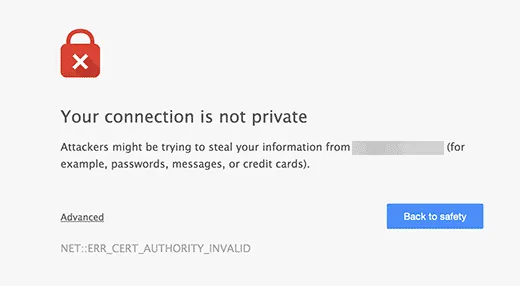
Biểu tượng ổ khóa bị gạch chéo hoặc hiển thị “Not Secure” dù đã cài SSL. Điều này làm giảm lòng tin của khách hàng.
Nguyên nhân chính gây ra lỗi WooCommerce sau bật SSL
| Nguyên nhân | Mô tả chi tiết | Mức độ ảnh hưởng |
|---|---|---|
| URL gốc chưa được cập nhật | Trong cài đặt WordPress, hai trường Site Address và WordPress Address vẫn giữ HTTP | Cao |
| Plugin cache lưu trữ dữ liệu cũ | Các plugin như W3 Total Cache, WP Super Cache giữ phiên bản HTTP trong bộ nhớ đệm | Trung bình |
| CDN chưa đồng bộ SSL | Dịch vụ CDN như Cloudflare chưa được cấu hình đúng chế độ SSL | Cao |
| Theme hoặc plugin không tương thích | Một số theme cũ hard-code URL HTTP trong template | Thấp |
| Cơ sở dữ liệu chứa URL HTTP | Hình ảnh, link sản phẩm trong database vẫn lưu dưới dạng HTTP | Cao |
Hướng dẫn khắc phục lỗi WooCommerce sau bật SSL chi tiết
Bước 1: Cập nhật cài đặt WordPress
Truy cập vào Settings > General trong bảng điều khiển WordPress. Đảm bảo cả hai trường WordPress Address (URL) và Site Address (URL) đều bắt đầu bằng https://. Lưu thay đổi và kiểm tra lại trang.
Bước 2: Cấu hình WooCommerce nhận diện HTTPS
Vào WooCommerce > Settings > Advanced. Tại mục Page setup, kiểm tra tất cả các trang (Cart, Checkout, My account, Shop) đều sử dụng URL HTTPS. Nếu chưa, hãy cập nhật thủ công.
Bước 3: Xóa bộ nhớ đệm (Cache)
Xóa toàn bộ cache từ plugin cache đang sử dụng. Nếu dùng hosting có tích hợp cache server-side, hãy xóa cache từ control panel. Đồng thời xóa cache trình duyệt và cookie.
Bước 4: Sử dụng plugin thay thế URL trong database
Cài đặt plugin Better Search Replace hoặc Velvet Blues Update URLs. Thực hiện tìm kiếm tất cả URL http://domain.com và thay thế bằng https://domain.com. Chạy trên toàn bộ bảng database để đảm bảo không sót.
Bước 5: Kiểm tra file.htaccess
Thêm đoạn mã sau vào file.htaccess để buộc chuyển hướng HTTPS:
RewriteEngine On
RewriteCond %{HTTPS} off
RewriteRule ^(.*)$ https://%{HTTP_HOST}/$1 [R=301,L]
Bước 6: Cấu hình CDN và Reverse Proxy
Nếu sử dụng Cloudflare, vào SSL/TLS > Overview và chọn chế độ Full (strict). Đảm bảo Always Use HTTPS được bật. Kiểm tra Page Rules nếu có thiết lập đặc biệt.
Sai lầm thường gặp khi xử lý lỗi SSL trên WooCommerce
- Không sao lưu database trước khi thay đổi: Việc thay thế URL hàng loạt có thể làm hỏng dữ liệu nếu thao tác sai. Luôn tạo bản sao lưu đầy đủ.
- Chỉ cập nhật URL trong cài đặt mà bỏ qua nội dung: Hình ảnh và link trong bài viết, mô tả sản phẩm vẫn giữ HTTP nếu không chạy công cụ thay thế.
- Bỏ qua việc kiểm tra Mixed Content: Sử dụng công cụ kiểm tra như Why No Padlock? hoặc JitBit SSL Checker để phát hiện tài nguyên lỗi.
- Không kiểm tra plugin bảo mật: Một số plugin như Wordfence có thể chặn chuyển hướng SSL nếu cấu hình sai.
- Vội vàng kích hoạt SSL mà không test trên môi trường staging: Luôn thử nghiệm trên bản sao trước khi áp dụng lên trang thật.
- Luôn kiểm tra phiên bản PHP và WordPress có tương thích với SSL hay không. Phiên bản cũ có thể gây xung đột.
- Nếu sử dụng multisite, cần cấu hình SSL riêng cho từng site con.
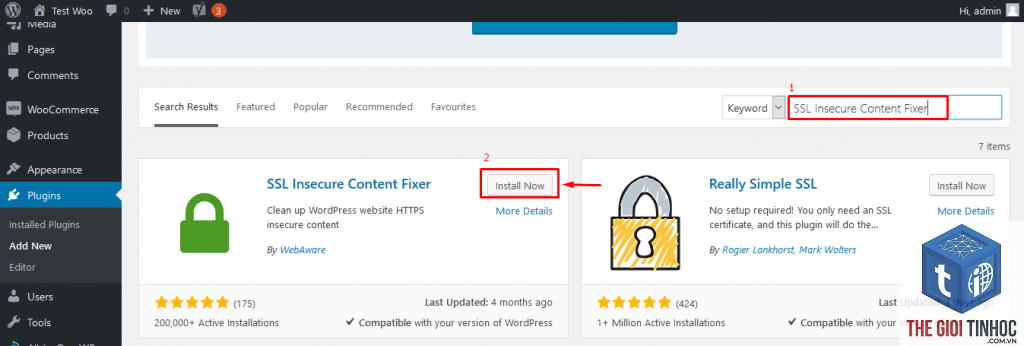
- Kiểm tra các plugin liên quan đến bảo mật như Really Simple SSL, SSL Insecure Content Fixer. Đôi khi chúng tự động sửa lỗi nhưng cũng có thể gây xung đột.
- Đối với hosting chia sẻ, liên hệ nhà cung cấp để kiểm tra cấu hình SSL ở cấp độ server.
- Sau khi khắc phục, chạy công cụ Google Search Console để yêu cầu lập chỉ mục lại các trang HTTPS.
Lợi ích của việc khắc phục triệt để lỗi SSL
Khi woocommerce sau bật ssl bị lỗi được giải quyết, cửa hàng nhận được nhiều lợi ích thiết thực. Trang web tải nhanh hơn do không bị chặn tài nguyên. Tỷ lệ chuyển đổi tăng lên đáng kể vì khách hàng tin tưởng vào biểu tượng ổ khóa xanh. Google ưu tiên xếp hạng các trang HTTPS, giúp cải thiện thứ hạng từ khóa.
Dữ liệu thanh toán và thông tin cá nhân của khách hàng được bảo vệ tuyệt đối. Điều này đặc biệt quan trọng đối với các cửa hàng sử dụng cổng thanh toán trực tiếp như Stripe hoặc PayPal.
So sánh các phương pháp khắc phục lỗi SSL
| Phương pháp | Thời gian thực hiện | Độ khó | Hiệu quả |
|---|---|---|---|
| Cập nhật thủ công cài đặt WordPress | 5 phút | Dễ | Cao (nếu kết hợp các bước khác) |
| Sử dụng plugin thay thế URL | 10-15 phút | Trung bình | Rất cao |
| Chỉnh sửa file.htaccess | 5 phút | Trung bình | Cao |
| Cấu hình CDN | 15-30 phút | Khó | Cao (nếu có CDN) |
| Xóa cache toàn bộ hệ thống | 10 phút | Dễ | Trung bình (cần kết hợp) |
Ứng dụng thực tế: Case study khắc phục lỗi SSL cho cửa hàng WooCommerce
Một cửa hàng thời trang trực tuyến với 5000 sản phẩm gặp lỗi sau khi bật SSL. Hình ảnh sản phẩm không hiển thị, giỏ hàng tự động reset. Sau khi kiểm tra, phát hiện database chứa hơn 20.000 URL HTTP trong các trường mô tả sản phẩm và hình ảnh gallery.
Giải pháp: Sử dụng plugin Better Search Replace để thay thế toàn bộ http://olddomain.com bằng https://newdomain.com. Kết hợp xóa cache từ plugin WP Rocket và cache server. Kết quả: Trang web hoạt động ổn định sau 30 phút, tỷ lệ thoát giảm 15% và doanh thu tăng 22% trong tháng đầu tiên.
Lưu ý quan trọng khi xử lý lỗi WooCommerce sau bật SSL
Câu hỏi thường gặp về lỗi WooCommerce sau bật SSL
Tại sao hình ảnh sản phẩm vẫn hiển thị HTTP dù đã bật SSL?
Nguyên nhân thường do database chưa được cập nhật. Hình ảnh được lưu dưới dạng URL tuyệt đối trong cơ sở dữ liệu. Cần chạy công cụ thay thế URL để chuyển đổi toàn bộ sang HTTPS.
Lỗi giỏ hàng trống sau khi bật SSL có nguy hiểm không?
Đây là lỗi nghiêm trọng vì ngăn khách hàng mua hàng. Nguyên nhân thường do session không được duy trì khi chuyển đổi giao thức. Cần kiểm tra cấu hình cookie và bộ nhớ đệm.
Có cần cài plugin hỗ trợ SSL cho WooCommerce không?
Plugin như Really Simple SSL có thể tự động phát hiện và sửa một số lỗi cơ bản. Tuy nhiên, với các lỗi phức tạp liên quan đến database hoặc CDN, cần can thiệp thủ công.
Làm sao để kiểm tra trang web còn lỗi Mixed Content không?
Sử dụng công cụ Why No Padlock? hoặc mở Developer Tools trong trình duyệt (tab Console) để xem các cảnh báo Mixed Content. Công cụ SSL Checker của SSL Labs cũng cung cấp báo cáo chi tiết.
Thời gian khắc phục lỗi SSL mất bao lâu?
Tùy thuộc vào mức độ phức tạp. Lỗi đơn giản có thể xử lý trong 15-30 phút. Trường hợp database lớn hoặc có CDN có thể mất 1-2 giờ để hoàn tất và kiểm tra kỹ lưỡng.
Kết luận
Việc gặp lỗi woocommerce sau bật ssl bị lỗi là điều không thể tránh khỏi nhưng hoàn toàn có thể giải quyết nếu áp dụng đúng quy trình. Từ cập nhật cài đặt cơ bản, thay thế URL trong database, đến cấu hình CDN và cache, mỗi bước đều đóng vai trò quan trọng. Đừng quên sao lưu dữ liệu trước khi thực hiện bất kỳ thay đổi nào. Một cửa hàng WooCommerce hoạt động ổn định trên HTTPS không chỉ bảo vệ khách hàng mà còn tối ưu hóa hiệu suất kinh doanh và thứ hạng tìm kiếm.
- Hướng dẫn chi tiết cách xóa block WordPress nhanh chóng và triệt để
- RSS Feed Là Gì? Tìm Hiểu Ngay Để Tiết Kiệm Hàng Giờ Đọc Tin Mỗi Ngày
- WooCommerce Actions là gì? Hướng dẫn chi tiết từ A-Z cho người mới bắt đầu
- Elementor Developer: Bí Quyết Trở Thành Chuyên Gia Phát Triển Website WordPress Chuyên Nghiệp
- HTTP Status Code Là Gì? Hướng Dẫn Chi Tiết Từ A-Z Cho Web Developer
Bài viết cùng chủ đề:
-

WordPress Server Monitoring: Bí Quyết Giữ Website Luôn Nhanh, Ổn Định và An Toàn
-

WordPress Hosting Diagnostics: Quy Trình Chẩn Đoán và Tối Ưu Hosting WordPress Toàn Diện
-

Hướng dẫn toàn diện về WordPress MySQL Log: Cách truy cập, phân tích và tối ưu hiệu suất
-

Hướng Dẫn Chi Tiết Xem Và Phân Tích WordPress PHP-FPM Log Để Debug Lỗi Hiệu Quả
-

Hướng dẫn chi tiết cách đọc và phân tích WordPress Nginx Error Log dành cho người mới bắt đầu
-

Hướng dẫn chi tiết cách đọc và xử lý lỗi WordPress Apache Error Log hiệu quả
-

WordPress Server Error Log: Hướng Dẫn Chi Tiết Cách Đọc, Phân Tích Và Xử Lý Mọi Lỗi Server
-

Fixed Hosting: Hướng Dẫn WordPress Hosting Troubleshooting Chi Tiết Nhất
-

Hướng dẫn chi tiết WordPress Server Debug: Từ khái niệm đến triển khai thực tế
-
Hướng Dẫn Chi Tiết WordPress Hosting Debug: Xử Lý Mọi Lỗi Hosting Cho Site WordPress
-

WordPress Hosting Sau Nâng Cấp MySQL Bị Lỗi: Nguyên Nhân Và Cách Xử Lý Toàn Diện
-

WordPress Hosting Sau Đổi IP Bị Lỗi? Nguyên Nhân Và Cách Khắc Phục Toàn Diện
-

Khắc phục ngay lỗi WordPress server sau khi migrate website: Hướng dẫn chi tiết từ A-Z
-

WordPress Server Sau Restore Backup Bị Lỗi: Nguyên Nhân Và Cách Khắc Phục Toàn Diện
-

Khắc Phục Ngay Lỗi WordPress Hosting Sau Khi Bật SSL – Hướng Dẫn Chi Tiết Từ A-Z
-

WordPress host sau khi bật Cloudflare bị lỗi: Nguyên nhân và giải pháp triệt để















