
WooCommerce sau nâng cấp PHP bị lỗi: Nguyên nhân, cách khắc phục toàn diện
Th6
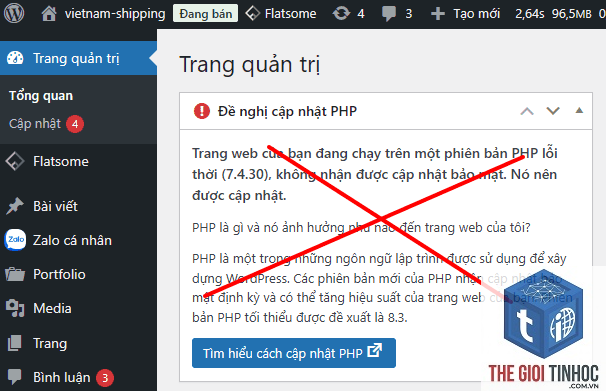
Việc nâng cấp phiên bản PHP là yêu cầu bắt buộc để đảm bảo hiệu suất và bảo mật cho website WordPress. Tuy nhiên, nhiều chủ cửa hàng gặp phải tình trạng WooCommerce sau nâng cấp PHP bị lỗi, dẫn đến trang web hiển thị sai, không thể thanh toán hoặc mất dữ liệu. Bài viết này sẽ phân tích chi tiết nguyên nhân và cung cấp giải pháp khắc phục triệt để.
Bản chất của lỗi WooCommerce sau nâng cấp PHP
Khi bạn nâng cấp PHP từ phiên bản cũ (như 5.6 hoặc 7.0) lên phiên bản mới hơn (7.4, 8.0, 8.1 hoặc 8.2), các hàm và phương thức cũ bị loại bỏ hoặc thay đổi cách hoạt động. WooCommerce và các plugin, theme phụ thuộc vào các hàm PHP cũ sẽ không tương thích, gây ra lỗi.
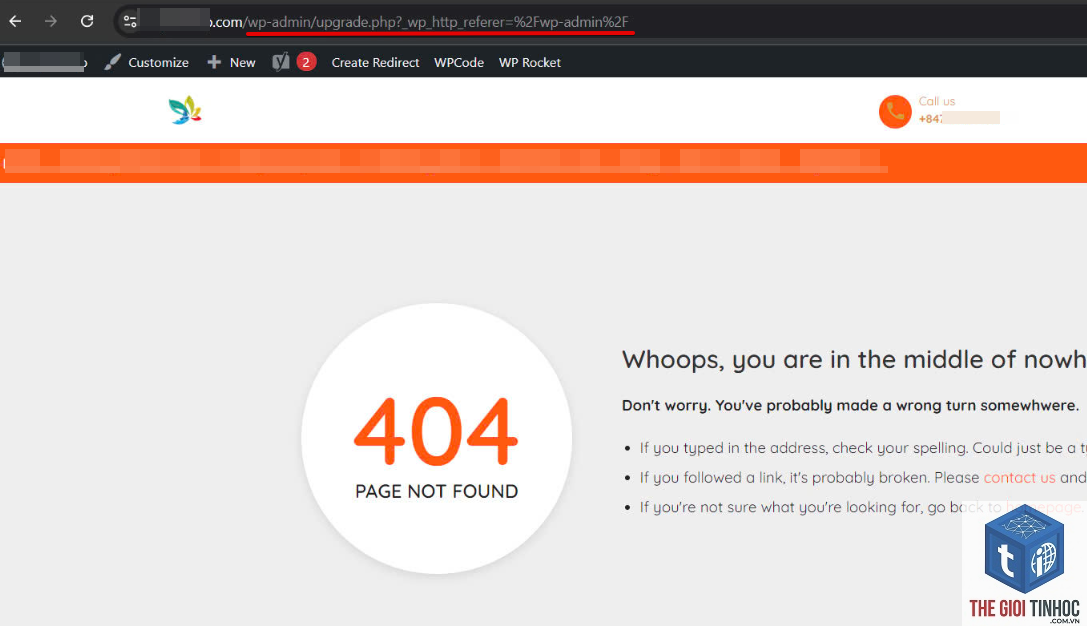
Các lỗi phổ biến bao gồm màn hình trắng (White Screen of Death), lỗi 500 Internal Server Error, không thể truy cập trang quản trị, hoặc các chức năng như giỏ hàng, thanh toán ngừng hoạt động. Nguyên nhân chính đến từ việc mã nguồn cũ sử dụng các hàm đã bị deprecated trong PHP mới.
Nguyên nhân chính gây lỗi WooCommerce khi nâng cấp PHP
Plugin và theme không tương thích
Hầu hết các lỗi phát sinh do plugin hoặc theme chưa được cập nhật để hỗ trợ phiên bản PHP mới. Các plugin thanh toán, plugin vận chuyển, hoặc theme tùy chỉnh thường là thủ phạm chính. Khi WooCommerce sau nâng cấp PHP bị lỗi, kiểm tra danh sách plugin là bước đầu tiên cần thực hiện.
Hàm PHP deprecated bị loại bỏ
PHP 8.0 trở lên đã loại bỏ hoàn toàn nhiều hàm cũ như mysql_*, each(), create_function(). Nếu WooCommerce hoặc plugin sử dụng các hàm này, website sẽ ngay lập tức báo lỗi. Các thông báo lỗi thường xuất hiện dưới dạng “Fatal error: Uncaught Error: Call to undefined function”.
Xung đột giữa các phiên bản PHP
Một số hosting cho phép chọn phiên bản PHP riêng cho từng thư mục. Nếu cấu hình không đồng nhất, WooCommerce có thể hoạt động trên một phiên bản trong khi các plugin khác chạy trên phiên bản khác, dẫn đến xung đột nghiêm trọng.
Dấu hiệu nhận biết lỗi WooCommerce sau nâng cấp PHP
- Trang chủ hoặc trang sản phẩm hiển thị lỗi 500 hoặc màn hình trắng
- Không thể truy cập trang quản trị WooCommerce (/wp-admin)
- Giỏ hàng không cập nhật số lượng hoặc không thể thêm sản phẩm
- Cổng thanh toán không hiển thị hoặc báo lỗi khi thanh toán
- Trang checkout bị lỗi, không thể hoàn tất đơn hàng
- Xuất hiện thông báo lỗi PHP trên đầu trang hoặc trong file log
- Tốc độ website chậm bất thường sau khi nâng cấp
Hướng dẫn khắc phục lỗi WooCommerce sau nâng cấp PHP
Bước 1: Kiểm tra phiên bản PHP hiện tại
Truy cập vào trang quản trị WordPress, vào mục Công cụ > Site Health > Thông tin. Tại đây
Đăng nhập vào cPanel, tìm phần Select PHP Version, chọn phiên bản cũ hơn (ví dụ 7.4) và lưu lại. Website sẽ hoạt động trở lại ngay lập tức. Sau đó tiến hành khắc phục từng lỗi một trước khi nâng cấp lại.
Có cần cập nhật tất cả plugin cùng lúc không?
Không nên cập nhật tất cả cùng lúc. Hãy cập nhật từng plugin, kiểm tra sau mỗi lần cập nhật để xác định plugin nào gây lỗi. WooCommerce nên được ưu tiên cập nhật đầu tiên.
Lỗi “Call to undefined function” xuất hiện, phải làm sao?
Lỗi này cho thấy plugin hoặc theme đang gọi hàm không tồn tại trong phiên bản PHP hiện tại. Xác định file gây lỗi thông qua debug log, sau đó cập nhật plugin/theme hoặc liên hệ nhà phát triển để được hỗ trợ sửa code.
WooCommerce có hỗ trợ PHP 8.2 không?
WooCommerce phiên bản 7.1 trở lên hỗ trợ PHP 8.2. Tuy nhiên, bạn cần đảm bảo tất cả plugin và theme đều tương thích. Một số plugin thanh toán hoặc vận chuyển có thể chưa hỗ trợ đầy đủ.
Sau nâng cấp PHP, website chạy chậm hơn, nguyên nhân do đâu?
Có thể do plugin cũ không tối ưu cho PHP mới, hoặc do cấu hình hosting chưa phù hợp. Kiểm tra sử dụng bộ nhớ, kích hoạt opcache, và tối ưu database. Nếu vẫn chậm, hãy kiểm tra log lỗi để phát hiện cảnh báo deprecated.
Kết luận
Lỗi WooCommerce sau nâng cấp PHP là vấn đề kỹ thuật phổ biến nhưng hoàn toàn có thể khắc phục nếu bạn hiểu rõ nguyên nhân và thực hiện đúng quy trình. Việc nâng cấp PHP mang lại lợi ích lớn về hiệu suất và bảo mật, vì vậy đừng ngần ngại thực hiện. Hãy luôn sao lưu dữ liệu, kiểm tra tương thích trước, và sử dụng môi trường staging để đảm bảo website vận hành trơn tru. Nếu gặp khó khăn, hãy liên hệ với nhà phát triển plugin hoặc chuyên gia WordPress để được hỗ trợ kịp thời.
- Khắc phục lỗi WordPress Upload Image Permission Denied: Hướng dẫn chi tiết từ A đến Z
- WordPress XMLRPC Conflict: Nguyên Nhân, Hậu Quả và Cách Khắc Phục Toàn Diện
- Thiết kế website bất động sản bằng Elementor: Hướng dẫn toàn diện từ A đến Z cho chuyên gia
- Cách Khắc Phục Lỗi Elementor Responsive Typography Không Hoạt Động (Chi Tiết Từ A-Z)
- Cách Khắc Phục Lỗi WordPress Update Failed Toàn Diện Nhất
Bài viết cùng chủ đề:
-

WordPress Server Monitoring: Bí Quyết Giữ Website Luôn Nhanh, Ổn Định và An Toàn
-

WordPress Hosting Diagnostics: Quy Trình Chẩn Đoán và Tối Ưu Hosting WordPress Toàn Diện
-

Hướng dẫn toàn diện về WordPress MySQL Log: Cách truy cập, phân tích và tối ưu hiệu suất
-

Hướng Dẫn Chi Tiết Xem Và Phân Tích WordPress PHP-FPM Log Để Debug Lỗi Hiệu Quả
-

Hướng dẫn chi tiết cách đọc và phân tích WordPress Nginx Error Log dành cho người mới bắt đầu
-

Hướng dẫn chi tiết cách đọc và xử lý lỗi WordPress Apache Error Log hiệu quả
-

WordPress Server Error Log: Hướng Dẫn Chi Tiết Cách Đọc, Phân Tích Và Xử Lý Mọi Lỗi Server
-

Fixed Hosting: Hướng Dẫn WordPress Hosting Troubleshooting Chi Tiết Nhất
-

Hướng dẫn chi tiết WordPress Server Debug: Từ khái niệm đến triển khai thực tế
-
Hướng Dẫn Chi Tiết WordPress Hosting Debug: Xử Lý Mọi Lỗi Hosting Cho Site WordPress
-

WordPress Hosting Sau Nâng Cấp MySQL Bị Lỗi: Nguyên Nhân Và Cách Xử Lý Toàn Diện
-

WordPress Hosting Sau Đổi IP Bị Lỗi? Nguyên Nhân Và Cách Khắc Phục Toàn Diện
-

Khắc phục ngay lỗi WordPress server sau khi migrate website: Hướng dẫn chi tiết từ A-Z
-

WordPress Server Sau Restore Backup Bị Lỗi: Nguyên Nhân Và Cách Khắc Phục Toàn Diện
-

Khắc Phục Ngay Lỗi WordPress Hosting Sau Khi Bật SSL – Hướng Dẫn Chi Tiết Từ A-Z
-

WordPress host sau khi bật Cloudflare bị lỗi: Nguyên nhân và giải pháp triệt để















