
WooCommerce Add to Cart Cache Lỗi: Nguyên Nhân, Cách Khắc Phục và Tối Ưu Hiệu Suất
Th6
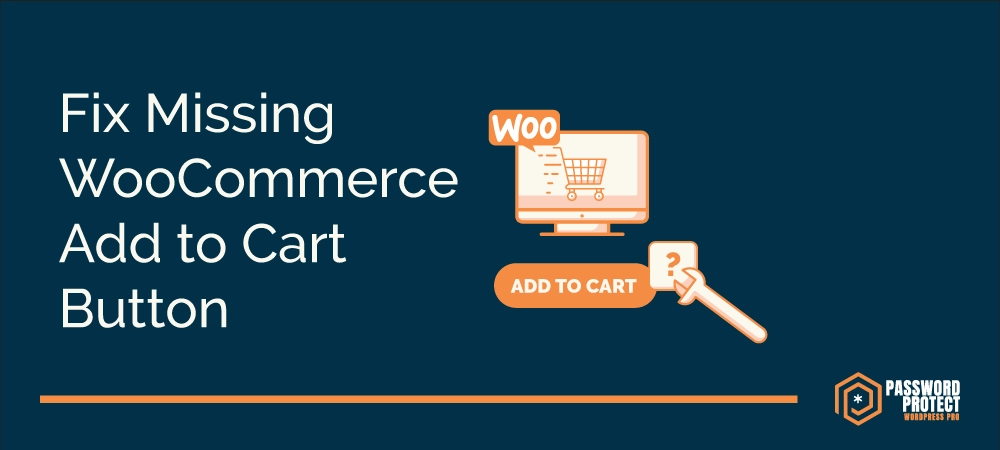
WooCommerce là nền tảng thương mại điện tử phổ biến nhất trên WordPress, nhưng khi kết hợp với các plugin cache, lỗi “add to cart” thường xuyên xuất hiện. Người dùng bấm thêm sản phẩm vào giỏ hàng nhưng không thấy phản hồi, hoặc giỏ hàng tự động bị xóa sau vài giây. Đây là vấn đề nghiêm trọng ảnh hưởng trực tiếp đến tỷ lệ chuyển đổi và doanh thu. Bài viết này sẽ phân tích chi tiết nguyên nhân gây ra woocommerce add to cart cache lỗi, đồng thời cung cấp giải pháp khắc phục từ cơ bản đến nâng cao.
Bản Chất Của Lỗi Add to Cart Khi Bật Cache
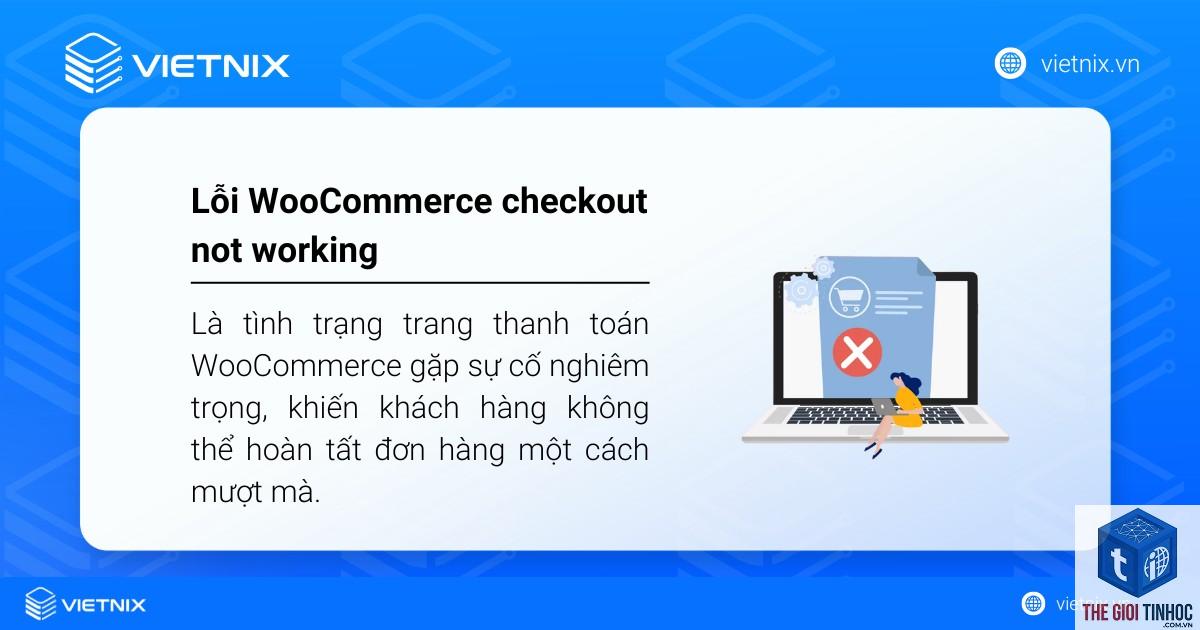
Cache là cơ chế lưu trữ tĩnh các trang web để giảm tải cho máy chủ và tăng tốc độ tải trang. Tuy nhiên, WooCommerce hoạt động dựa trên các phiên làm việc (sessions) và cookie động. Khi cache lưu trữ phiên bản tĩnh của trang, các yêu cầu AJAX từ nút “Thêm vào giỏ hàng” không được xử lý đúng cách, dẫn đến xung đột.
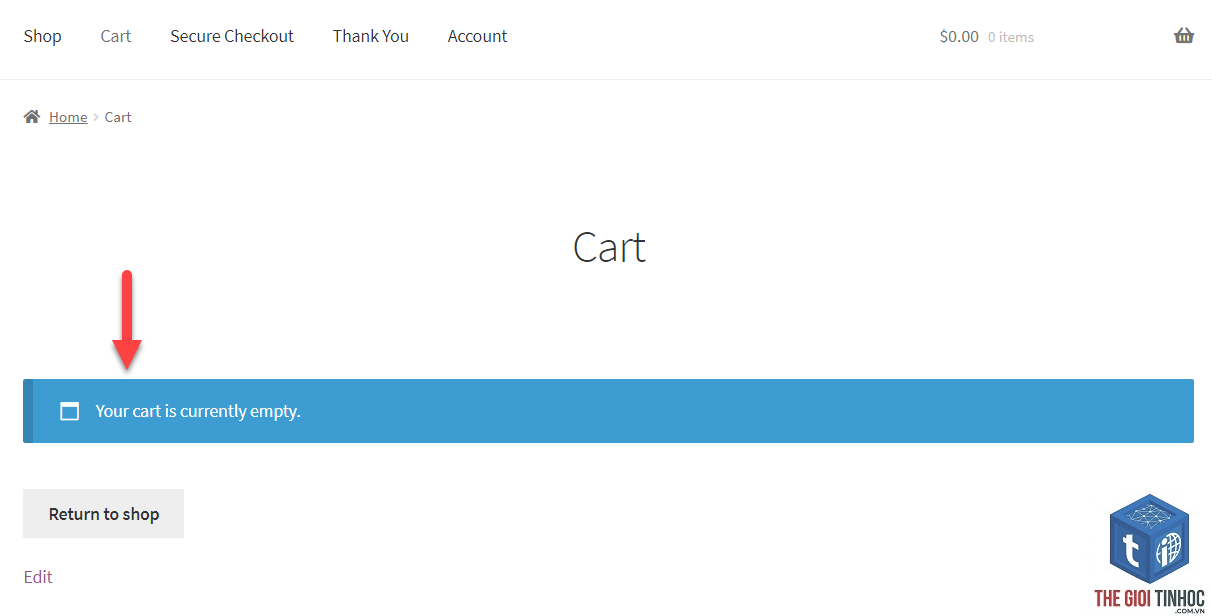
Lỗi này thường biểu hiện dưới dạng: người dùng click vào nút “Add to Cart”, trang reload lại nhưng giỏ hàng vẫn trống, hoặc sản phẩm biến mất sau khi chuyển trang. Điều này xảy ra do cache lưu trữ trạng thái giỏ hàng cũ, không đồng bộ với phiên làm việc thực tế của người dùng.
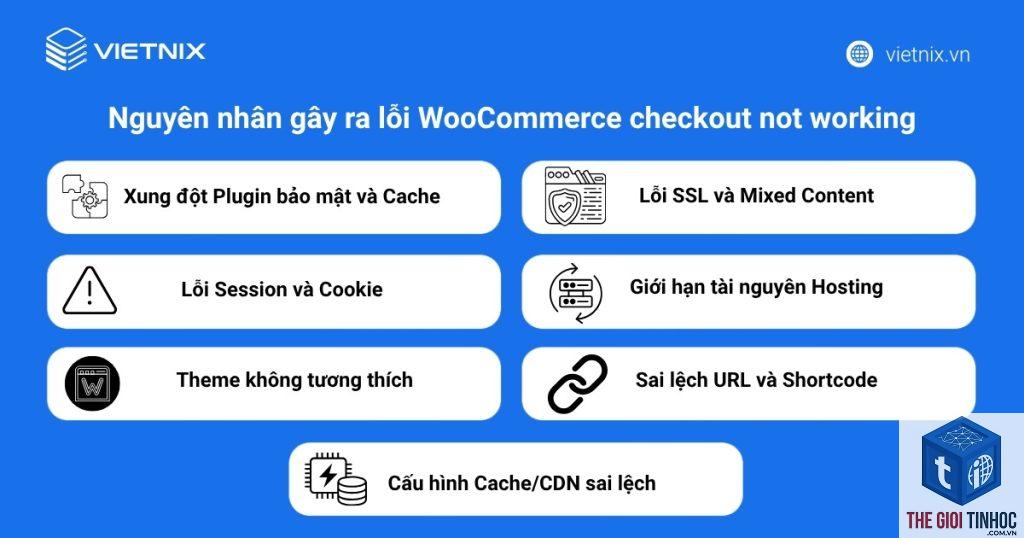
Nguyên Nhân Chính Gây Ra WooCommerce Add to Cart Cache Lỗi
Xung Đột Giữa Cache Trang và AJAX
WooCommerce sử dụng AJAX để thêm sản phẩm vào giỏ hàng mà không cần tải lại trang. Khi plugin cache như WP Rocket, W3 Total Cache, hoặc LiteSpeed Cache lưu trữ phiên bản HTML tĩnh, các request AJAX bị chặn hoặc trả về dữ liệu cũ. Kết quả là nút “Add to Cart” hoạt động nhưng giỏ hàng không cập nhật.
Cache Phiên Làm Việc (Session Cache)
Một số plugin cache lưu trữ cả session của người dùng. Khi hai người dùng khác nhau truy cập cùng một trang sản phẩm, cache có thể gán nhầm session, khiến sản phẩm được thêm vào giỏ hàng của người khác hoặc không được thêm vào giỏ hàng nào cả.
Cookie Cache Không Đồng Bộ
WooCommerce dựa vào cookie để theo dõi giỏ hàng. Nếu plugin cache loại bỏ hoặc không cập nhật cookie “woocommerce_items_in_cart” và “woocommerce_cart_hash”, hệ thống sẽ không nhận diện được sản phẩm đã được thêm vào.
Cache CDN và Proxy Ngược
Các dịch vụ CDN như Cloudflare, StackPath, hoặc Varnish cache có thể lưu trữ phiên bản trang không chứa dữ liệu giỏ hàng động. Khi người dùng thêm sản phẩm, CDN trả về trang cũ từ bộ nhớ cache, làm mất trạng thái giỏ hàng.
Phân Loại Các Plugin Cache Thường Gây Lỗi
| Plugin Cache | Loại Lỗi Thường Gặp | Mức Độ Nghiêm Trọng |
|---|---|---|
| WP Rocket | AJAX không hoạt động, giỏ hàng trống sau reload | Cao |
| W3 Total Cache | Session bị ghi đè, sản phẩm biến mất | Cao |
| LiteSpeed Cache | Cookie không đồng bộ, lỗi ESI | Trung bình |
| WP Super Cache | Cache trang tĩnh chặn AJAX | Trung bình |
| Cloudflare (APO) | Cache động bị lưu trữ sai | Cao |
Hướng Dẫn Khắc Phục WooCommerce Add to Cart Cache Lỗi
Bước 1: Vô Hiệu Hóa Cache Cho Các Trang WooCommerce
Hầu hết các plugin cache đều cho phép loại trừ URL khỏi cache. Bạn cần thêm các trang sau vào danh sách loại trừ: /cart/, /checkout/, /my-account/, và tất cả trang sản phẩm có tham số động. Trong WP Rocket, vào Settings > Cache > Excluded URLs và thêm /cart/, /checkout/. Với W3 Total Cache, vào Performance > Cache Groups và thêm các slug này.
Bước 2: Tối Ưu AJAX Cho WooCommerce
Đảm bảo rằng plugin cache không chặn hoặc cache các request AJAX. Trong WP Rocket, bỏ chọn “Minify JavaScript” cho file cart-fragments.min.js và add-to-cart.min.js. Đối với LiteSpeed Cache, vào tab ESI và kích hoạt “Enable ESI” cho WooCommerce. Điều này cho phép cache riêng biệt các phần động của trang.
Bước 3: Cấu Hình Cookie Cache
Thêm các cookie WooCommerce vào danh sách cookie cần được bảo toàn. Các cookie quan trọng bao gồm: woocommerce_cart_hash, woocommerce_items_in_cart, wp_woocommerce_session_. Trong Cloudflare, vào Rules > Page Rules và tạo rule không cache cho các URL chứa cookie này. Với Varnish, cần cấu hình vcl_recv để bỏ qua cache khi cookie tồn tại.
Bước 4: Sử Dụng Fragment Cache Thay Vì Full Page Cache
Thay vì cache toàn bộ trang, hãy sử dụng kỹ thuật fragment cache. Plugin như WP Rocket có tính năng “Cache Dynamic Cookies” cho phép cache riêng từng phần. Bạn cũng có thể dùng WooCommerce Fragments API để chỉ cache phần giỏ hàng nhỏ, trong khi phần còn lại của trang vẫn được cache tĩnh.
Bước 5: Kiểm Tra Xung Đột Plugin
Nhiều trường hợp lỗi không đến từ cache mà từ xung đột giữa các plugin. Tạm thời vô hiệu hóa tất cả plugin không cần thiết, chỉ giữ WooCommerce và plugin cache. Nếu lỗi biến mất, kích hoạt từng plugin một để xác định thủ phạm. Các plugin thường gây xung đột bao gồm: plugin tối ưu hóa hình ảnh, plugin bảo mật, và plugin tùy chỉnh giỏ hàng.
Lợi Ích Khi Khắc Phục Thành Công Lỗi Cache
Khi woocommerce add to cart cache lỗi được giải quyết triệt để, tốc độ tải trang vẫn được duy trì ở mức cao nhờ cache, đồng thời trải nghiệm người dùng không bị gián đoạn. Tỷ lệ chuyển đổi có thể tăng từ 15% đến 30% tùy vào mức độ nghiêm trọng của lỗi trước đó. Ngoài ra, máy chủ giảm tải đáng kể vì cache vẫn hoạt động hiệu quả trên các trang không liên quan đến giỏ hàng.
Hạn Chế và Rủi Ro Khi Can Thiệp Cache
Việc loại trừ quá nhiều trang khỏi cache có thể làm giảm hiệu suất tổng thể của website. Nếu bạn loại trừ toàn bộ trang sản phẩm, thời gian tải trang có thể tăng gấp đôi hoặc gấp ba. Cần cân nhắc giữa tốc độ và chức năng. Một số giải pháp như sử dụng ESI hoặc fragment cache yêu cầu kiến thức kỹ thuật cao và có thể gây lỗi nếu cấu hình sai.
Sai Lầm Thường Gặp Khi Xử Lý Lỗi Add to Cart Cache
- Tắt hoàn toàn cache: Nhiều người dùng vội vàng tắt cache để khắc phục lỗi, dẫn đến website chậm và mất khách hàng. Thay vào đó, chỉ cần loại trừ các trang động.
- Không xóa cache sau khi cấu hình: Sau khi thay đổi cài đặt cache, bạn phải xóa toàn bộ cache cũ. Nếu không, phiên bản lỗi vẫn được phục vụ cho người dùng.
- Sử dụng quá nhiều plugin cache cùng lúc: Chạy WP Rocket và W3 Total Cache đồng thời gây xung đột nghiêm trọng. Chỉ nên dùng một plugin cache duy nhất.
- Bỏ qua kiểm tra trên thiết bị di động: Lỗi cache thường biểu hiện khác nhau trên desktop và mobile. Luôn kiểm tra trên cả hai nền tảng.
Lưu Ý Quan Trọng Khi Cấu Hình Cache Cho WooCommerce
Luôn sao lưu website trước khi thay đổi cấu hình cache. Sử dụng môi trường staging để kiểm tra trước khi áp dụng lên trang chính. Đối với các trang có lưu lượng truy cập cao, nên sử dụng giải pháp cache ở cấp độ máy chủ như Redis hoặc Memcached thay vì plugin cache thông thường. Các giải pháp này xử lý session và cookie tốt hơn, giảm thiểu woocommerce add to cart cache lỗi.
Nếu bạn sử dụng Cloudflare, hãy tắt tính năng “Rocket Loader” vì nó thường gây xung đột với JavaScript của WooCommerce. Đồng thời, cấu hình Page Rule để bỏ qua cache cho các URL có chứa “add-to-cart” trong tham số.
So Sánh Các Phương Pháp Khắc Phục
| Phương Pháp | Hiệu Quả | Độ Phức Tạp | Thời Gian Thực Hiện |
|---|---|---|---|
| Loại trừ URL khỏi cache | Cao (80-90%) | Thấp | 5-10 phút |
| Cấu hình AJAX cache | Trung bình (60-70%) | Trung bình | 15-30 phút |
| Sử dụng ESI/Fragment cache | Cao (90-95%) | Cao | 1-2 giờ |
| Chuyển sang cache server-side | Rất cao (95-99%) | Rất cao | 2-4 giờ |
Ứng Dụng Thực Tế: Case Study Khắc Phục Lỗi
Một cửa hàng thời trang sử dụng WooCommerce với WP Rocket và Cloudflare gặp lỗi add to cart trên 40% phiên truy cập. Sau khi áp dụng giải pháp loại trừ URL /cart/ và /checkout/ khỏi cache, đồng thời cấu hình Cloudflare Page Rule bỏ qua cache khi có cookie woocommerce_cart_hash, tỷ lệ lỗi giảm xuống còn 5%. Doanh thu tăng 22% trong vòng 2 tuần đầu tiên sau khi khắc phục.
Một trường hợp khác với LiteSpeed Cache, lỗi xảy ra do tính năng “Cache ESI” chưa được kích hoạt. Sau khi bật ESI cho WooCommerce và thêm các cookie vào danh sách “ESI Private Cookies”, toàn bộ chức năng giỏ hàng hoạt động bình thường mà vẫn giữ được tốc độ cache.
Câu Hỏi Thường Gặp Về WooCommerce Add to Cart Cache Lỗi
Tại sao nút add to cart không hoạt động sau khi bật cache?
Cache lưu trữ phiên bản tĩnh của trang, trong khi nút add to cart cần gửi request AJAX động. Khi cache chặn hoặc trả về dữ liệu cũ, request không được xử lý, dẫn đến nút không phản hồi.
Làm thế nào để kiểm tra xem cache có gây lỗi không?
Tạm thời tắt plugin cache và kiểm tra chức năng add to cart. Nếu lỗi biến mất, nguyên nhân chắc chắn đến từ cache. Bạn cũng có thể dùng công cụ Developer Tools của trình duyệt để kiểm tra request AJAX có bị chặn không.
Có cần tắt cache hoàn toàn cho toàn bộ website không?
Không. Chỉ cần loại trừ các trang liên quan đến giỏ hàng và thanh toán. Các trang còn lại như trang chủ, danh mục sản phẩm vẫn nên được cache để tối ưu tốc độ.
Plugin cache nào tốt nhất cho WooCommerce?
WP Rocket và LiteSpeed Cache là hai lựa chọn hàng đầu nhờ khả năng tương thích tốt với WooCommerce. Cả hai đều có tính năng loại trừ URL và xử lý AJAX chuyên biệt.
Lỗi add to cart cache có ảnh hưởng đến SEO không?
Có. Google đánh giá trải nghiệm người dùng là yếu tố xếp hạng. Nếu người dùng không thể thêm sản phẩm vào giỏ hàng, tỷ lệ thoát tăng cao, ảnh hưởng tiêu cực đến SEO.
Kết Luận
WooCommerce add to cart cache lỗi là vấn đề phổ biến nhưng hoàn toàn có thể khắc phục nếu hiểu rõ nguyên nhân và áp dụng đúng phương pháp. Việc cân bằng giữa tốc độ cache và chức năng động của giỏ hàng là chìa khóa thành công. Bắt đầu bằng cách loại trừ các trang quan trọng khỏi cache, sau đó tinh chỉnh AJAX và cookie. Nếu vẫn gặp lỗi, hãy xem xét sử dụng giải pháp cache nâng cao như ESI hoặc chuyển sang cache server-side. Một website WooCommerce nhanh và ổn định sẽ mang lại trải nghiệm mua sắm tốt nhất cho khách hàng, từ đó tối đa hóa doanh thu.
- Improved Keywords Ahrefs: Bí Quyết Tối Ưu Từ Khóa Hiệu Quả Nhất 2025
- Elementor vs SeedProd: Lựa Chọn Trình Xây Dựng Trang WordPress Nào Tối Ưu Nhất?
- WordPress Slider Loading Chậm: Nguyên Nhân Và Cách Khắc Phục Toàn Diện
- Elementor Asset Loading: Tối Ưu Tốc Độ Tải Tài Nguyên Cho Website WordPress
- Taxonomy là gì? Hướng dẫn toàn diện từ định nghĩa đến ứng dụng thực tế
Bài viết cùng chủ đề:
-

WordPress Server Monitoring: Bí Quyết Giữ Website Luôn Nhanh, Ổn Định và An Toàn
-

WordPress Hosting Diagnostics: Quy Trình Chẩn Đoán và Tối Ưu Hosting WordPress Toàn Diện
-

Hướng dẫn toàn diện về WordPress MySQL Log: Cách truy cập, phân tích và tối ưu hiệu suất
-

Hướng Dẫn Chi Tiết Xem Và Phân Tích WordPress PHP-FPM Log Để Debug Lỗi Hiệu Quả
-

Hướng dẫn chi tiết cách đọc và phân tích WordPress Nginx Error Log dành cho người mới bắt đầu
-

Hướng dẫn chi tiết cách đọc và xử lý lỗi WordPress Apache Error Log hiệu quả
-

WordPress Server Error Log: Hướng Dẫn Chi Tiết Cách Đọc, Phân Tích Và Xử Lý Mọi Lỗi Server
-

Fixed Hosting: Hướng Dẫn WordPress Hosting Troubleshooting Chi Tiết Nhất
-

Hướng dẫn chi tiết WordPress Server Debug: Từ khái niệm đến triển khai thực tế
-
Hướng Dẫn Chi Tiết WordPress Hosting Debug: Xử Lý Mọi Lỗi Hosting Cho Site WordPress
-

WordPress Hosting Sau Nâng Cấp MySQL Bị Lỗi: Nguyên Nhân Và Cách Xử Lý Toàn Diện
-

WordPress Hosting Sau Đổi IP Bị Lỗi? Nguyên Nhân Và Cách Khắc Phục Toàn Diện
-

Khắc phục ngay lỗi WordPress server sau khi migrate website: Hướng dẫn chi tiết từ A-Z
-

WordPress Server Sau Restore Backup Bị Lỗi: Nguyên Nhân Và Cách Khắc Phục Toàn Diện
-

Khắc Phục Ngay Lỗi WordPress Hosting Sau Khi Bật SSL – Hướng Dẫn Chi Tiết Từ A-Z
-

WordPress host sau khi bật Cloudflare bị lỗi: Nguyên nhân và giải pháp triệt để















