
Elementor Asset Loading: Tối Ưu Tốc Độ Tải Tài Nguyên Cho Website WordPress
Th6
Elementor asset loading là cơ chế quản lý cách các tệp CSS, JavaScript và font chữ được tải trên website WordPress khi sử dụng Elementor. Hiểu rõ cách thức hoạt động của asset loading giúp bạn kiểm soát hiệu suất trang, giảm thời gian tải và cải thiện trải nghiệm người dùng. Khi một trang web sử dụng Elementor, không phải tất cả tài nguyên đều được tải cùng lúc. Thay vào đó, hệ thống asset loading quyết định tệp nào cần thiết cho từng trang cụ thể, giúp tối ưu băng thông và tốc độ.
Elementor Asset Loading Là Gì?
Asset loading trong Elementor đề cập đến quá trình tải có chọn lọc các tài nguyên như stylesheet, script và font chữ dựa trên nội dung thực tế của trang. Thay vì tải toàn bộ thư viện Elementor cho mọi trang, hệ thống chỉ tải những thành phần đang được sử dụng. Điều này giảm đáng kể dung lượng tệp và số lượng yêu cầu HTTP.
Elementor sử dụng kỹ thuật “lazy loading” cho các widget và module. Khi bạn thêm một widget vào trang, asset loading sẽ kích hoạt các tệp CSS và JavaScript tương ứng. Nếu widget không xuất hiện, tài nguyên của nó sẽ không được tải. Cơ chế này hoạt động dựa trên việc phân tích DOM và các điều kiện hiển thị.
Cách Elementor Asset Loading Hoạt Động
Phân Tích Trang Và Xác Định Tài Nguyên
Khi một trang được yêu cầu, Elementor kiểm tra danh sách các widget, section và column có trong nội dung. Mỗi thành phần đều có một bộ tài nguyên riêng. Elementor so sánh danh sách này với cơ sở dữ liệu để xác định tệp nào cần tải. Quá trình này diễn ra trong vài mili giây và không ảnh hưởng đến tốc độ xử lý.
Nhóm Tài Nguyên Theo Điều Kiện
Asset loading phân loại tài nguyên thành ba nhóm chính:
- Tài nguyên toàn cục: CSS và JavaScript cần thiết cho mọi trang, như style chính của theme và Elementor core.
- Tài nguyên theo trang: Chỉ tải trên các trang cụ thể có chứa widget tương ứng.
- Tài nguyên theo điều kiện: Tải khi đáp ứng điều kiện nhất định, như khi người dùng cuộn đến một section hoặc tương tác với phần tử.
Quản Lý Font Chữ
Elementor asset loading cũng xử lý font chữ một cách thông minh. Thay vì tải toàn bộ bộ font, hệ thống chỉ tải các trọng số và kiểu chữ thực sự được sử dụng trong nội dung. Ví dụ, nếu bạn chỉ dùng font Roboto với trọng số 400 và 700, asset loading sẽ không tải các trọng số 100, 300 hay 900.
Lợi Ích Của Việc Tối Ưu Asset Loading
Cải Thiện Tốc Độ Tải Trang
Giảm số lượng tệp CSS và JavaScript giúp trình duyệt xử lý nhanh hơn. Một trang web sử dụng asset loading hiệu quả có thể giảm thời gian tải từ 30% đến 50% so với việc tải toàn bộ tài nguyên. Điều này đặc biệt quan trọng với các trang có nhiều widget phức tạp.
Tối Ưu Điểm Core Web Vitals
Google sử dụng Core Web Vitals làm yếu tố xếp hạng. Asset loading ảnh hưởng trực tiếp đến Largest Contentful Paint (LCP) và Cumulative Layout Shift (CLS). Khi tài nguyên được tải có chọn lọc, LCP giảm do trình duyệt không phải xử lý các tệp không cần thiết. CLS cũng được cải thiện vì font chữ và style được tải đúng thứ tự.
Giảm Băng Thông Và Chi Phí Hosting
Với các website có lượng truy cập lớn, việc giảm dung lượng tải xuống mỗi trang giúp tiết kiệm băng thông đáng kể. Một trang trung bình có thể giảm từ 200KB đến 500KB dung lượng tài nguyên không cần thiết. Điều này giảm áp lực lên máy chủ và chi phí hosting.
Hạn Chế Và Thách Thức Khi Sử Dụng Asset Loading
Xung Đột Với Plugin Tối Ưu Khác
Một số plugin cache hoặc minify có thể can thiệp vào cơ chế asset loading của Elementor. Khi kết hợp nhiều plugin, tài nguyên có thể bị tải sai thứ tự hoặc bị loại bỏ không đúng cách. Điều này dẫn đến lỗi hiển thị hoặc mất chức năng của widget.
Khó Khăn Trong Debug
Khi asset loading không hoạt động đúng, việc xác định nguyên nhân khá phức tạp. Lỗi thường không hiển thị rõ ràng trên giao diện người dùng mà chỉ xuất hiện trong console hoặc log. Người dùng cần kiến thức kỹ thuật để kiểm tra tệp nào đang được tải và tệp nào bị thiếu.
Giới Hạn Với Một Số Widget Tùy Chỉnh
Các widget do bên thứ ba phát triển hoặc widget tùy chỉnh có thể không tuân thủ đúng quy tắc asset loading. Khi đó, tài nguyên của chúng có thể bị tải không đúng cách hoặc không được tải khi cần. Điều này yêu cầu nhà phát triển phải điều chỉnh mã nguồn để tương thích.
So Sánh Asset Loading Mặc Định Và Tối Ưu
| Tiêu Chí | Asset Loading Mặc Định | Asset Loading Tối Ưu |
|---|---|---|
| Số lượng tệp CSS tải | 15-25 tệp | 5-10 tệp |
| Dung lượng JavaScript | 300-500KB | 100-200KB |
| Thời gian tải trang | 3-5 giây | 1.5-2.5 giây |
| Điểm PageSpeed Mobile | 40-60 | 70-90 |
| Khả năng tương thích | Cao | Trung bình |
Hướng Dẫn Tối Ưu Elementor Asset Loading
Kích Hoạt Tính Năng Asset Loading Nâng Cao
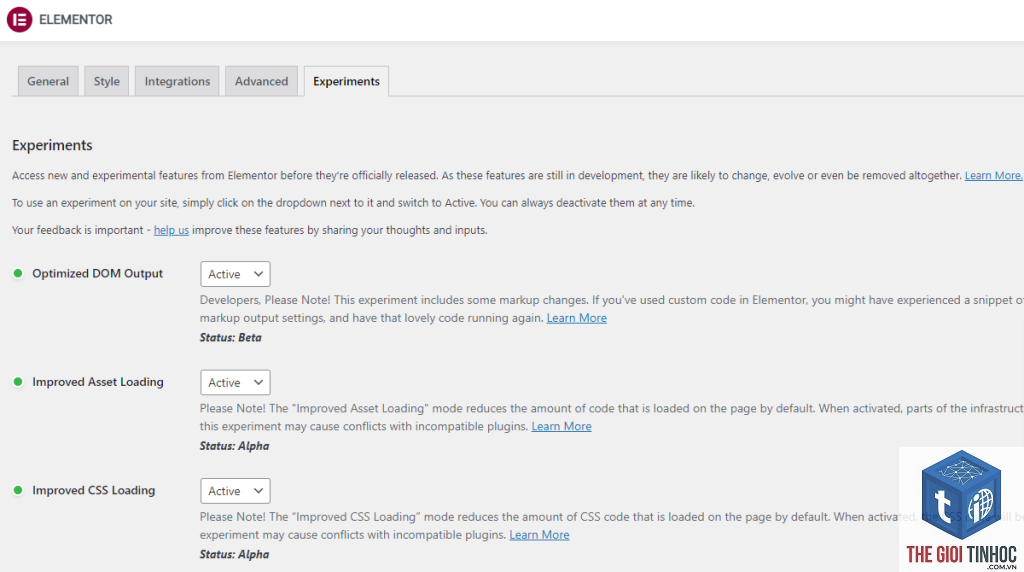
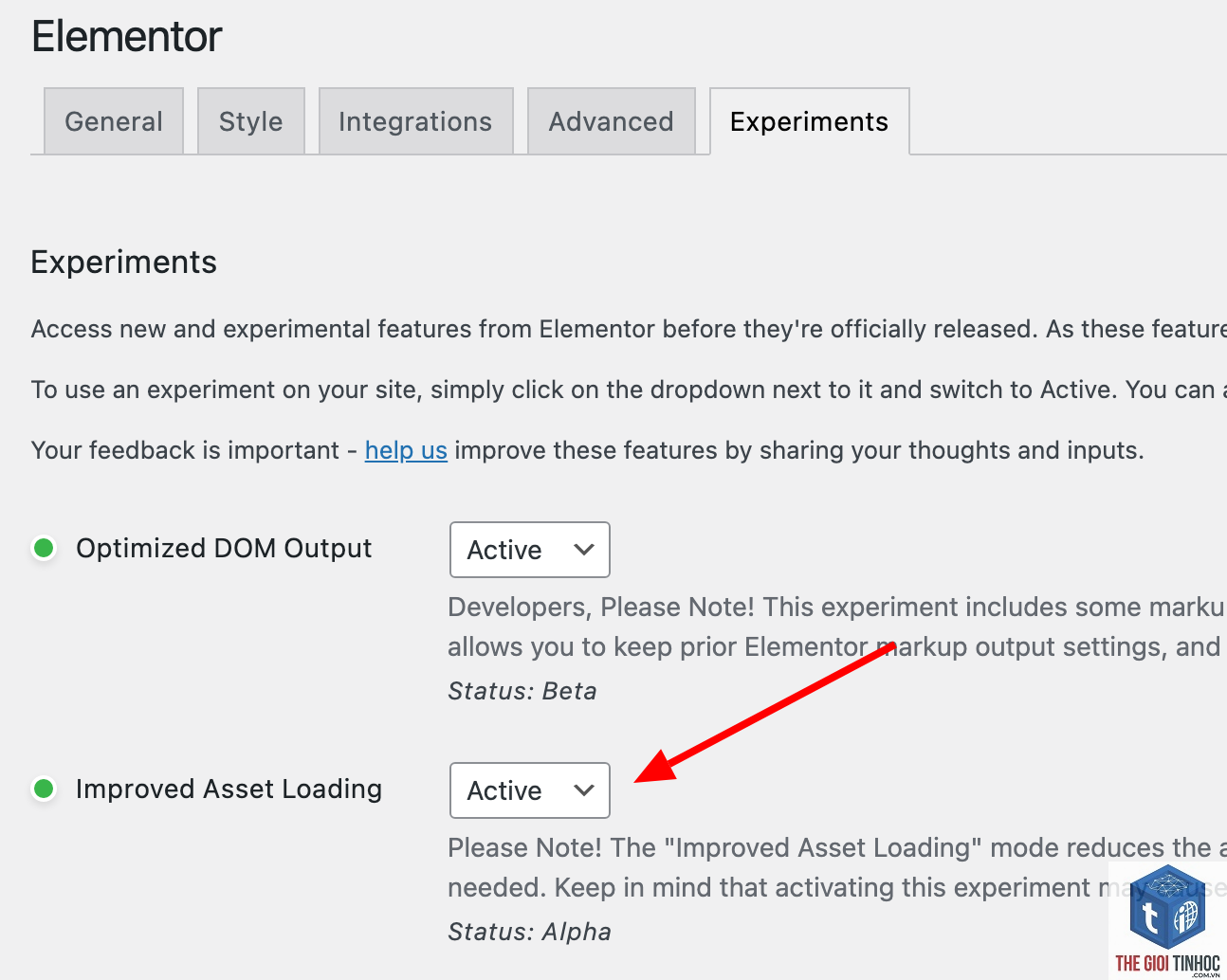
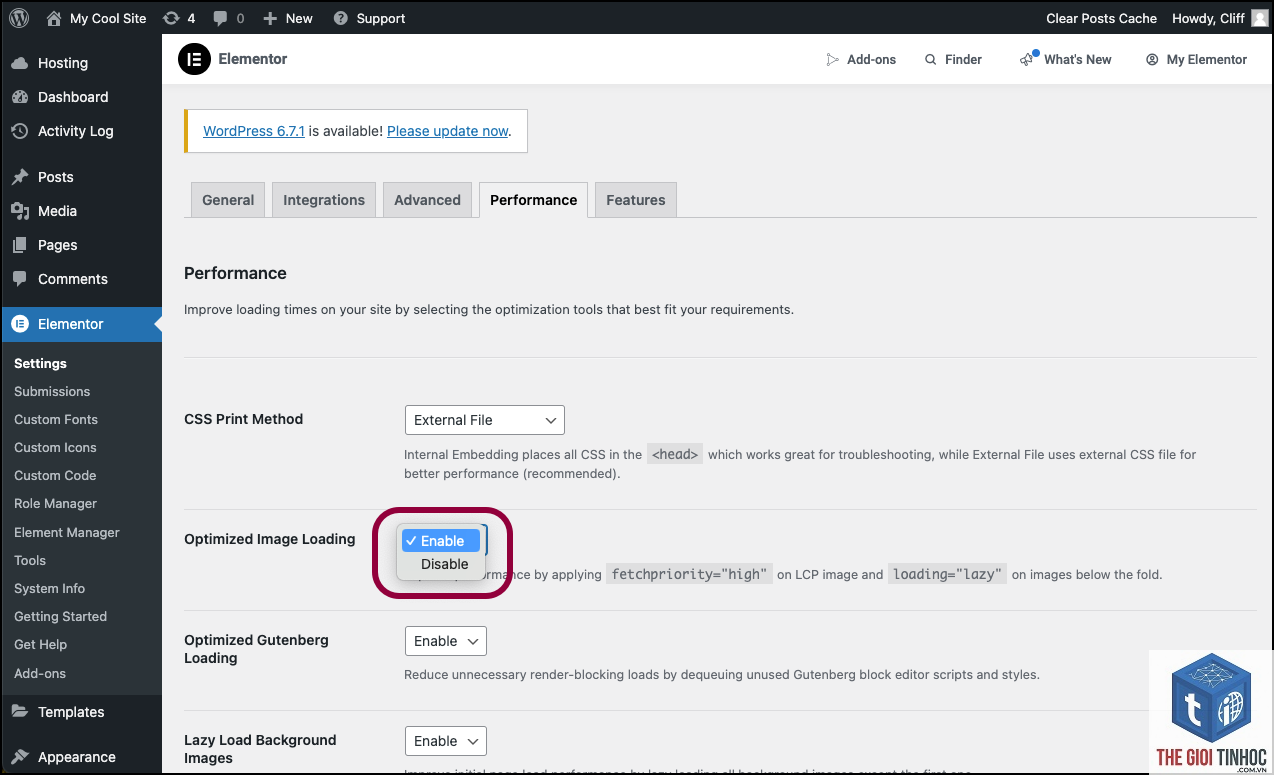
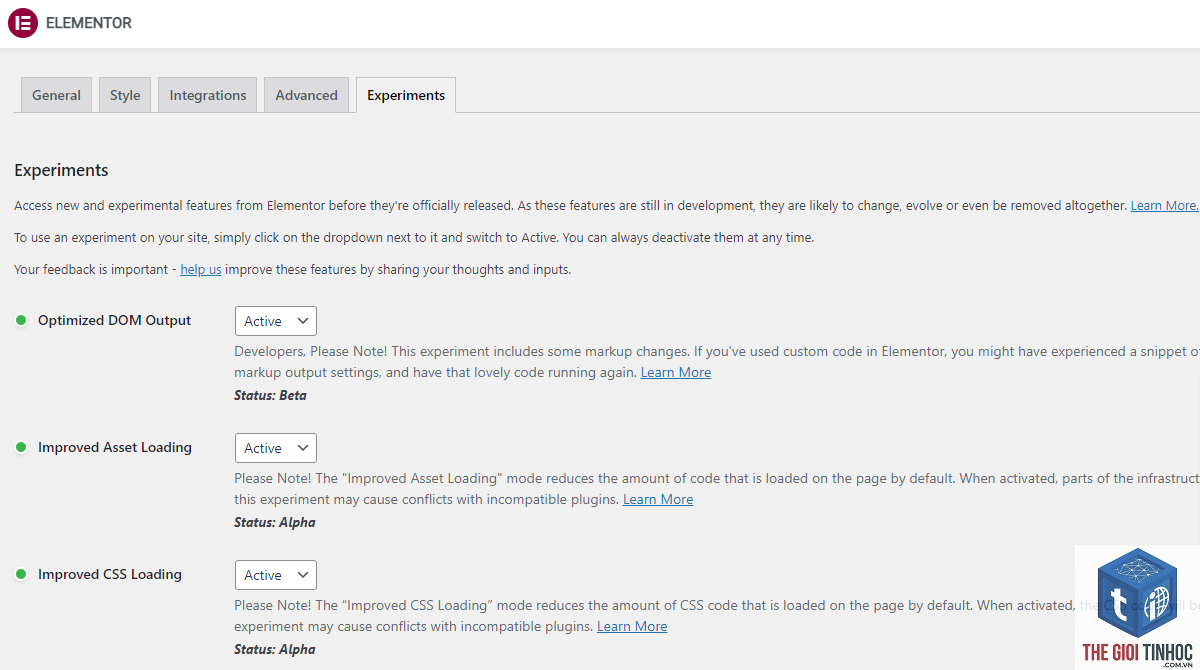
Elementor cung cấp tùy chọn “Improved Asset Loading” trong phần cài đặt nâng cao. Để kích hoạt, vào Elementor > Settings > Features và bật “Improved Asset Loading”. Tính năng này giúp giảm số lượng tệp CSS và JavaScript không cần thiết trên các trang không sử dụng Elementor.
Sử Dụng File CSS Riêng Cho Từng Widget
Trong cùng menu Features, bật “Inline CSS for Widgets” để chuyển CSS của từng widget thành inline style thay vì tải riêng. Điều này giảm số lượng yêu cầu HTTP và cải thiện thời gian tải. Tuy nhiên, cần kiểm tra kỹ vì inline CSS có thể làm tăng dung lượng HTML.
Tối Ưu Font Chữ
Vào Elementor > Settings > General và chọn “Google Fonts Load” thành “Local Google Fonts” hoặc “Disable”. Nếu chọn local, font chữ sẽ được lưu trên máy chủ của bạn, giảm phụ thuộc vào bên thứ ba. Nếu không sử dụng Google Fonts, tắt hoàn toàn để loại bỏ tài nguyên không cần thiết.
Kết Hợp Với Plugin Cache
Sử dụng plugin cache như WP Rocket hoặc W3 Total Cache để kết hợp và nén tệp CSS/JavaScript. Cấu hình plugin cache để loại trừ các tệp của Elementor khỏi quá trình minify nếu xảy ra xung đột. Thử nghiệm với chế độ “Combine JavaScript” và “Combine CSS” để tìm cấu hình tối ưu.
Kiểm Tra Và Debug Asset Loading
Sử dụng công cụ dành cho nhà phát triển trong trình duyệt để kiểm tra tệp nào đang được tải. Mở tab Network và lọc theo CSS hoặc JS. So sánh danh sách tệp trên các trang khác nhau để đảm bảo asset loading hoạt động đúng. Nếu phát hiện tệp không cần thiết, kiểm tra lại cài đặt widget và template.
Sai Lầm Thường Gặp Khi Quản Lý Asset Loading
Tải Toàn Bộ Thư Viện Icon
Nhiều người dùng kích hoạt tất cả thư viện icon trong Elementor mà không kiểm tra nhu cầu thực tế. Mỗi thư viện icon có dung lượng từ 50KB đến 200KB. Chỉ nên kích hoạt những thư viện thực sự sử dụng. Vào Elementor > Settings > General và bỏ chọn các thư viện không cần thiết.
Không Xóa Widget Không Sử Dụng
Khi tạo nhiều template và trang, các widget cũ có thể vẫn tồn tại trong cơ sở dữ liệu. Asset loading vẫn kiểm tra các widget này và có thể tải tài nguyên dự phòng. Thường xuyên dọn dẹp template và xóa các widget không dùng đến giúp giảm tải.
Sử Dụng Quá Nhiều Animation
Animation và hiệu ứng chuyển động yêu cầu tải thêm JavaScript. Mỗi animation đều có tệp CSS và JS riêng. Giới hạn số lượng animation trên một trang và ưu tiên sử dụng CSS animation thay vì JavaScript để giảm tài nguyên.
Lưu Ý Quan Trọng Khi Tối Ưu Asset Loading
Kiểm tra tương thích sau mỗi lần thay đổi cài đặt asset loading. Một số widget có thể ngừng hoạt động nếu tài nguyên bị loại bỏ không đúng cách. Luôn tạo bản sao lưu trước khi thực hiện thay đổi lớn.
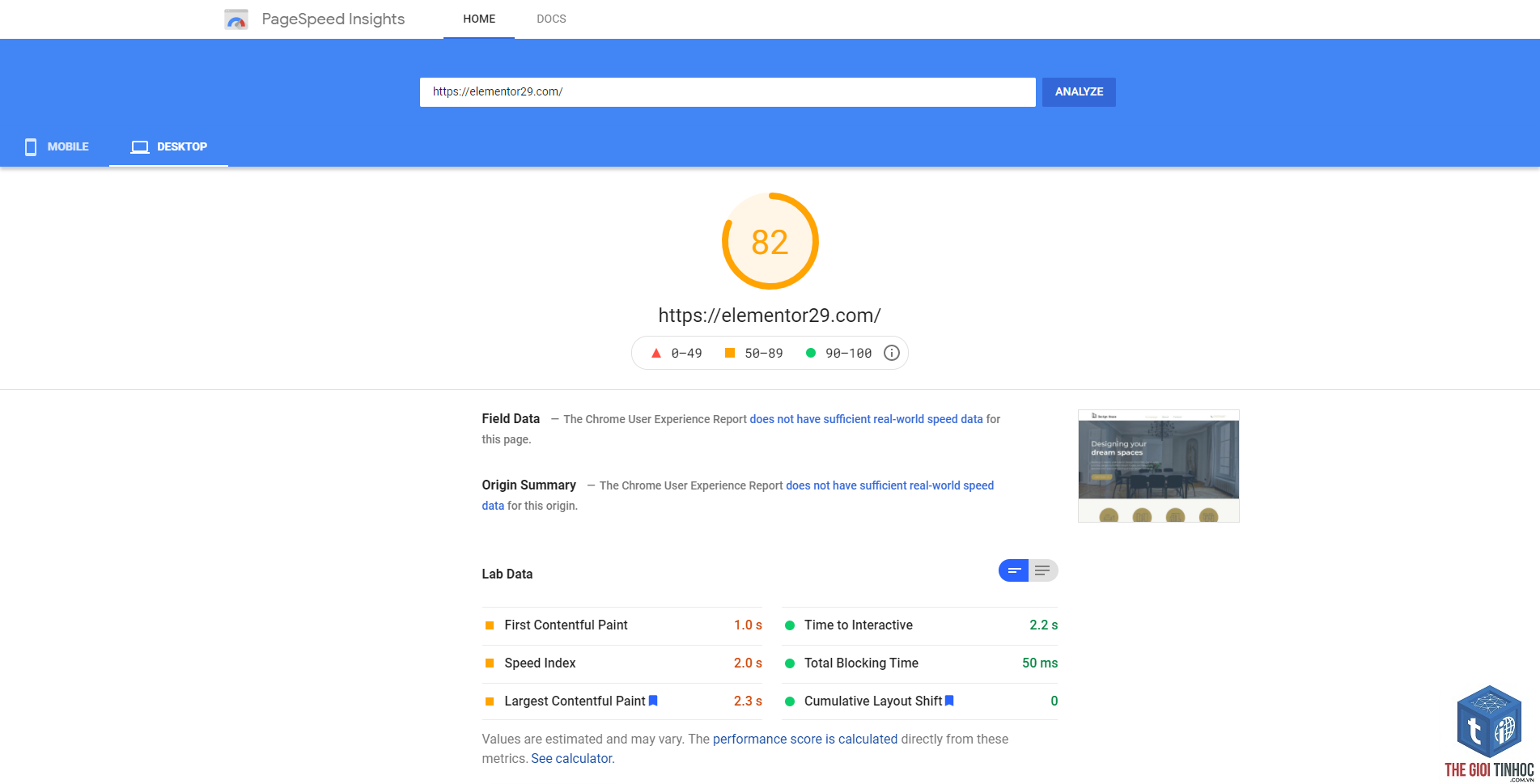
Theo dõi hiệu suất trang bằng các công cụ như Google PageSpeed Insights, GTmetrix hoặc Lighthouse. Ghi lại điểm số trước và sau khi tối ưu để đánh giá hiệu quả. Nếu điểm số giảm, khôi phục cài đặt cũ và thử phương pháp khác.
Cập nhật Elementor lên phiên bản mới nhất để nhận được cải tiến về asset loading. Các bản cập nhật thường sửa lỗi và tối ưu cách quản lý tài nguyên. Kiểm tra changelog trước khi cập nhật để biết thay đổi cụ thể.
Câu Hỏi Thường Gặp Về Elementor Asset Loading
Làm thế nào để kiểm tra asset loading có hoạt động không?
Mở công cụ dành cho nhà phát triển trong trình duyệt, vào tab Network và tải lại trang. Lọc theo loại tệp CSS và JS. Nếu số lượng tệp ít hơn so với khi chưa tối ưu, asset loading đang hoạt động. So sánh giữa các trang có nội dung khác nhau để xác nhận.
Tại sao asset loading không giảm được số lượng tệp?
Nguyên nhân có thể do plugin xung đột, theme không tương thích hoặc cài đặt sai. Tắt tạm thời các plugin cache và tối ưu khác để kiểm tra. Nếu vấn đề vẫn tiếp diễn, kiểm tra xem có widget tùy chỉnh nào không tuân thủ quy tắc asset loading không.
Có nên tắt hoàn toàn asset loading không?
Không nên tắt hoàn toàn trừ khi gặp lỗi nghiêm trọng. Asset loading mang lại lợi ích lớn về hiệu suất. Nếu gặp vấn đề, hãy điều chỉnh từng tùy chọn thay vì tắt toàn bộ. Liên hệ hỗ trợ Elementor nếu cần giải pháp cụ thể.
Asset loading có ảnh hưởng đến SEO không?
Có, asset loading ảnh hưởng tích cực đến SEO thông qua cải thiện tốc độ tải trang và Core Web Vitals. Google ưu tiên các trang tải nhanh và có trải nghiệm người dùng tốt. Tối ưu asset loading giúp tăng thứ hạng tìm kiếm.
Làm thế nào để xử lý xung đột giữa asset loading và plugin?
Xác định plugin gây xung đột bằng cách tắt từng plugin và kiểm tra. Sau đó, cấu hình plugin đó để loại trừ các tệp của Elementor khỏi quá trình tối ưu. Nếu không thể giải quyết, tìm plugin thay thế hoặc liên hệ nhà phát triển để được hỗ trợ.
Kết Luận
Elementor asset loading là công cụ mạnh mẽ giúp tối ưu hiệu suất website WordPress. Hiểu rõ cách thức hoạt động và áp dụng các kỹ thuật tối ưu phù hợp giúp giảm thời gian tải, cải thiện Core Web Vitals và nâng cao trải nghiệm người dùng. Bắt đầu bằng việc kích hoạt các tính năng có sẵn trong Elementor, kết hợp với plugin cache và kiểm tra thường xuyên để đạt hiệu quả tốt nhất. Quản lý asset loading đúng cách không chỉ cải thiện tốc độ mà còn giúp website hoạt động ổn định và thân thiện với SEO.
- WordPress Docker Volume Lỗi: Nguyên Nhân và Cách Khắc Phục Từ Chuyên Gia 15 Năm Kinh Nghiệm
- WordPress Hosting Memory Limit: Hướng Dẫn Toàn Diện Tăng Giới Hạn Bộ Nhớ Website
- Organic Keywords Site Explorer Ahrefs: Hướng Dẫn Toàn Diện Từ A-Z
- Khắc phục lỗi WordPress Uploads Directory Missing – Hướng dẫn chi tiết từ A đến Z
- Woocommerce Customer Login Lỗi: Nguyên Nhân Và Cách Khắc Phục Toàn Diện
Bài viết cùng chủ đề:
-

Hướng dẫn toàn diện về Elementor Custom Widget: Tạo widget riêng từ A đến Z
-

Hướng dẫn toàn diện về Elementor Addon Development: Từ cơ bản đến chuyên sâu
-

Hướng dẫn chuyên sâu về Elementor Widget Development: Từ cơ bản đến nâng cao
-

Elementor Dynamic Tags API: Hướng dẫn toàn diện từ cơ bản đến nâng cao cho nhà phát triển
-

Elementor Hooks: Hướng Dẫn Toàn Diện Từ Cơ Bản Đến Nâng Cao Cho Nhà Phát Triển WordPress
-
Elementor API: Hướng dẫn toàn diện từ cơ bản đến nâng cao cho nhà phát triển
-
Elementor Developer: Bí Quyết Trở Thành Chuyên Gia Phát Triển Website WordPress Chuyên Nghiệp
-

Hướng dẫn toàn diện về Elementor Custom JavaScript: Từ cơ bản đến nâng cao
-

Elementor Custom CSS: Bí Quyết Tùy Biến Giao Diện WordPress Chuyên Nghiệp
-

Hướng Dẫn Toàn Diện Về Elementor Custom Code: Từ Cơ Bản Đến Nâng Cao
-
Elementor vs Wix: Đâu là lựa chọn tối ưu cho website của bạn năm 2024?
-

Elementor vs Webflow: Đâu là lựa chọn tối ưu cho website của bạn năm 2024?
-

Container vs Section Elementor: Sự Khác Biệt và Cách Sử Dụng Tối Ưu Cho Website
-

Elementor Free vs Pro: So sánh chi tiết từ A-Z để chọn gói phù hợp nhất
-

Elementor vs SeedProd: Lựa Chọn Trình Xây Dựng Trang WordPress Nào Tối Ưu Nhất?
-

Elementor vs WPBakery: So sánh toàn diện hai trình xây dựng trang WordPress hàng đầu năm 2025















