
WooCommerce Zoom Ảnh Lỗi: Nguyên Nhân Và Cách Khắc Phục Toàn Diện
Th6
Khi vận hành một cửa hàng thương mại điện tử trên nền tảng WooCommerce, tính năng phóng to ảnh sản phẩm (zoom ảnh) đóng vai trò then chốt trong trải nghiệm mua sắm của khách hàng. Tuy nhiên, tình trạng woocommerce zoom ảnh lỗi là một vấn đề phổ biến khiến nhiều chủ shop đau đầu. Lỗi này có thể biểu hiện dưới nhiều hình thức khác nhau như ảnh không phóng to được, zoom bị vỡ, hoặc tính năng biến mất hoàn toàn. Bài viết này sẽ phân tích chi tiết các nguyên nhân gây ra lỗi zoom ảnh trong WooCommerce và cung cấp hướng dẫn khắc phục từ cơ bản đến nâng cao.
Bản Chất Của Tính Năng Zoom Ảnh Trong WooCommerce
WooCommerce sử dụng thư viện JavaScript có tên là FlexSlider và PhotoSwipe để xử lý chức năng phóng to hình ảnh sản phẩm. Khi người dùng di chuột qua ảnh chính, một lớp phủ (overlay) sẽ xuất hiện và hiển thị phần ảnh đã được phóng to ở một khu vực riêng biệt. Cơ chế này hoạt động dựa trên việc tải hai phiên bản ảnh: ảnh gốc (full-size) và ảnh thumbnail. Nếu một trong hai phiên bản này bị thiếu hoặc kích thước không đúng, lỗi zoom sẽ xảy ra.
Hệ thống zoom ảnh của WooCommerce phụ thuộc vào ba yếu tố chính: kích thước ảnh được cấu hình trong theme, tệp JavaScript xử lý sự kiện hover, và lớp CSS điều khiển giao diện. Khi bất kỳ thành phần nào trong ba yếu tố này gặp vấn đề, woocommerce zoom ảnh lỗi sẽ xuất hiện.
Nguyên Nhân Phổ Biến Gây Ra Lỗi Zoom Ảnh
Xung Đột Theme Và Plugin
Nguyên nhân hàng đầu dẫn đến woocommerce zoom ảnh lỗi là sự xung đột giữa theme đang sử dụng và các plugin khác. Nhiều theme thương mại điện tử tự xây dựng cơ chế zoom riêng, ghi đè lên chức năng mặc định của WooCommerce. Khi bạn kích hoạt một plugin tối ưu ảnh hoặc plugin page builder, chúng có thể vô hiệu hóa các tệp JavaScript cần thiết cho zoom.
Một số plugin phổ biến thường gây xung đột bao gồm:
- Plugin lazy load ảnh
- Plugin cache và tối ưu tốc độ
- Plugin CDN
- Plugin chỉnh sửa ảnh hàng loạt
Kích Thước Ảnh Không Phù Hợp
WooCommerce yêu cầu ảnh sản phẩm phải có kích thước tối thiểu nhất định để tính năng zoom hoạt động. Nếu ảnh bạn tải lên quá nhỏ (ví dụ dưới 800×800 pixel), hệ thống sẽ không thể tạo hiệu ứng phóng to một cách mượt mà. Kích thước ảnh chuẩn cho WooCommerce thường là 1200×1200 pixel hoặc lớn hơn.
Khi bạn thay đổi kích thước ảnh trong cài đặt WooCommerce mà không regenerate lại thumbnail, các phiên bản ảnh cũ sẽ bị lỗi. Điều này dẫn đến tình trạng woocommerce zoom ảnh lỗi chỉ xuất hiện trên một số sản phẩm nhất định.
Lỗi JavaScript Và CSS
Hệ thống zoom ảnh của WooCommerce phụ thuộc vào các tệp JavaScript như wc-single-product.js và zoom.js. Nếu các tệp này bị hỏng do cập nhật không đúng cách hoặc bị chặn bởi plugin bảo mật, tính năng zoom sẽ ngừng hoạt động. Lỗi CSS cũng có thể khiến overlay zoom bị ẩn hoặc hiển thị sai vị trí.
Cấu Hình CDN Và Cache
Khi sử dụng CDN hoặc plugin cache, các phiên bản ảnh cũ có thể được lưu trữ và phục vụ cho người dùng. Nếu
Có, tính năng zoom ảnh yêu cầu tải thêm phiên bản ảnh full-size, làm tăng dung lượng trang. Tuy nhiên, nếu bạn tối ưu ảnh đúng cách (kích thước phù hợp, nén dung lượng), tác động đến tốc độ là không đáng kể. Sử dụng lazy load cho ảnh zoom cũng giúp cải thiện hiệu suất.
Tại sao zoom ảnh hoạt động trên localhost nhưng không hoạt động trên hosting?
Sự khác biệt thường đến từ cấu hình server. Hosting có thể bật tính năng nén Gzip, cache server-side, hoặc có phiên bản PHP khác với localhost. Kiểm tra cài đặt PHP (phiên bản 7.4 trở lên được khuyến nghị) và tạm thời tắt cache server để xác định nguyên nhân.
Có plugin nào thay thế tính năng zoom mặc định của WooCommerce không?
Có nhiều plugin thay thế như YITH WooCommerce Zoom Magnifier, WP Image Zoom, hoặc WooCommerce Product Gallery Slider. Các plugin này cung cấp nhiều tùy chọn tùy chỉnh hơn so với tính năng mặc định, nhưng cần kiểm tra kỹ khả năng tương thích với theme của bạn.
Kết Luận
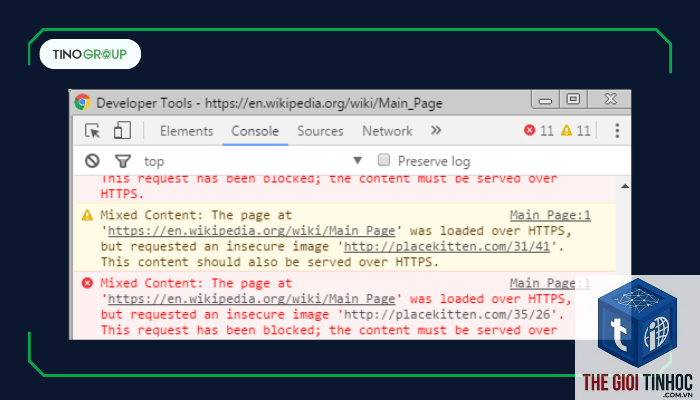
Woocommerce zoom ảnh lỗi là một vấn đề kỹ thuật có thể khắc phục được nếu bạn tiếp cận đúng phương pháp. Bắt đầu bằng việc kiểm tra kích thước ảnh và regenerate thumbnails, sau đó tiến hành xác định xung đột theme và plugin. Sử dụng công cụ dành cho nhà phát triển của trình duyệt để phát hiện lỗi JavaScript và điều chỉnh cấu hình CDN nếu cần.
Việc duy trì một quy trình quản lý ảnh chuyên nghiệp ngay từ đầu sẽ giúp bạn tránh được phần lớn các lỗi zoom ảnh trong tương lai. Luôn cập nhật theme, plugin và WordPress lên phiên bản mới nhất để đảm bảo tính tương thích. Nếu đã thử tất cả các phương pháp trên mà woocommerce zoom ảnh lỗi vẫn không được giải quyết, hãy cân nhắc thuê một nhà phát triển WordPress chuyên nghiệp để kiểm tra sâu hơn về mặt kỹ thuật.
- WordPress Upstream Error: Nguyên Nhân, Cách Khắc Phục và Phòng Ngừa Chi Tiết
- Performance Report Là Gì? Hướng Dẫn Chi Tiết Từ A-Z Cách Đọc & Tạo Báo Cáo Hiệu Suất
- Khắc Phục Lỗi WordPress WebP Không Hiển Thị: Nguyên Nhân Và Giải Pháp Toàn Diện
- Khắc phục wordpress email integration lỗi: Hướng dẫn toàn diện từ A-Z cho người quản trị web
- Cách khắc phục lỗi Theme WordPress Customizer Crash nhanh chóng và hiệu quả
Bài viết cùng chủ đề:
-

WordPress Server Monitoring: Bí Quyết Giữ Website Luôn Nhanh, Ổn Định và An Toàn
-

WordPress Hosting Diagnostics: Quy Trình Chẩn Đoán và Tối Ưu Hosting WordPress Toàn Diện
-

Hướng dẫn toàn diện về WordPress MySQL Log: Cách truy cập, phân tích và tối ưu hiệu suất
-

Hướng Dẫn Chi Tiết Xem Và Phân Tích WordPress PHP-FPM Log Để Debug Lỗi Hiệu Quả
-

Hướng dẫn chi tiết cách đọc và phân tích WordPress Nginx Error Log dành cho người mới bắt đầu
-

Hướng dẫn chi tiết cách đọc và xử lý lỗi WordPress Apache Error Log hiệu quả
-

WordPress Server Error Log: Hướng Dẫn Chi Tiết Cách Đọc, Phân Tích Và Xử Lý Mọi Lỗi Server
-

Fixed Hosting: Hướng Dẫn WordPress Hosting Troubleshooting Chi Tiết Nhất
-

Hướng dẫn chi tiết WordPress Server Debug: Từ khái niệm đến triển khai thực tế
-
Hướng Dẫn Chi Tiết WordPress Hosting Debug: Xử Lý Mọi Lỗi Hosting Cho Site WordPress
-

WordPress Hosting Sau Nâng Cấp MySQL Bị Lỗi: Nguyên Nhân Và Cách Xử Lý Toàn Diện
-

WordPress Hosting Sau Đổi IP Bị Lỗi? Nguyên Nhân Và Cách Khắc Phục Toàn Diện
-

Khắc phục ngay lỗi WordPress server sau khi migrate website: Hướng dẫn chi tiết từ A-Z
-

WordPress Server Sau Restore Backup Bị Lỗi: Nguyên Nhân Và Cách Khắc Phục Toàn Diện
-

Khắc Phục Ngay Lỗi WordPress Hosting Sau Khi Bật SSL – Hướng Dẫn Chi Tiết Từ A-Z
-

WordPress host sau khi bật Cloudflare bị lỗi: Nguyên nhân và giải pháp triệt để















