
Woocommerce Stock Không Trừ: Nguyên Nhân Và Cách Khắc Phục Toàn Diện
Th6
Khi vận hành một cửa hàng thương mại điện tử trên nền tảng WooCommerce, việc quản lý tồn kho chính xác là yếu tố sống còn. Tuy nhiên, nhiều chủ shop gặp phải tình trạng woocommerce stock không trừ sau khi khách hàng đặt hàng thành công. Lỗi này không chỉ gây nhầm lẫn về số lượng hàng thực tế mà còn dẫn đến tình trạng bán quá số lượng, ảnh hưởng nghiêm trọng đến uy tín và doanh thu. Bài viết này sẽ phân tích chi tiết nguyên nhân gốc rễ và cung cấp các giải pháp khắc phục triệt để.
Bản Chất Của Lỗi Woocommerce Stock Không Trừ
Trong cơ chế mặc định của WooCommerce, mỗi khi một đơn hàng được tạo với trạng thái “Hoàn tất” hoặc “Xử lý”, hệ thống sẽ tự động giảm số lượng tồn kho tương ứng với sản phẩm trong đơn hàng. Lỗi woocommerce stock không trừ xảy ra khi quá trình này bị gián đoạn, khiến số lượng tồn kho trên hệ thống không thay đổi dù đã có giao dịch thành công.
Điều này tạo ra sự chênh lệch giữa dữ liệu trên website và hàng hóa thực tế trong kho. Hậu quả là ” được đánh dấu tích. Ngoài ra, tại WooCommerce → Cài đặt → Sản phẩm → Tồn kho, bạn cần bật “Quản lý tồn kho” ở cấp độ toàn cục.
Trạng Thái Đơn Hàng Không Kích Hoạt Trừ Stock
WooCommerce cho phép bạn tùy chỉnh trạng thái đơn hàng nào sẽ kích hoạt việc trừ tồn kho. Mặc định, các trạng thái “Xử lý” và “Hoàn tất” sẽ trừ stock. Tuy nhiên, nếu bạn sử dụng plugin tùy chỉnh trạng thái đơn hàng hoặc thay đổi cài đặt, có thể trạng thái mới không được thiết lập để trừ stock.
Để kiểm tra, vào WooCommerce → Cài đặt → Sản phẩm → Tồn kho. Tìm tùy chọn “Giữ tồn kho cho đơn hàng chưa thanh toán trong X phút” và “Trừ tồn kho khi đơn hàng ở trạng thái”. Đảm bảo các trạng thái mong muốn được chọn.
Xung Đột Plugin Hoặc Theme
Một trong những nguyên nhân phức tạp nhất gây ra lỗi woocommerce stock không trừ là xung đột giữa các plugin hoặc giữa plugin với theme. Các plugin quản lý đơn hàng, plugin thanh toán, plugin khuyến mãi hoặc plugin tùy chỉnh checkout có thể can thiệp vào quy trình xử lý đơn hàng mặc định của WooCommerce.
Để xác định xung đột, bạn cần thực hiện kiểm tra bằng cách tạm thời vô hiệu hóa tất cả plugin ngoại trừ WooCommerce, sau đó chuyển về theme mặc định như Storefront. Nếu lỗi biến mất, kích hoạt từng plugin một để tìm ra thủ phạm.
Lỗi Cron Job Hoặc Hệ Thống Xử Lý Đơn Hàng
WooCommerce sử dụng hệ thống cron job để xử lý các tác vụ nền, bao gồm cập nhật tồn kho. Nếu cron job trên hosting của bạn bị vô hiệu hóa hoặc hoạt động không ổn định, việc trừ stock có thể bị trì hoãn hoặc không thực hiện được.
Kiểm tra trạng thái cron job bằng cách vào WooCommerce → Trạng thái → Công cụ. Tìm mục “Scheduled Actions” và xem có tác vụ nào bị lỗi hoặc treo không. Nếu có, ” trong phần dữ liệu biến thể. Đảm bảo mỗi biến thể đều có số lượng tồn kho cụ thể.
Hướng Dẫn Khắc Phục Lỗi Woocommerce Stock Không Trừ
Bước 1: Kiểm Tra Và Cấu Hình Lại Cài Đặt Tồn Kho
Bắt đầu bằng việc kiểm tra toàn bộ cài đặt tồn kho ở cấp độ toàn cục và cấp độ sản phẩm. Vào WooCommerce → Cài đặt → Sản phẩm → Tồn kho. Đảm bảo các tùy chọn sau được bật:
- Quản lý tồn kho: Bật
- Giữ tồn kho cho đơn hàng chưa thanh toán: 60 phút (hoặc theo nhu cầu)
- Trừ tồn kho khi đơn hàng ở trạng thái: Xử lý và Hoàn tất
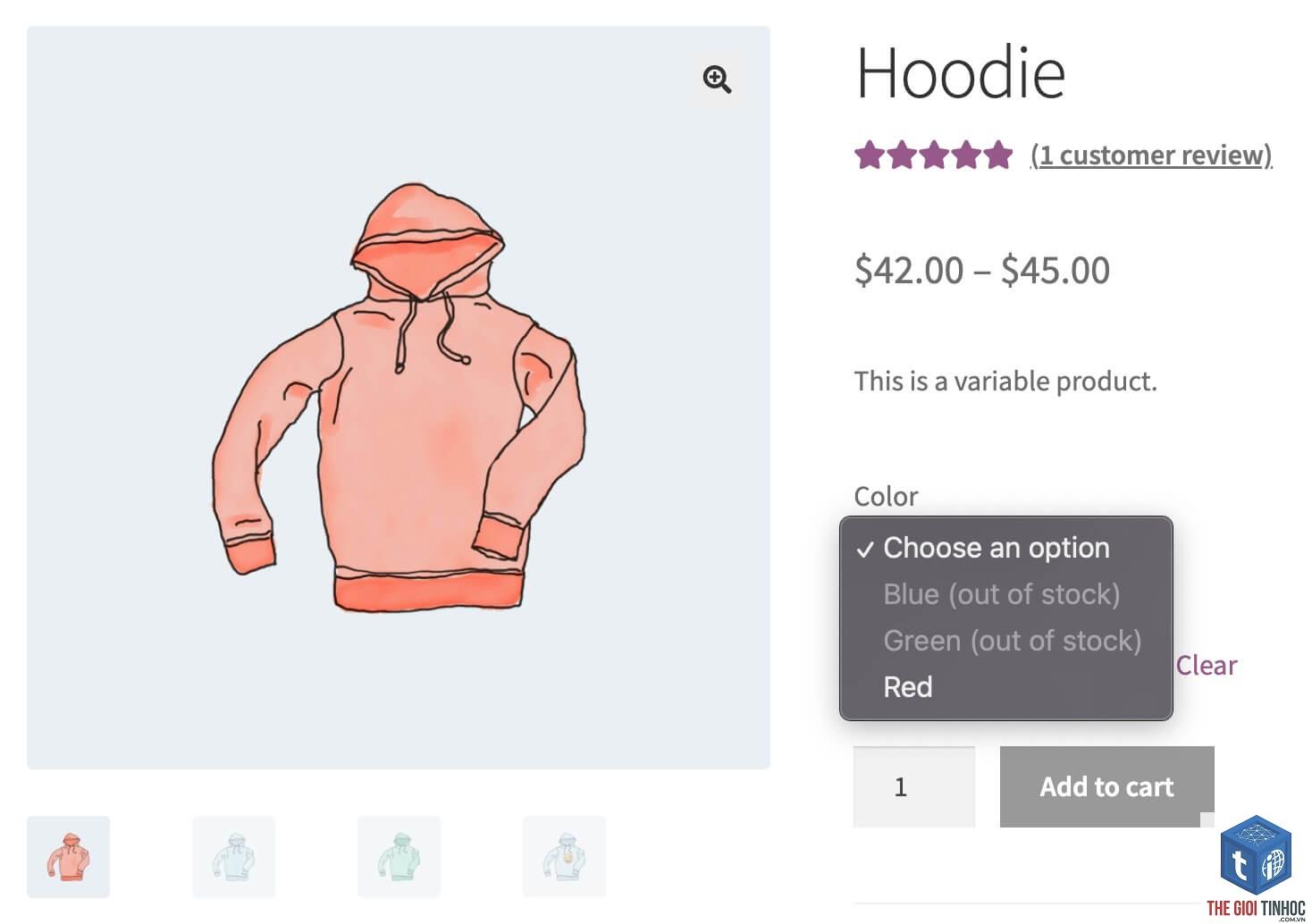
Sau đó, kiểm tra từng sản phẩm có vấn đề. Chỉnh sửa sản phẩm, vào tab Tồn kho và đảm bảo “Quản lý tồn kho?” được tích chọn, đồng thời nhập số lượng tồn kho chính xác.
Bước 2: Xử Lý Xung Đột Plugin Và Theme
Nếu cài đặt đã đúng nhưng lỗi vẫn tồn tại, tiến hành kiểm tra xung đột. Tạo bản sao lưu website trước khi thực hiện. Vô hiệu hóa tất cả plugin, chuyển về theme mặc định. Đặt một đơn hàng thử nghiệm để kiểm tra xem stock có được trừ không.
Nếu lỗi được khắc phục, kích hoạt lại từng plugin một và kiểm tra sau mỗi lần kích hoạt. Khi tìm ra plugin gây xung đột,
Nguyên nhân có thể do trạng thái đơn hàng không được thiết lập để trừ stock, xung đột plugin, hoặc lỗi cron job. Kiểm tra lần lượt các cài đặt trong WooCommerce, vô hiệu hóa plugin để xác định xung đột, và kiểm tra trạng thái scheduled actions.
Làm thế nào để kiểm tra xem stock có được trừ sau khi đặt hàng không?
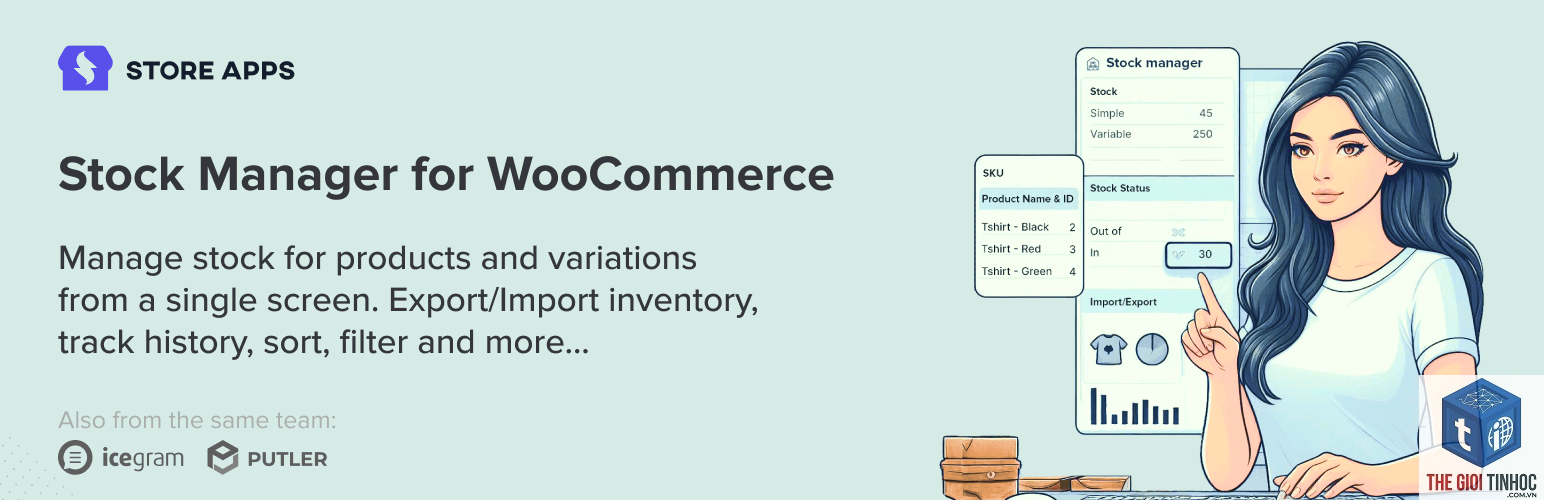
Plugin WooCommerce Stock Manager có phiên bản miễn phí trên WordPress.org, cho phép bạn quản lý tồn kho hàng loạt và theo dõi lịch sử thay đổi. Tuy nhiên, nếu lỗi do xung đột hoặc cài đặt sai, bạn cần xử lý nguyên nhân gốc thay vì chỉ dùng plugin.
Lỗi woocommerce stock không trừ có ảnh hưởng đến đơn hàng cũ không?
Lỗi này chỉ ảnh hưởng đến các đơn hàng mới được tạo sau khi lỗi phát sinh. Các đơn hàng cũ đã được xử lý đúng cách sẽ không bị ảnh hưởng. Tuy nhiên, bạn nên kiểm tra lại số lượng tồn kho thực tế để đảm bảo dữ liệu chính xác.
Khi nào cần nhờ đến nhà phát triển chuyên nghiệp?
Nếu bạn đã thử tất cả các phương pháp trên mà lỗi vẫn không được khắc phục, hoặc nếu website của bạn có cấu trúc phức tạp với nhiều tùy chỉnh, hãy liên hệ với nhà phát triển WooCommerce chuyên nghiệp. Họ có thể kiểm tra mã nguồn, log lỗi và đưa ra giải pháp chính xác.
Kết Luận
Lỗi woocommerce stock không trừ là một vấn đề phổ biến nhưng hoàn toàn có thể khắc phục nếu bạn hiểu rõ nguyên nhân và áp dụng đúng phương pháp. Bắt đầu từ việc kiểm tra cài đặt cơ bản, tiến hành xác định xung đột plugin, và sử dụng các công cụ hỗ trợ khi cần thiết. Quan trọng nhất, hãy duy trì thói quen sao lưu dữ liệu thường xuyên và cập nhật hệ thống để giảm thiểu rủi ro phát sinh lỗi.
Việc quản lý tồn kho chính xác không chỉ giúp bạn tránh được các tình huống bán quá số lượng mà còn xây dựng lòng tin với khách hàng, từ đó nâng cao hiệu quả kinh doanh trên nền tảng WooCommerce. Nếu bạn đã thử mọi cách mà vẫn gặp khó khăn, đừng ngần ngại tìm kiếm sự hỗ trợ từ cộng đồng hoặc chuyên gia để đảm bảo website hoạt động ổn định.
- Visibility SEO Là Gì? Bí Quyết Tối Ưu Tầm Nhìn Thương Hiệu Trên Công Cụ Tìm Kiếm
- WordPress Update Stuck: Nguyên Nhân Và Cách Khắc Phục Dứt Điểm
- Khắc phục lỗi WordPress Gmail SMTP Not Sending: Hướng dẫn chi tiết từ cơ bản đến nâng cao
- Hướng dẫn chi tiết wordpress image debug: xử lý mọi lỗi hình ảnh nhanh chóng
- Khắc phục lỗi WordPress XMLRPC Access Denied: Nguyên nhân và giải pháp toàn diện
Bài viết cùng chủ đề:
-

WordPress Server Monitoring: Bí Quyết Giữ Website Luôn Nhanh, Ổn Định và An Toàn
-

WordPress Hosting Diagnostics: Quy Trình Chẩn Đoán và Tối Ưu Hosting WordPress Toàn Diện
-

Hướng dẫn toàn diện về WordPress MySQL Log: Cách truy cập, phân tích và tối ưu hiệu suất
-

Hướng Dẫn Chi Tiết Xem Và Phân Tích WordPress PHP-FPM Log Để Debug Lỗi Hiệu Quả
-

Hướng dẫn chi tiết cách đọc và phân tích WordPress Nginx Error Log dành cho người mới bắt đầu
-

Hướng dẫn chi tiết cách đọc và xử lý lỗi WordPress Apache Error Log hiệu quả
-

WordPress Server Error Log: Hướng Dẫn Chi Tiết Cách Đọc, Phân Tích Và Xử Lý Mọi Lỗi Server
-

Fixed Hosting: Hướng Dẫn WordPress Hosting Troubleshooting Chi Tiết Nhất
-

Hướng dẫn chi tiết WordPress Server Debug: Từ khái niệm đến triển khai thực tế
-
Hướng Dẫn Chi Tiết WordPress Hosting Debug: Xử Lý Mọi Lỗi Hosting Cho Site WordPress
-

WordPress Hosting Sau Nâng Cấp MySQL Bị Lỗi: Nguyên Nhân Và Cách Xử Lý Toàn Diện
-

WordPress Hosting Sau Đổi IP Bị Lỗi? Nguyên Nhân Và Cách Khắc Phục Toàn Diện
-

Khắc phục ngay lỗi WordPress server sau khi migrate website: Hướng dẫn chi tiết từ A-Z
-

WordPress Server Sau Restore Backup Bị Lỗi: Nguyên Nhân Và Cách Khắc Phục Toàn Diện
-

Khắc Phục Ngay Lỗi WordPress Hosting Sau Khi Bật SSL – Hướng Dẫn Chi Tiết Từ A-Z
-

WordPress host sau khi bật Cloudflare bị lỗi: Nguyên nhân và giải pháp triệt để















