
Woocommerce Shipping Calculator Lỗi: Nguyên Nhân Và Cách Khắc Phục Toàn Diện
Th6
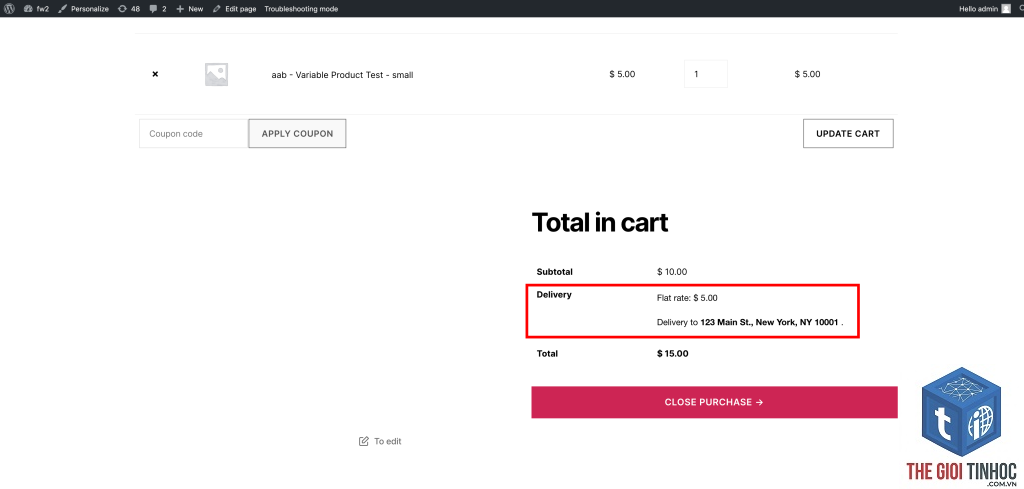
Woocommerce shipping calculator lỗi là một trong những vấn đề phổ biến nhất mà chủ cửa hàng trực tuyến gặp phải. Khi tính năng tính phí vận chuyển hoạt động không chính xác hoặc không hiển thị, khách hàng dễ dàng từ bỏ giỏ hàng và chuyển sang đối thủ cạnh tranh. Thống kê từ Baymard Institute cho thấy tỷ lệ bỏ giỏ hàng trung bình lên đến 70%, trong đó chi phí vận chuyển không rõ ràng là nguyên nhân hàng đầu. Bài viết này sẽ phân tích chi tiết các nguyên nhân gây ra woocommerce shipping calculator lỗi và cung cấp giải pháp khắc phục từ cơ bản đến nâng cao.
Woocommerce Shipping Calculator Lỗi Là Gì?
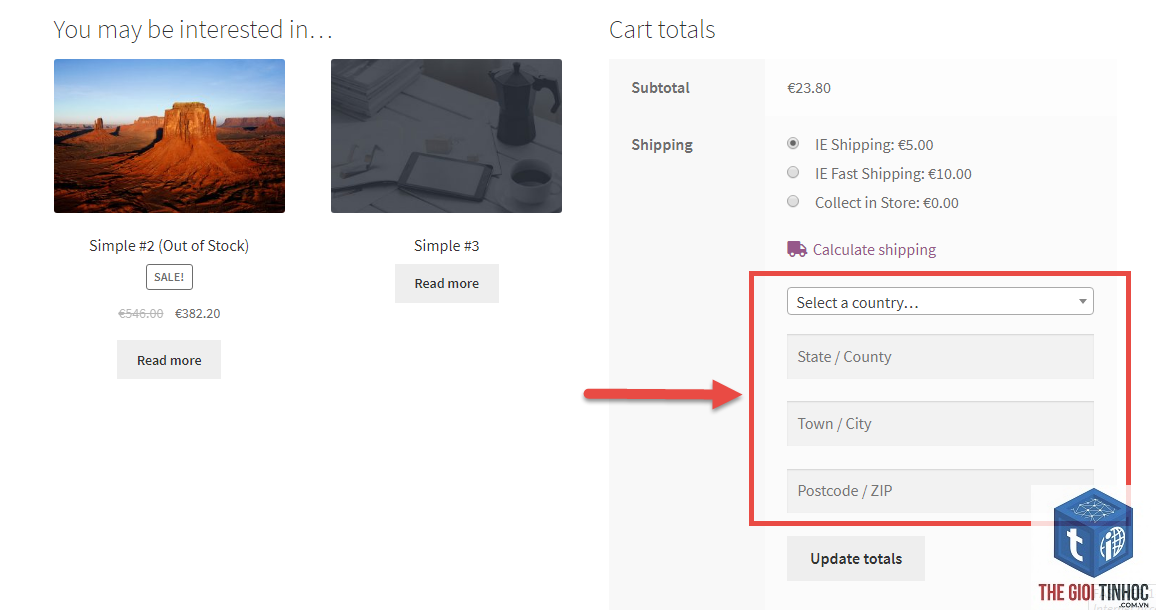
Woocommerce shipping calculator là công cụ tích hợp trong quy trình thanh toán, cho phép khách hàng nhập mã bưu điện hoặc quốc gia để ước tính phí vận chuyển trước khi hoàn tất đơn hàng. Khi công cụ này gặp trục trặc, người dùng không thể xem được chi phí vận chuyển chính xác, dẫn đến trải nghiệm mua sắm kém và mất doanh thu.
Woocommerce shipping calculator lỗi có thể biểu hiện dưới nhiều hình thức khác nhau: không hiển thị tùy chọn tính phí, hiển thị sai số tiền, không cập nhật khi thay đổi địa chỉ, hoặc hoàn toàn không hoạt động. Vấn đề này thường xuất phát từ cấu hình sai, xung đột plugin, hoặc lỗi kỹ thuật trong hệ thống.
Nguyên Nhân Phổ Biến Gây Ra Woocommerce Shipping Calculator Lỗi
Cấu Hình Vùng Vận Chuyển Không Chính Xác
Woocommerce sử dụng hệ thống vùng vận chuyển (shipping zones) để xác định phí vận chuyển dựa trên địa chỉ khách hàng. Nếu vùng vận chuyển không được thiết lập đúng, shipping calculator sẽ không hoạt động. Ví dụ, bạn chỉ thiết lập vùng cho Việt Nam nhưng quên thêm các phương thức vận chuyển cụ thể như giao hàng tiêu chuẩn hoặc giao hàng nhanh.
Kiểm tra tại WooCommerce > Settings > Shipping > Shipping Zones. Đảm bảo mỗi vùng có ít nhất một phương thức vận chuyển được kích hoạt và có mức phí hợp lệ.
Xung Đột Plugin Hoặc Theme
Woocommerce shipping calculator lỗi thường xảy ra do xung đột giữa các plugin vận chuyển bên thứ ba hoặc theme không tương thích. Các plugin như Table Rate Shipping, FedEx, UPS, hoặc các plugin tối ưu hóa giỏ hàng có thể can thiệp vào chức năng mặc định của WooCommerce.
Để kiểm tra, tạm thời vô hiệu hóa tất cả plugin không cần thiết và chuyển về theme mặc định Storefront. Nếu shipping calculator hoạt động trở lại, kích hoạt từng plugin một để xác định thủ phạm.
Lỗi JavaScript Trên Trang Checkout
Shipping calculator dựa vào JavaScript để cập nhật phí vận chuyển theo thời gian thực. Nếu có lỗi JavaScript từ theme hoặc plugin khác, chức năng này sẽ bị vô hiệu hóa. Mở công cụ Developer Tools trong trình duyệt (F12) và kiểm tra tab Console để phát hiện lỗi JavaScript.
Các lỗi phổ biến bao gồm xung đột thư viện jQuery, lỗi cú pháp từ mã tùy chỉnh, hoặc tài nguyên không tải được do CDN hỏng.
Bộ Nhớ Cache Gây Ra Dữ Liệu Cũ
Cache từ plugin như WP Rocket, W3 Total Cache, hoặc cache trình duyệt có thể lưu trữ phiên bản cũ của trang checkout, khiến shipping calculator không phản hồi với thay đổi mới. Xóa cache sau mỗi lần thay đổi cấu hình vận chuyển là bước bắt buộc.
Vấn Đề Với API Vận Chuyển Bên Thứ Ba
Nếu bạn sử dụng dịch vụ vận chuyển thực tế như Giao Hàng Nhanh, Viettel Post, hoặc các hãng quốc tế, shipping calculator cần kết nối API để lấy giá cước. Woocommerce shipping calculator lỗi có thể do API key sai, hết hạn, hoặc máy chủ của hãng vận chuyển gặp sự cố.
Kiểm tra trạng thái kết nối API trong phần cài đặt plugin vận chuyển và đảm bảo thông tin đăng nhập còn hiệu lực.
Cách Khắc Phục Woocommerce Shipping Calculator Lỗi Từng Bước
Bước 1: Kiểm Tra Cấu Hình Cơ Bản
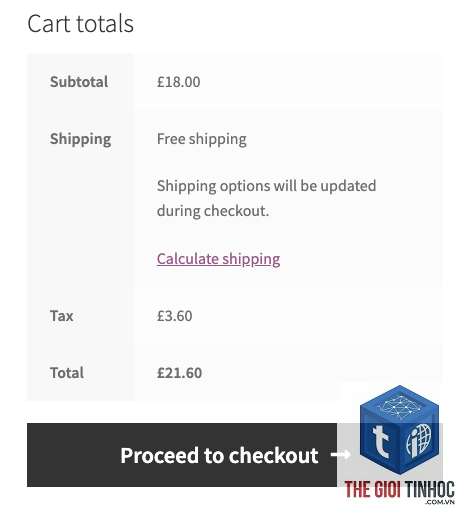
Vào WooCommerce > Settings > Shipping và đảm bảo tùy chọn “Enable shipping calculator on the cart page” được bật. Nếu tùy chọn này tắt, khách hàng sẽ không thấy công cụ tính phí trên trang giỏ hàng.
Kiểm tra thêm tại WooCommerce > Settings > General, mục “Default customer location” nên được đặt là “Geolocate” hoặc “Shop base address” để hệ thống có cơ sở xác định vị trí khách hàng.
Bước 2: Xác Thực Vùng Vận Chuyển Và Phương Thức
Mỗi vùng vận chuyển cần có ít nhất một phương thức với mức phí cụ thể. Ví dụ, tạo vùng “Việt Nam” với phương thức “Flat rate” có giá 30.000 VNĐ. Nếu không có phương thức nào, shipping calculator sẽ không hiển thị kết quả.
Sử dụng bảng dưới đây để kiểm tra nhanh cấu hình:
| Vùng Vận Chuyển | Phương Thức | Mức Phí | Trạng Thái |
|---|---|---|---|
| Việt Nam | Giao hàng tiêu chuẩn | 30.000 VNĐ | Đã kích hoạt |
| Hồ Chí Minh | Giao hàng nhanh | 50.000 VNĐ | Đã kích hoạt |
| Quốc tế | Flat rate | 200.000 VNĐ | Chưa kích hoạt |
Bước 3: Xóa Cache Và Kiểm Tra JavaScript
Xóa toàn bộ cache từ plugin cache, cache trình duyệt, và cache máy chủ. Sau đó, truy cập trang checkout ở chế độ ẩn danh để kiểm tra. Nếu shipping calculator hoạt động, vấn đề nằm ở cache.
Nếu không, mở Console trong Developer Tools và tìm lỗi JavaScript. Sửa lỗi bằng cách cập nhật theme, plugin, hoặc liên hệ nhà phát triển để xử lý xung đột mã.
Bước 4: Kiểm Tra Xung Đột Plugin
Tạo một bản sao staging của website để thử nghiệm an toàn. Vô hiệu hóa tất cả plugin ngoại trừ WooCommerce và chuyển về theme Storefront. Nếu shipping calculator hoạt động, kích hoạt từng plugin một và kiểm tra lại.
Các plugin thường gây xung đột bao gồm plugin tối ưu hóa giỏ hàng, plugin đa ngôn ngữ, và plugin vận chuyển nâng cao.
Bước 5: Cập Nhật API Và Thông Tin Đăng Nhập
Đối với các dịch vụ vận chuyển bên thứ ba, kiểm tra API key trong phần cài đặt plugin. Đảm bảo key còn hiệu lực và không bị thu hồi. Liên hệ nhà cung cấp dịch vụ nếu cần cấp lại key mới.
Kiểm tra thêm log lỗi trong WooCommerce > Status > Logs để tìm thông báo lỗi từ API vận chuyển.
Lợi Ích Khi Khắc Phục Woocommerce Shipping Calculator Lỗi
Khi shipping calculator hoạt động ổn định, khách hàng có thể ước tính chính xác tổng chi phí trước khi thanh toán, giảm tỷ lệ bỏ giỏ hàng. Nghiên cứu từ Statista chỉ ra rằng 63% người mua sắm trực tuyến sẽ rời khỏi trang nếu phí vận chuyển quá cao hoặc không được hiển thị rõ ràng.
Ngoài ra, việc cung cấp nhiều tùy chọn vận chuyển với giá minh bạch giúp tăng độ tin cậy của cửa hàng, cải thiện trải nghiệm người dùng và thúc đẩy doanh số bán hàng.
Hạn Chế Và Lưu Ý Khi Sử Dụng Shipping Calculator
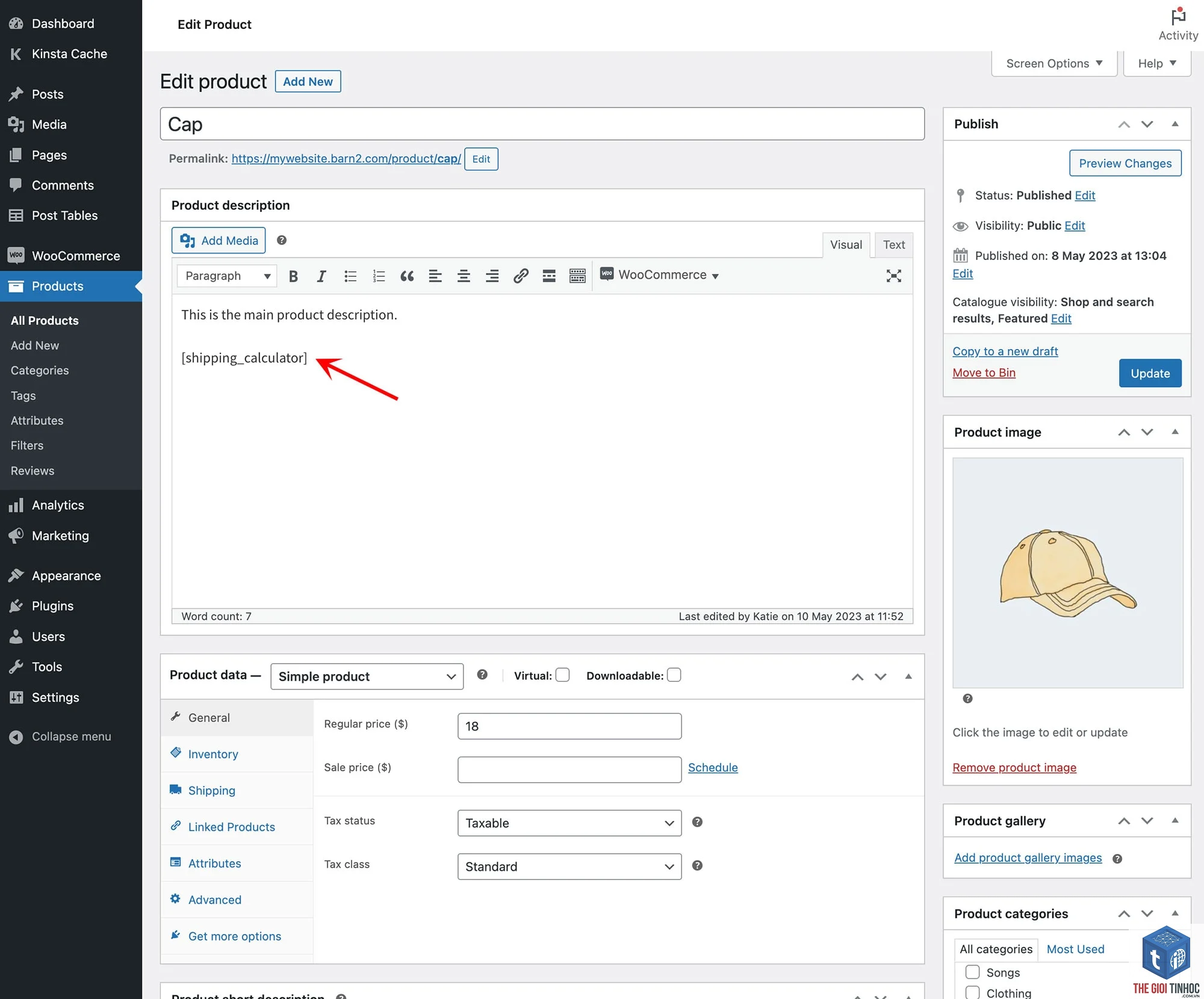
Shipping calculator mặc định của WooCommerce có một số hạn chế như không hỗ trợ tính phí theo trọng lượng hoặc kích thước sản phẩm một cách linh hoạt. Điều này có thể dẫn đến woocommerce shipping calculator lỗi khi bạn cần cấu hình phức tạp.
Để khắc phục, cân nhắc sử dụng plugin mở rộng như WooCommerce Table Rate Shipping hoặc Advanced Shipping Packages. Các plugin này cho phép tạo quy tắc vận chuyển dựa trên nhiều tiêu chí như trọng lượng, số lượng, hoặc giá trị đơn hàng.
Sai Lầm Thường Gặp Khi Xử Lý Woocommerce Shipping Calculator Lỗi
Nhiều chủ cửa hàng mắc sai lầm khi vô hiệu hóa tất cả plugin cùng lúc mà không kiểm tra từng cái, dẫn đến mất thời gian xác định nguyên nhân. Thay vào đó, sử dụng phương pháp loại trừ từng plugin một trên môi trường staging.
Sai lầm khác là không cập nhật WooCommerce và các plugin lên phiên bản mới nhất. Phiên bản cũ thường chứa lỗi bảo mật và xung đột chức năng, gây ra woocommerce shipping calculator lỗi.
Cuối cùng, bỏ qua việc kiểm tra log lỗi là một thiếu sót lớn. Log lỗi cung cấp thông tin chi tiết về nguyên nhân gốc rễ, giúp tiết kiệm thời gian debug.
Câu Hỏi Thường Gặp Về Woocommerce Shipping Calculator Lỗi
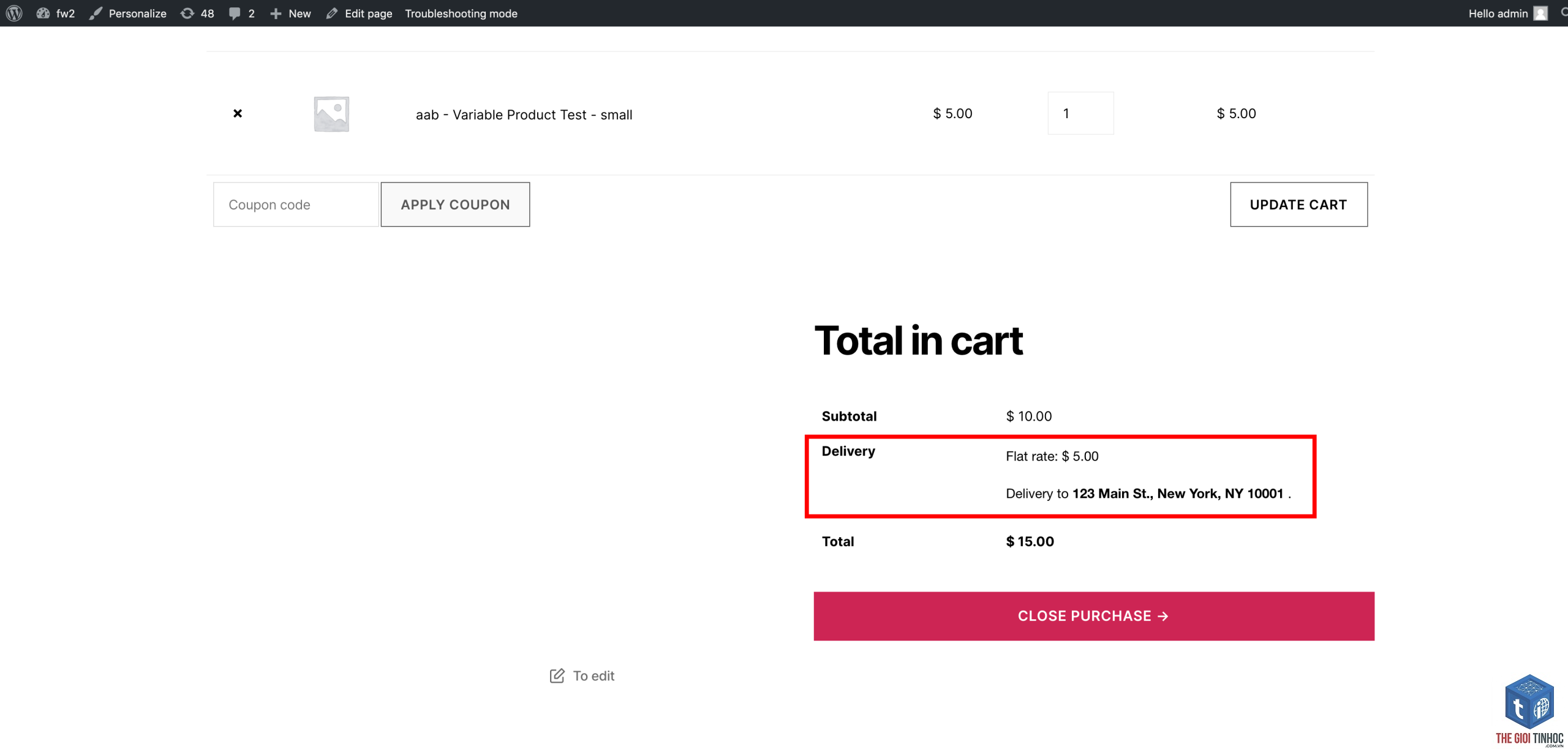
Tại sao shipping calculator không hiển thị trên trang giỏ hàng?
Nguyên nhân thường do tùy chọn “Enable shipping calculator on the cart page” bị tắt trong WooCommerce Settings. Kiểm tra và bật lại tùy chọn này, sau đó xóa cache để áp dụng thay đổi.
Làm thế nào để sửa lỗi shipping calculator không cập nhật phí?
Lỗi này thường do JavaScript bị chặn hoặc xung đột plugin. Kiểm tra Console trong Developer Tools để tìm lỗi, vô hiệu hóa plugin gây xung đột, và đảm bảo theme tương thích với WooCommerce.
Shipping calculator báo lỗi “No shipping methods found” dù đã cấu hình?
Kiểm tra vùng vận chuyển có bao phủ địa chỉ khách hàng hay không. Nếu khách hàng ở Hà Nội nhưng vùng vận chuyển chỉ thiết lập cho TP.HCM, hệ thống sẽ không tìm thấy phương thức nào. Mở rộng vùng vận chuyển hoặc thêm phương thức phù hợp.
Có cần plugin bên thứ ba để khắc phục woocommerce shipping calculator lỗi không?
Không bắt buộc. Hầu hết các lỗi có thể sửa bằng cách kiểm tra cấu hình cơ bản và xử lý xung đột. Tuy nhiên, nếu cần tính năng nâng cao như tính phí theo trọng lượng, plugin mở rộng là giải pháp tốt.
Làm sao để kiểm tra API vận chuyển có hoạt động không?
Vào WooCommerce > Status > Logs và tìm file log liên quan đến plugin vận chuyển. Nếu có lỗi kết nối hoặc mã lỗi HTTP, liên hệ nhà cung cấp dịch vụ để kiểm tra API key và trạng thái máy chủ.
Kết Luận
Woocommerce shipping calculator lỗi là vấn đề kỹ thuật có thể gây thiệt hại lớn cho cửa hàng trực tuyến nếu không được xử lý kịp thời. Bằng cách kiểm tra cấu hình vùng vận chuyển, xóa cache, xác định xung đột plugin, và đảm bảo API hoạt động ổn định, bạn có thể khôi phục chức năng này một cách nhanh chóng.
Đầu tư thời gian vào việc tối ưu hóa shipping calculator không chỉ giảm tỷ lệ bỏ giỏ hàng mà còn nâng cao uy tín thương hiệu và tăng doanh thu bền vững. Nếu gặp khó khăn, đừng ngần ngại sử dụng môi trường staging để thử nghiệm hoặc nhờ đến sự hỗ trợ từ cộng đồng WooCommerce và các chuyên gia phát triển.
- Plugin WordPress Debug: Công Cụ Gỡ Lỗi Toàn Diện Cho Website Tốc Độ Cao
- X-Frame-Options Là Gì? Hướng Dẫn Toàn Diện Về Header Bảo Mật Chống Clickjacking
- Trạng Thái Đơn Hàng WooCommerce: Hướng Dẫn Chi Tiết Từ A-Z Cho Người Mới Bắt Đầu
- Hướng dẫn toàn diện về ghi chú đơn hàng WooCommerce: Tối ưu quản lý và tăng trải nghiệm khách hàng
- Cách Xử Lý WordPress PHP Warning: Hướng Dẫn Chi Tiết Từ A-Z Cho Người Mới
Bài viết cùng chủ đề:
-

WordPress Server Monitoring: Bí Quyết Giữ Website Luôn Nhanh, Ổn Định và An Toàn
-

WordPress Hosting Diagnostics: Quy Trình Chẩn Đoán và Tối Ưu Hosting WordPress Toàn Diện
-

Hướng dẫn toàn diện về WordPress MySQL Log: Cách truy cập, phân tích và tối ưu hiệu suất
-

Hướng Dẫn Chi Tiết Xem Và Phân Tích WordPress PHP-FPM Log Để Debug Lỗi Hiệu Quả
-

Hướng dẫn chi tiết cách đọc và phân tích WordPress Nginx Error Log dành cho người mới bắt đầu
-

Hướng dẫn chi tiết cách đọc và xử lý lỗi WordPress Apache Error Log hiệu quả
-

WordPress Server Error Log: Hướng Dẫn Chi Tiết Cách Đọc, Phân Tích Và Xử Lý Mọi Lỗi Server
-

Fixed Hosting: Hướng Dẫn WordPress Hosting Troubleshooting Chi Tiết Nhất
-

Hướng dẫn chi tiết WordPress Server Debug: Từ khái niệm đến triển khai thực tế
-
Hướng Dẫn Chi Tiết WordPress Hosting Debug: Xử Lý Mọi Lỗi Hosting Cho Site WordPress
-

WordPress Hosting Sau Nâng Cấp MySQL Bị Lỗi: Nguyên Nhân Và Cách Xử Lý Toàn Diện
-

WordPress Hosting Sau Đổi IP Bị Lỗi? Nguyên Nhân Và Cách Khắc Phục Toàn Diện
-

Khắc phục ngay lỗi WordPress server sau khi migrate website: Hướng dẫn chi tiết từ A-Z
-

WordPress Server Sau Restore Backup Bị Lỗi: Nguyên Nhân Và Cách Khắc Phục Toàn Diện
-

Khắc Phục Ngay Lỗi WordPress Hosting Sau Khi Bật SSL – Hướng Dẫn Chi Tiết Từ A-Z
-

WordPress host sau khi bật Cloudflare bị lỗi: Nguyên nhân và giải pháp triệt để















