
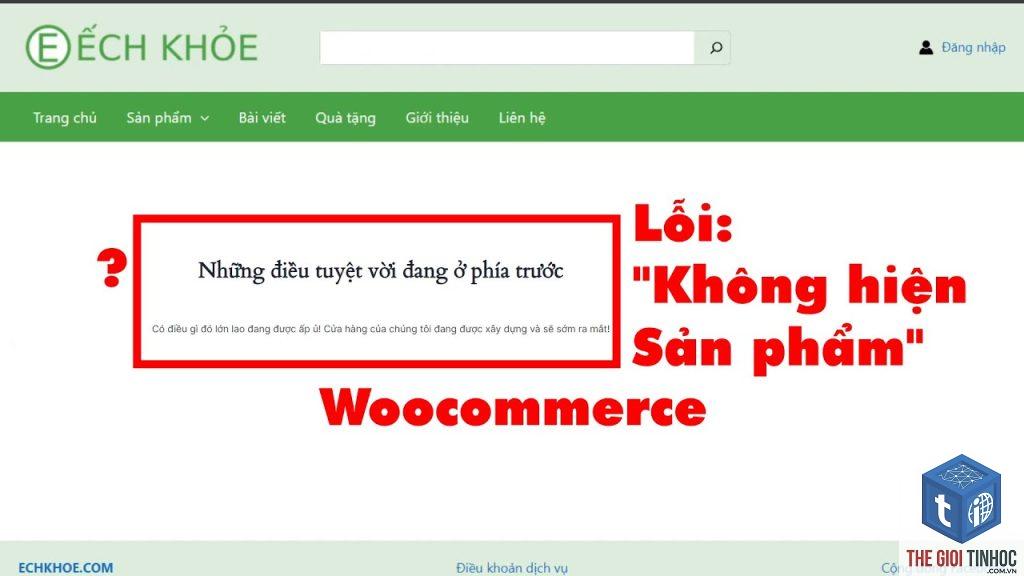
Khắc phục lỗi WooCommerce không thêm được sản phẩm: Hướng dẫn chi tiết từ A-Z
Th6
Lỗi WooCommerce không thêm được sản phẩm là một trong những vấn đề phổ biến nhất mà chủ cửa hàng trực tuyến gặp phải. Khi bạn click vào nút “Thêm sản phẩm” nhưng trang web không phản hồi, hoặc form nhập liệu bị lỗi, điều này gây gián đoạn nghiêm trọng đến hoạt động kinh doanh. Bài viết này sẽ phân tích toàn bộ nguyên nhân và cung cấp giải pháp chi tiết để
Sau khi cập nhật WooCommerce hoặc WordPress, các plugin và theme cũ có thể không tương thích với phiên bản mới, gây ra xung đột. Hãy kiểm tra và cập nhật tất cả plugin, theme lên phiên bản tương thích.
Lỗi WooCommerce không thêm được sản phẩm có liên quan đến hosting không?
Có. Hosting chất lượng thấp với tài nguyên hạn chế (RAM, CPU) hoặc cấu hình PHP không đúng có thể gây ra lỗi này. Hãy kiểm tra thông số kỹ thuật của hosting và nâng cấp nếu cần.
Làm thế nào để kiểm tra lỗi AJAX trong WooCommerce?
Mở Developer Tools, chuyển đến tab Network, filter bằng “admin-ajax.php”. Khi bạn thêm sản phẩm, nếu request này trả về mã lỗi 500 hoặc 403, đó là dấu hiệu của lỗi AJAX. Kiểm tra response để biết thông tin chi tiết.
Có cần cài lại WordPress khi gặp lỗi này không?
Không. Việc cài lại WordPress là giải pháp cuối cùng và hiếm khi cần thiết. Hầu hết các trường hợp WooCommerce không thêm được sản phẩm đều có thể khắc phục bằng các bước đã nêu ở trên.
Kết luận
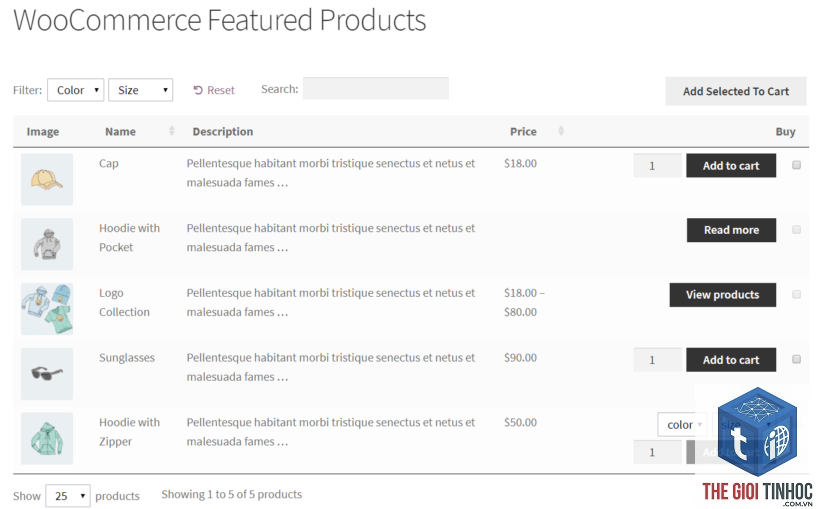
Lỗi WooCommerce không thêm được sản phẩm có thể xuất phát từ nhiều nguyên nhân khác nhau, từ xung đột plugin, lỗi JavaScript, đến vấn đề về bộ nhớ PHP hoặc cơ sở dữ liệu. Bằng cách áp dụng các bước khắc phục có hệ thống từ đơn giản đến phức tạp, bạn hoàn toàn có thể tự giải quyết vấn đề mà không cần đến sự trợ giúp của chuyên gia.
Hãy luôn duy trì thói quen sao lưu website định kỳ, cập nhật phiên bản mới nhất cho tất cả thành phần, và sử dụng các plugin, theme uy tín để giảm thiểu rủi ro gặp lỗi. Nếu đã thử tất cả các phương pháp mà vẫn không khắc phục được, đừng ngần ngại liên hệ với đội ngũ hỗ trợ của hosting hoặc cộng đồng WordPress để được giúp đỡ kịp thời.
- Elementor Editor Broken: Nguyên Nhân, Cách Khắc Phục Nhanh và Hiệu Quả Nhất
- Woocommerce Checkout Redirect Lỗi: Nguyên Nhân, Cách Khắc Phục Chi Tiết Từ A-Z
- Top Pages trong Ahrefs là gì? Bí kíp khai thác báo cáo trang hàng đầu để tăng traffic
- Entity Signal Là Gì? Hiểu Đúng Để Tối Ưu SEO Entity Năm 2025
- WooCommerce Safe Mode: Hướng Dẫn Chi Tiết Cách Kích Hoạt Và Sử Dụng Để Sửa Lỗi Website
Bài viết cùng chủ đề:
-

WordPress Server Monitoring: Bí Quyết Giữ Website Luôn Nhanh, Ổn Định và An Toàn
-

WordPress Hosting Diagnostics: Quy Trình Chẩn Đoán và Tối Ưu Hosting WordPress Toàn Diện
-

Hướng dẫn toàn diện về WordPress MySQL Log: Cách truy cập, phân tích và tối ưu hiệu suất
-

Hướng Dẫn Chi Tiết Xem Và Phân Tích WordPress PHP-FPM Log Để Debug Lỗi Hiệu Quả
-

Hướng dẫn chi tiết cách đọc và phân tích WordPress Nginx Error Log dành cho người mới bắt đầu
-

Hướng dẫn chi tiết cách đọc và xử lý lỗi WordPress Apache Error Log hiệu quả
-

WordPress Server Error Log: Hướng Dẫn Chi Tiết Cách Đọc, Phân Tích Và Xử Lý Mọi Lỗi Server
-

Fixed Hosting: Hướng Dẫn WordPress Hosting Troubleshooting Chi Tiết Nhất
-

Hướng dẫn chi tiết WordPress Server Debug: Từ khái niệm đến triển khai thực tế
-
Hướng Dẫn Chi Tiết WordPress Hosting Debug: Xử Lý Mọi Lỗi Hosting Cho Site WordPress
-

WordPress Hosting Sau Nâng Cấp MySQL Bị Lỗi: Nguyên Nhân Và Cách Xử Lý Toàn Diện
-

WordPress Hosting Sau Đổi IP Bị Lỗi? Nguyên Nhân Và Cách Khắc Phục Toàn Diện
-

Khắc phục ngay lỗi WordPress server sau khi migrate website: Hướng dẫn chi tiết từ A-Z
-

WordPress Server Sau Restore Backup Bị Lỗi: Nguyên Nhân Và Cách Khắc Phục Toàn Diện
-

Khắc Phục Ngay Lỗi WordPress Hosting Sau Khi Bật SSL – Hướng Dẫn Chi Tiết Từ A-Z
-

WordPress host sau khi bật Cloudflare bị lỗi: Nguyên nhân và giải pháp triệt để















