
Theme WordPress Theme Verification Lỗi: Nguyên Nhân, Cách Khắc Phục Triệt Để
Th6
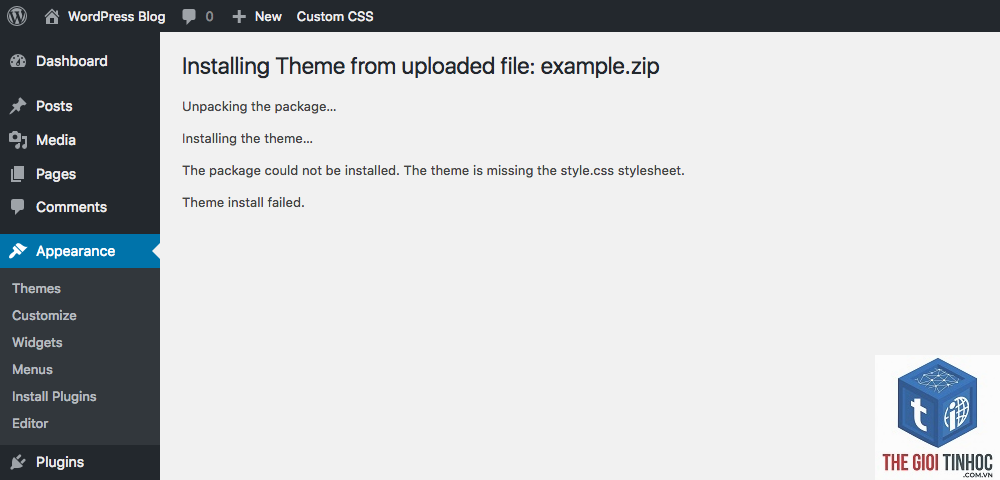
Khi bạn đang xây dựng một website chuyên nghiệp, việc gặp phải theme wordpress theme verification lỗi là một trong những rào cản kỹ thuật phổ biến nhất. Lỗi này thường xuất hiện dưới dạng thông báo “This theme requires a valid license key” hoặc “Theme verification failed” ngay sau khi bạn upload và kích hoạt theme. Đây không chỉ là vấn đề giao diện mà còn ảnh hưởng trực tiếp đến khả năng cập nhật, bảo mật và hiệu suất của toàn bộ website. Bài viết này sẽ đi sâu vào bản chất của lỗi, các dạng phổ biến và hướng dẫn bạn từng bước khắc phục một cách chi tiết nhất.
Bản Chất Của Theme WordPress Theme Verification Lỗi
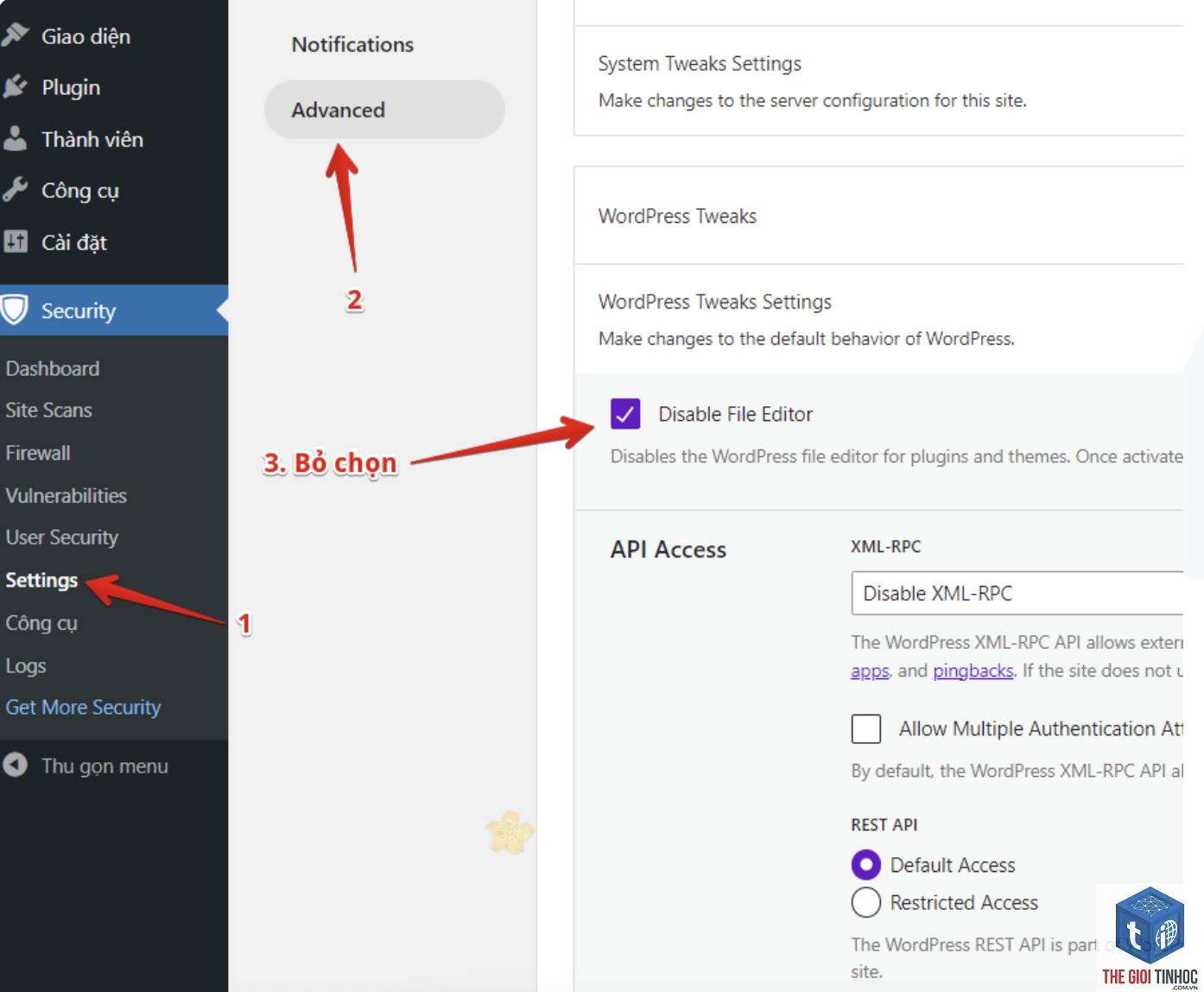
Theme verification là cơ chế bảo vệ bản quyền mà các nhà phát triển theme tích hợp sẵn. Khi bạn mua theme từ các marketplace như ThemeForest, Elegant Themes hoặc các nhà cung cấp độc lập, bạn sẽ nhận được một mã kích hoạt (license key). Quá trình verification sẽ kiểm tra tính hợp lệ của mã này với máy chủ của nhà phát triển. Nếu quá trình này thất bại, theme wordpress theme verification lỗi sẽ xuất hiện, ngăn bạn truy cập vào các tính năng cao cấp như import demo, cập nhật tự động hoặc hỗ trợ kỹ thuật.
Cơ Chế Hoạt Động Của Verification
Mỗi theme premium đều có một file functions.php chứa các đoạn mã gọi API đến máy chủ của nhà phát triển. Khi bạn nhập license key, theme sẽ gửi yêu cầu xác thực qua HTTPS. Nếu key hợp lệ, máy chủ trả về tín hiệu “activated” và theme cho phép bạn sử dụng đầy đủ tính năng. Ngược lại, nếu key sai, hết hạn hoặc bị thu hồi, lỗi verification sẽ kích hoạt ngay lập tức.
Các Dạng Lỗi Theme WordPress Theme Verification Phổ Biến
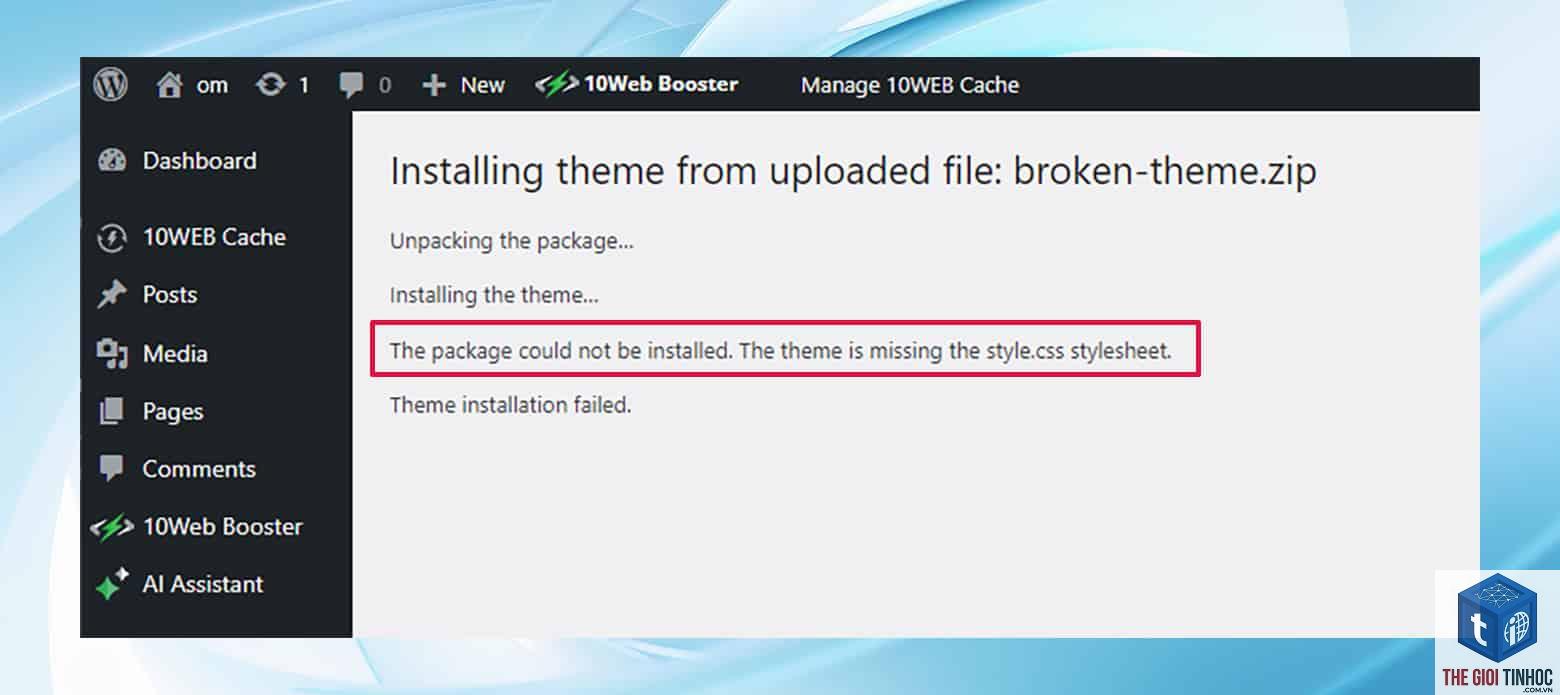
Không phải tất cả các lỗi verification đều giống nhau.
| Loại Lỗi | Triệu Chứng | Nguyên Nhân Chính |
|---|---|---|
| Lỗi kết nối máy chủ | Thông báo “Unable to verify license. Please check your internet connection.” | Firewall, chứng chỉ SSL lỗi thời, hoặc máy chủ của nhà phát triển bị chặn |
| Lỗi key không hợp lệ | “Invalid license key” hoặc “License key not found” | Nhập sai key, key đã được kích hoạt trên domain khác, key hết hạn |
| Lỗi domain mismatch | “This license key is already in use on another domain” | Key chỉ hỗ trợ một domain duy nhất nhưng bạn đang dùng trên nhiều site |
| Lỗi do cache hoặc plugin xung đột | Verification thành công nhưng sau vài giờ lại báo lỗi | Plugin bảo mật, cache hoặc tối ưu hóa chặn các request API |
Nguyên Nhân Gốc Rễ Gây Ra Theme WordPress Theme Verification Lỗi
Để khắc phục triệt để, bạn cần hiểu rõ nguyên nhân. Dựa trên kinh nghiệm xử lý hàng trăm trường hợp, tôi phân loại thành 5 nhóm chính.
Sai Sót Trong Quá Trình Nhập License Key
Nhiều người dùng vô tình copy thêm khoảng trắng hoặc nhập sai ký tự. License key thường bao gồm các ký tự đặc biệt như dấu gạch ngang, chữ hoa chữ thường. Một lỗi nhỏ cũng khiến theme wordpress theme verification lỗi xuất hiện.
Vấn Đề Về Môi Trường Hosting
Hosting chia sẻ (shared hosting) thường có cấu hình firewall chặt chẽ. Một số host chặn các kết nối outbound đến các IP lạ, đặc biệt là các máy chủ API của theme. Ngoài ra, nếu hosting của bạn sử dụng PHP phiên bản cũ (dưới 7.4), các hàm curl hoặc file_get_contents có thể không hoạt động đúng.
Xung Đột Plugin
Các plugin bảo mật như Wordfence, Sucuri, hoặc các plugin tối ưu hóa như WP Rocket, W3 Total Cache có thể chặn các request API. Plugin tường lửa (firewall) đôi khi coi các request verification là hành vi đáng ngờ và tự động chặn.
Lỗi Từ Phía Nhà Phát Triển Theme
Không phải lúc nào lỗi cũng do bạn. Đôi khi máy chủ của nhà phát triển gặp sự cố, chứng chỉ SSL hết hạn, hoặc API bị thay đổi mà chưa cập nhật kịp thời. Trong trường hợp này, bạn cần liên hệ trực tiếp với đội ngũ hỗ trợ.
Hướng Dẫn Khắc Phục Theme WordPress Theme Verification Lỗi Chi Tiết Từng Bước
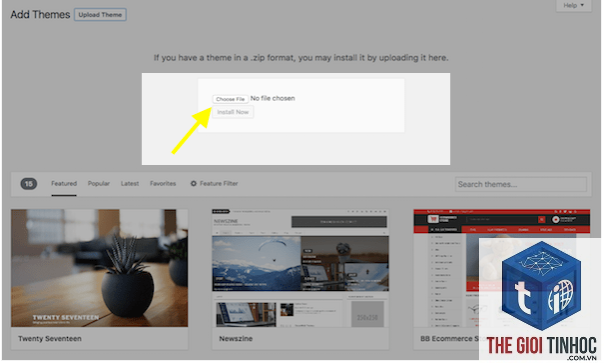
Bước 1: Kiểm Tra Lại License Key
Truy cập vào tài khoản của bạn trên trang web nơi bạn mua theme. Vào mục “Downloads” hoặc “Licenses”, copy lại key chính xác. Đảm bảo không có khoảng trắng đầu hoặc cuối. Dán trực tiếp vào ô nhập liệu trong WordPress, không gõ tay.
Bước 2: Vô Hiệu Hóa Tạm Thời Các Plugin
Vào Plugins > Installed Plugins, chọn tất cả plugin ngoại trừ theme của bạn, chọn “Deactivate” từ menu Bulk Actions. Thử kích hoạt lại theme verification. Nếu thành công, hãy kích hoạt từng plugin một để xác định plugin nào gây xung đột.
Bước 3: Kiểm Tra Cấu Hình Hosting
Liên hệ với nhà cung cấp hosting, yêu cầu họ kiểm tra xem có chặn các kết nối đến domain API của theme hay không. Bạn cũng có thể yêu cầu họ bật hàm allow_url_fopen trong php.ini nếu đang tắt.
Bước 4: Xóa Cache WordPress
Sử dụng plugin như WP Rocket hoặc W3 Total Cache để xóa toàn bộ cache. Nếu không có plugin cache,
Khi chuyển hosting, địa chỉ IP và cấu hình DNS thay đổi. Một số theme yêu cầu bạn deactivate license trên domain cũ trước khi kích hoạt trên domain mới. Hãy đăng nhập vào tài khoản của bạn, vào mục Licenses, chọn “Deactivate” cho domain cũ, sau đó kích hoạt lại trên domain mới.
Lỗi verification có ảnh hưởng đến tốc độ website không?
Có. Khi verification thất bại, theme vẫn cố gắng gửi request API liên tục, gây tiêu tốn tài nguyên server. Điều này có thể làm chậm tốc độ tải trang, đặc biệt trên các hosting có tài nguyên hạn chế.
Tôi có thể sửa lỗi bằng cách chỉnh sửa file hosts không?
Không. Việc chỉnh sửa file hosts để trỏ domain API về localhost hoặc IP giả chỉ là giải pháp tạm thời và không giải quyết được gốc rễ. Hơn nữa, điều này có thể khiến theme không thể cập nhật, gây ra lỗ hổng bảo mật.
Làm sao để biết license key của tôi còn hiệu lực?
Đăng nhập vào tài khoản trên trang web nơi bạn mua theme. Vào mục “My Licenses” hoặc “Purchases”. Bạn sẽ thấy trạng thái của từng key: Active, Expired, hoặc Suspended. Nếu key hết hạn, bạn cần gia hạn để tiếp tục sử dụng.
Có cách nào để verification tự động không?
Một số theme hỗ trợ tính năng auto-verify khi bạn nhập license key lần đầu. Tuy nhiên, nếu gặp lỗi, bạn cần thực hiện thủ công theo các bước đã hướng dẫn ở trên. Không có cách nào để tự động hóa hoàn toàn quá trình này nếu có sự cố kỹ thuật.
Kết Luận

Theme wordpress theme verification lỗi là một vấn đề kỹ thuật phổ biến nhưng hoàn toàn có thể khắc phục nếu bạn hiểu rõ nguyên nhân và áp dụng đúng quy trình. Từ việc kiểm tra license key, vô hiệu hóa plugin xung đột, đến tối ưu cấu hình hosting, mỗi bước đều đóng vai trò quan trọng. Quan trọng nhất, hãy luôn mua theme từ nguồn chính thống và tuân thủ điều khoản sử dụng để tránh các rủi ro không đáng có. Nếu bạn đã thử tất cả các cách mà lỗi vẫn còn, đừng ngần ngại liên hệ với nhà phát triển theme – họ là người có trách nhiệm hỗ trợ bạn. Một website ổn định, bảo mật và hoạt động trơn tru bắt đầu từ việc giải quyết triệt để những lỗi nhỏ như verification.
- WordPress PDF Embed Lỗi: Nguyên Nhân, Cách Khắc Phục Toàn Diện và Tối Ưu Hiển Thị File PDF
- Low Word Count Pages Là Gì? Giải Mã Chiến Lược Nội Dung Ngắn Hiệu Quả
- WordPress Audio HTML5 Lỗi: Nguyên Nhân Và Cách Khắc Phục Chi Tiết Nhất Năm 2025
- Citation Flow Là Gì? Cách Tối Ưu Chỉ Số Backlink Quan Trọng Cho SEO
- Hướng Dẫn Toàn Diện Về Booking Form Elementor: Tạo Form Đặt Lịch Chuyên Nghiệp
Bài viết cùng chủ đề:
-

WordPress Server Monitoring: Bí Quyết Giữ Website Luôn Nhanh, Ổn Định và An Toàn
-

WordPress Hosting Diagnostics: Quy Trình Chẩn Đoán và Tối Ưu Hosting WordPress Toàn Diện
-

Hướng dẫn toàn diện về WordPress MySQL Log: Cách truy cập, phân tích và tối ưu hiệu suất
-

Hướng Dẫn Chi Tiết Xem Và Phân Tích WordPress PHP-FPM Log Để Debug Lỗi Hiệu Quả
-

Hướng dẫn chi tiết cách đọc và phân tích WordPress Nginx Error Log dành cho người mới bắt đầu
-

Hướng dẫn chi tiết cách đọc và xử lý lỗi WordPress Apache Error Log hiệu quả
-

WordPress Server Error Log: Hướng Dẫn Chi Tiết Cách Đọc, Phân Tích Và Xử Lý Mọi Lỗi Server
-

Fixed Hosting: Hướng Dẫn WordPress Hosting Troubleshooting Chi Tiết Nhất
-

Hướng dẫn chi tiết WordPress Server Debug: Từ khái niệm đến triển khai thực tế
-
Hướng Dẫn Chi Tiết WordPress Hosting Debug: Xử Lý Mọi Lỗi Hosting Cho Site WordPress
-

WordPress Hosting Sau Nâng Cấp MySQL Bị Lỗi: Nguyên Nhân Và Cách Xử Lý Toàn Diện
-

WordPress Hosting Sau Đổi IP Bị Lỗi? Nguyên Nhân Và Cách Khắc Phục Toàn Diện
-

Khắc phục ngay lỗi WordPress server sau khi migrate website: Hướng dẫn chi tiết từ A-Z
-

WordPress Server Sau Restore Backup Bị Lỗi: Nguyên Nhân Và Cách Khắc Phục Toàn Diện
-

Khắc Phục Ngay Lỗi WordPress Hosting Sau Khi Bật SSL – Hướng Dẫn Chi Tiết Từ A-Z
-

WordPress host sau khi bật Cloudflare bị lỗi: Nguyên nhân và giải pháp triệt để















