
Cách khắc phục lỗi Theme WordPress Customizer Crash nhanh chóng và hiệu quả

Th6
Lỗi theme WordPress customizer crash là một trong những vấn đề phổ biến nhất mà người dùng WordPress gặp phải khi tùy chỉnh giao diện. Khi trình customizer bị treo, sập hoặc không phản hồi, toàn bộ quá trình thiết kế website bị gián đoạn. Nguyên nhân có thể đến từ xung đột plugin, lỗi theme, giới hạn bộ nhớ PHP hoặc lỗi JavaScript. Bài viết này sẽ phân tích chi tiết nguyên nhân và cung cấp các giải pháp thực tế để xử lý triệt để tình trạng này.
Theme WordPress Customizer Crash là gì?
Theme WordPress customizer crash là hiện tượng trình tùy chỉnh giao diện (Appearance > Customize) ngừng hoạt động, không tải được, hiển thị màn hình trắng, hoặc bị treo khi người dùng cố gắng thay đổi bất kỳ thiết lập nào. Lỗi này thường xuất hiện dưới dạng “Customizer has stopped working”, “Error loading preview”, hoặc đơn giản là trang không phản hồi.
Khi customizer crash, người dùng không thể lưu thay đổi, xem trước giao diện, hoặc điều chỉnh bố cục. Điều này đặc biệt nghiêm trọng nếu bạn đang trong quá trình xây dựng website hoặc cần cập nhật gấp giao diện cho chiến dịch marketing.
Nguyên nhân chính gây ra lỗi customizer crash
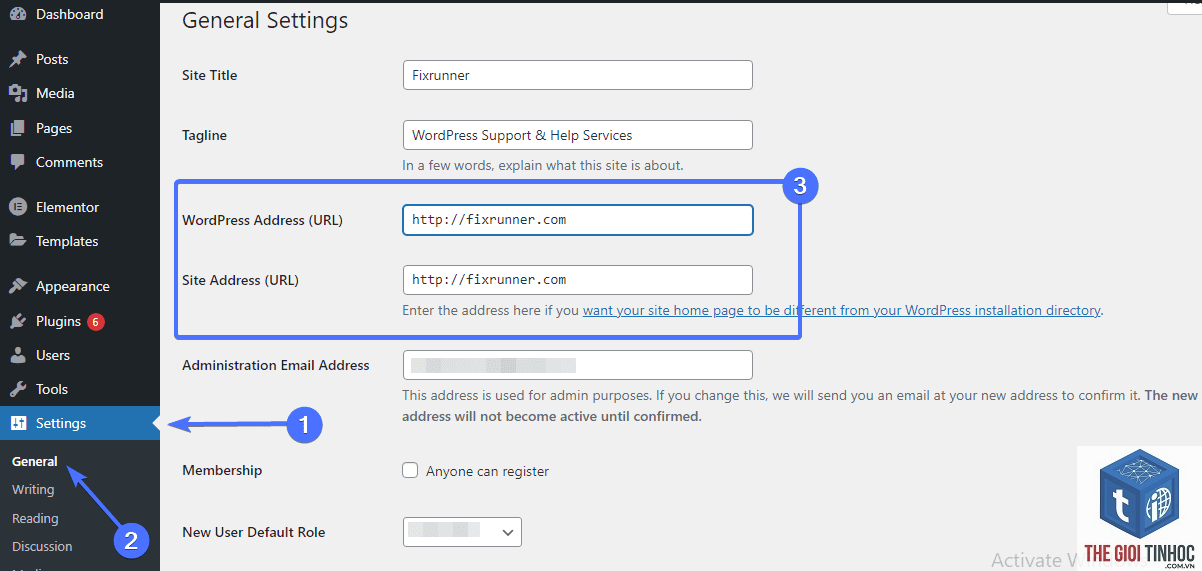
Xung đột plugin
Plugin là nguyên nhân số một gây ra theme WordPress customizer crash. Khi một plugin can thiệp vào quá trình tải JavaScript, CSS hoặc hook của WordPress, customizer sẽ bị lỗi. Các plugin cache, plugin tối ưu hóa, plugin bảo mật, và plugin page builder thường xuyên gây ra xung đột này.
Lỗi JavaScript trong theme hoặc plugin
Customizer WordPress hoạt động dựa trên JavaScript để tải bản xem trước theo thời gian thực. Nếu theme hoặc plugin có lỗi cú pháp JavaScript, toàn bộ trình customizer có thể bị sập. Lỗi này thường xuất hiện dưới dạng “Uncaught TypeError” hoặc “Cannot read property” trong console trình duyệt.
Giới hạn bộ nhớ PHP (Memory Limit)
WordPress customizer yêu cầu một lượng bộ nhớ PHP nhất định để xử lý các tác vụ tùy chỉnh. Nếu giới hạn bộ nhớ quá thấp (dưới 64MB), customizer sẽ bị crash khi cố gắng tải nhiều thành phần cùng lúc. Điều này thường xảy ra trên các hosting chia sẻ giá rẻ.
Lỗi theme không tương thích
Một số theme kém chất lượng hoặc không được cập nhật theo tiêu chuẩn WordPress Coding Standards có thể gây ra lỗi customizer crash. Theme sử dụng các hàm deprecated hoặc gọi sai hook customizer sẽ làm hỏng quá trình tải.
Vấn đề về HTTPS và Mixed Content
Khi website sử dụng HTTPS nhưng các tài nguyên trong customizer vẫn được tải qua HTTP, trình duyệt sẽ chặn các tài nguyên này, dẫn đến customizer bị treo hoặc không hiển thị được bản xem trước.
Dấu hiệu nhận biết customizer đang bị crash
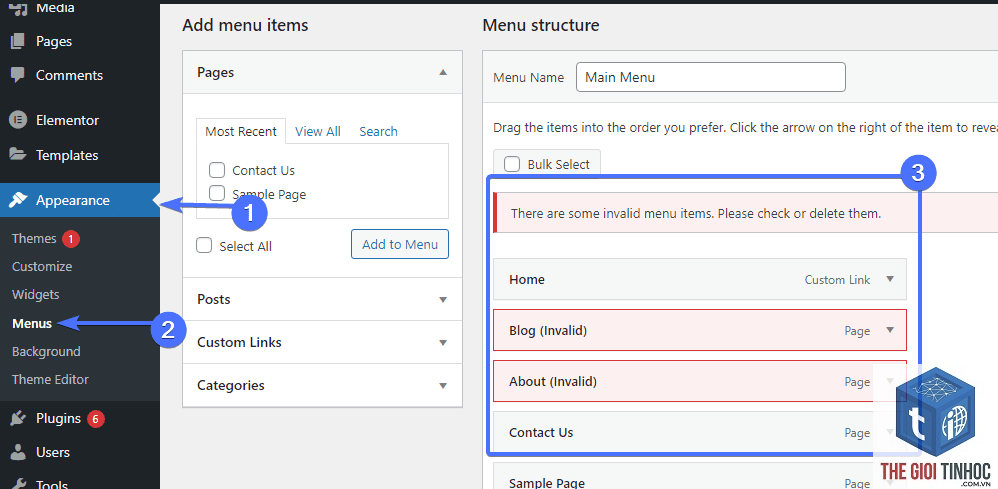
- Màn hình customizer hiển thị trắng hoặc xám, không có nội dung
- Thanh tải (loading spinner) quay mãi không dừng
- Thông báo lỗi “Connection lost” hoặc “Customizer has stopped working”
- Không thể kéo thả widget hoặc thay đổi màu sắc
- Bản xem trước không cập nhật theo thời gian thực
- Trình duyệt báo lỗi JavaScript khi mở customizer
Các bước khắc phục theme WordPress customizer crash
Bước 1: Kiểm tra lỗi JavaScript trong console trình duyệt
Mở công cụ dành cho nhà phát triển (F12) và chuyển đến tab Console. Khi customizer crash, hãy xem các thông báo lỗi màu đỏ. Ghi lại tên file và dòng code gây lỗi. Điều này giúp xác định chính xác plugin hoặc theme nào đang gây ra vấn đề.
Bước 2: Tắt tất cả plugin để kiểm tra xung đột
Vào Plugins > Installed Plugins, chọn tất cả plugin và chọn “Deactivate”. Sau đó mở lại customizer. Nếu customizer hoạt động bình thường, hãy kích hoạt từng plugin một và kiểm tra lại cho đến khi tìm ra plugin gây lỗi. Plugin cache như WP Rocket, W3 Total Cache, hoặc plugin bảo mật như Wordfence thường là thủ phạm.
Bước 3: Tăng giới hạn bộ nhớ PHP
Thêm dòng code sau vào file wp-config.php ngay trước dòng “That’s all, stop editing!”:
define(‘WP_MEMORY_LIMIT’, ‘256M’);
Nếu không có quyền truy cập wp-config.php, hãy liên hệ với nhà cung cấp hosting để yêu cầu tăng memory limit lên ít nhất 128MB hoặc 256MB.
Bước 4: Chuyển sang theme mặc định để kiểm tra
Kích hoạt tạm thời một theme WordPress mặc định như Twenty Twenty-Four hoặc Twenty Twenty-Three. Nếu customizer hoạt động tốt với theme mặc định, vấn đề nằm ở theme bạn đang sử dụng. Liên hệ với nhà phát triển theme để được hỗ trợ hoặc cập nhật theme lên phiên bản mới nhất.
Bước 5: Xóa bộ nhớ đệm (Cache) của trình duyệt và plugin
Cache trình duyệt cũ có thể lưu trữ các phiên bản JavaScript cũ gây xung đột. Xóa cache trình duyệt và cache của các plugin cache. Nếu sử dụng CDN như Cloudflare, hãy purge cache toàn bộ website.
Bước 6: Kiểm tra lỗi Mixed Content
Mở tab Console và tìm các cảnh báo “Mixed Content”. Nếu có, hãy đảm bảo tất cả URL trong customizer đều sử dụng HTTPS. Sử dụng plugin Really Simple SSL hoặc cập nhật thủ công các URL trong cơ sở dữ liệu.
Bước 7: Vô hiệu hóa các tính năng không cần thiết trong customizer
Một số theme có quá nhiều tùy chọn trong customizer, gây quá tải. Sử dụng filter customize_loaded_components trong file functions.php của theme con để loại bỏ các panel không cần thiết:
add_filter(‘customize_loaded_components’, function($components) { return array_diff($components, [‘widgets’, ‘nav_menus’]); });
So sánh các phương pháp khắc phục customizer crash
| Phương pháp | Thời gian thực hiện | Hiệu quả | Độ khó |
|---|---|---|---|
| Tắt plugin hàng loạt | 5-10 phút | Cao nếu do xung đột plugin | Dễ |
| Chuyển theme mặc định | 2-3 phút | Cao nếu do lỗi theme | Dễ |
| Tăng memory limit PHP | 5 phút | Trung bình | Trung bình |
| Kiểm tra JavaScript console | 10-15 phút | Cao nếu có lỗi JS | Khó |
| Xóa cache toàn bộ | 2 phút | Thấp đến trung bình | Dễ |
Sai lầm thường gặp khi xử lý customizer crash
Không sao lưu trước khi thay đổi
Nhiều người dùng vội vàng tắt plugin hoặc xóa code mà không sao lưu website. Điều này có thể dẫn đến mất dữ liệu hoặc làm hỏng cấu trúc website. Luôn tạo bản sao lưu đầy đủ trước khi thực hiện bất kỳ thay đổi nào.
Chỉ dựa vào một phương pháp duy nhất
Customizer crash thường do nhiều nguyên nhân kết hợp. Nếu chỉ thử một phương pháp và bỏ cuộc, bạn sẽ không bao giờ tìm ra gốc rễ vấn đề. Hãy thực hiện tuần tự các bước từ dễ đến khó.
Bỏ qua log lỗi của server
File error_log trên server chứa thông tin chi tiết về lỗi PHP. Nhiều người bỏ qua nguồn thông tin quý giá này. Kiểm tra file error_log trong thư mục wp-content hoặc thông qua cPanel để tìm nguyên nhân chính xác.
Lưu ý quan trọng khi làm việc với WordPress customizer
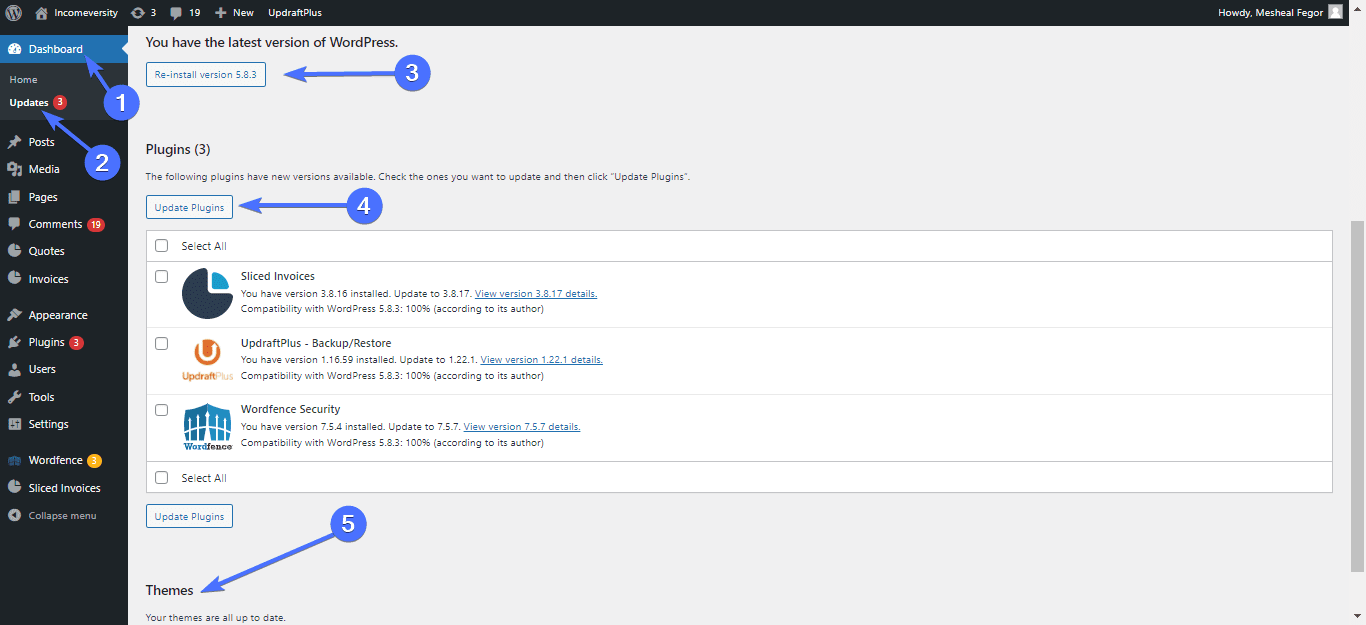
Luôn sử dụng theme con (child theme) khi muốn tùy chỉnh code. Điều này đảm bảo các thay đổi không bị mất khi cập nhật theme cha. Nếu customizer crash do lỗi code trong theme cha,
Lỗi này thường do xung đột JavaScript giữa theme và plugin. Khi bạn thay đổi màu sắc, customizer gọi một hàm JavaScript để cập nhật bản xem trước. Nếu có lỗi trong hàm này, customizer sẽ bị treo. Hãy kiểm tra console trình duyệt để tìm lỗi cụ thể và tắt các plugin không cần thiết.
Làm thế nào để khắc phục customizer crash mà không cần tắt plugin?
Thông thường, customizer crash không làm mất dữ liệu đã lưu trước đó. Các thay đổi chưa lưu sẽ bị mất, nhưng các thiết lập đã được lưu trong cơ sở dữ liệu vẫn an toàn. Tuy nhiên, nếu lỗi do plugin hoặc theme ghi đè dữ liệu,
Plugin Health Check & Troubleshooting là công cụ hữu ích để xác định nguyên nhân. Plugin Enable jQuery Migrate Helper có thể giúp nếu lỗi liên quan đến jQuery cũ. Tuy nhiên, không có plugin nào tự động sửa được mọi lỗi customizer crash. Bạn cần phân tích nguyên nhân cụ thể.
Tôi có thể sử dụng theme customizer thay thế không?
Có, bạn có thể sử dụng các plugin page builder như Elementor, Beaver Builder, hoặc Brizy để thay thế hoàn toàn customizer mặc định. Các plugin này có trình tùy chỉnh riêng, ít bị lỗi hơn và cung cấp nhiều tính năng hơn. Tuy nhiên, chúng có thể làm chậm website nếu không được tối ưu.
Kết luận
Theme WordPress customizer crash là vấn đề kỹ thuật phổ biến nhưng hoàn toàn có thể khắc phục nếu bạn hiểu rõ nguyên nhân. Xung đột plugin, lỗi JavaScript, giới hạn bộ nhớ PHP, và lỗi theme là bốn nguyên nhân chính. Bằng cách thực hiện tuần tự các bước từ kiểm tra console, tắt plugin, tăng memory limit, đến chuyển theme mặc định, bạn có thể xử lý triệt để vấn đề.
Để phòng ngừa customizer crash trong tương lai, hãy duy trì thói quen cập nhật thường xuyên, sử dụng theme con, chọn hosting chất lượng, và luôn sao lưu dữ liệu. Nếu vấn đề vẫn tiếp diễn, đừng ngần ngại nhờ đến sự hỗ trợ từ nhà phát triển theme hoặc các chuyên gia WordPress. Một customizer hoạt động ổn định là chìa khóa để bạn tùy chỉnh giao diện một cách linh hoạt và hiệu quả.
- Site Audit trong Ahrefs là gì? Hướng dẫn chi tiết từ A-Z cho người mới bắt đầu
- Theme WordPress PHP Parse Error: Nguyên Nhân, Cách Khắc Phục và Phòng Tránh Toàn Diện
- Hướng dẫn khắc phục lỗi Elementor Form reCAPTCHA chi tiết từ A đến Z
- Keyword Theo Quý: Chiến Lược Nghiên Cứu Từ Khóa Chuẩn SEO Cho Từng Quý Trong Năm
- Plugin Form Không Gửi Được Form: Nguyên Nhân Và Cách Khắc Phục Toàn Diện
Bài viết cùng chủ đề:
-

WordPress Server Monitoring: Bí Quyết Giữ Website Luôn Nhanh, Ổn Định và An Toàn
-

WordPress Hosting Diagnostics: Quy Trình Chẩn Đoán và Tối Ưu Hosting WordPress Toàn Diện
-

Hướng dẫn toàn diện về WordPress MySQL Log: Cách truy cập, phân tích và tối ưu hiệu suất
-

Hướng Dẫn Chi Tiết Xem Và Phân Tích WordPress PHP-FPM Log Để Debug Lỗi Hiệu Quả
-

Hướng dẫn chi tiết cách đọc và phân tích WordPress Nginx Error Log dành cho người mới bắt đầu
-

Hướng dẫn chi tiết cách đọc và xử lý lỗi WordPress Apache Error Log hiệu quả
-

WordPress Server Error Log: Hướng Dẫn Chi Tiết Cách Đọc, Phân Tích Và Xử Lý Mọi Lỗi Server
-

Fixed Hosting: Hướng Dẫn WordPress Hosting Troubleshooting Chi Tiết Nhất
-

Hướng dẫn chi tiết WordPress Server Debug: Từ khái niệm đến triển khai thực tế
-
Hướng Dẫn Chi Tiết WordPress Hosting Debug: Xử Lý Mọi Lỗi Hosting Cho Site WordPress
-

WordPress Hosting Sau Nâng Cấp MySQL Bị Lỗi: Nguyên Nhân Và Cách Xử Lý Toàn Diện
-

WordPress Hosting Sau Đổi IP Bị Lỗi? Nguyên Nhân Và Cách Khắc Phục Toàn Diện
-

Khắc phục ngay lỗi WordPress server sau khi migrate website: Hướng dẫn chi tiết từ A-Z
-

WordPress Server Sau Restore Backup Bị Lỗi: Nguyên Nhân Và Cách Khắc Phục Toàn Diện
-

Khắc Phục Ngay Lỗi WordPress Hosting Sau Khi Bật SSL – Hướng Dẫn Chi Tiết Từ A-Z
-

WordPress host sau khi bật Cloudflare bị lỗi: Nguyên nhân và giải pháp triệt để















