
Theme WordPress CSS Conflict: Nguyên Nhân, Cách Phát Hiện và Xử Lý Triệt Để
Th6
Xung đột CSS (CSS conflict) trong WordPress là một trong những vấn đề kỹ thuật phổ biến nhất mà bất kỳ ai quản lý website cũng từng gặp phải. Khi một theme WordPress CSS conflict xảy ra, giao diện website có thể bị vỡ layout, mất màu sắc, font chữ hiển thị sai hoặc các nút bấm không hoạt động đúng cách. Hiểu rõ bản chất của vấn đề này không chỉ giúp bạn tiết kiệm hàng giờ debug mà còn đảm bảo trải nghiệm người dùng và thứ hạng SEO không bị ảnh hưởng.
Xung Đột CSS trong Theme WordPress Là Gì?
Xung đột CSS xảy ra khi hai hoặc nhiều quy tắc CSS khác nhau cùng tác động lên một phần tử HTML trên trang web, nhưng lại đưa ra các giá trị thuộc tính trái ngược nhau. Trong bối cảnh WordPress, điều này thường xuất hiện khi theme bạn đang sử dụng có các định nghĩa style mâu thuẫn với plugin, trình chỉnh sửa page builder, hoặc các đoạn CSS tùy chỉnh từ code snippet.
Ví dụ điển hình: Theme của bạn định nghĩa màu chữ cho tiêu đề bài viết là màu đen (color: #000000), nhưng một plugin SEO lại vô tình ghi đè lên thuộc tính đó bằng màu xám (color: #666666). Kết quả là tiêu đề hiển thị không đúng như thiết kế ban đầu.
Cơ Chế Hoạt Động của CSS Cascade và Specificity
Để hiểu tại sao theme WordPress CSS conflict xảy ra, bạn cần nắm hai khái niệm cốt lõi: cascade (thứ tự ưu tiên) và specificity (độ đặc hiệu).
- Cascade: CSS được áp dụng theo thứ tự từ trên xuống dưới. Nếu hai quy tắc có cùng độ đặc hiệu, quy tắc nào xuất hiện sau trong file CSS sẽ thắng.
- Specificity: Mỗi bộ chọn (selector) có một trọng số nhất định. Bộ chọn ID (#id) có trọng số cao hơn class (.class), và class cao hơn thẻ HTML (div, p).
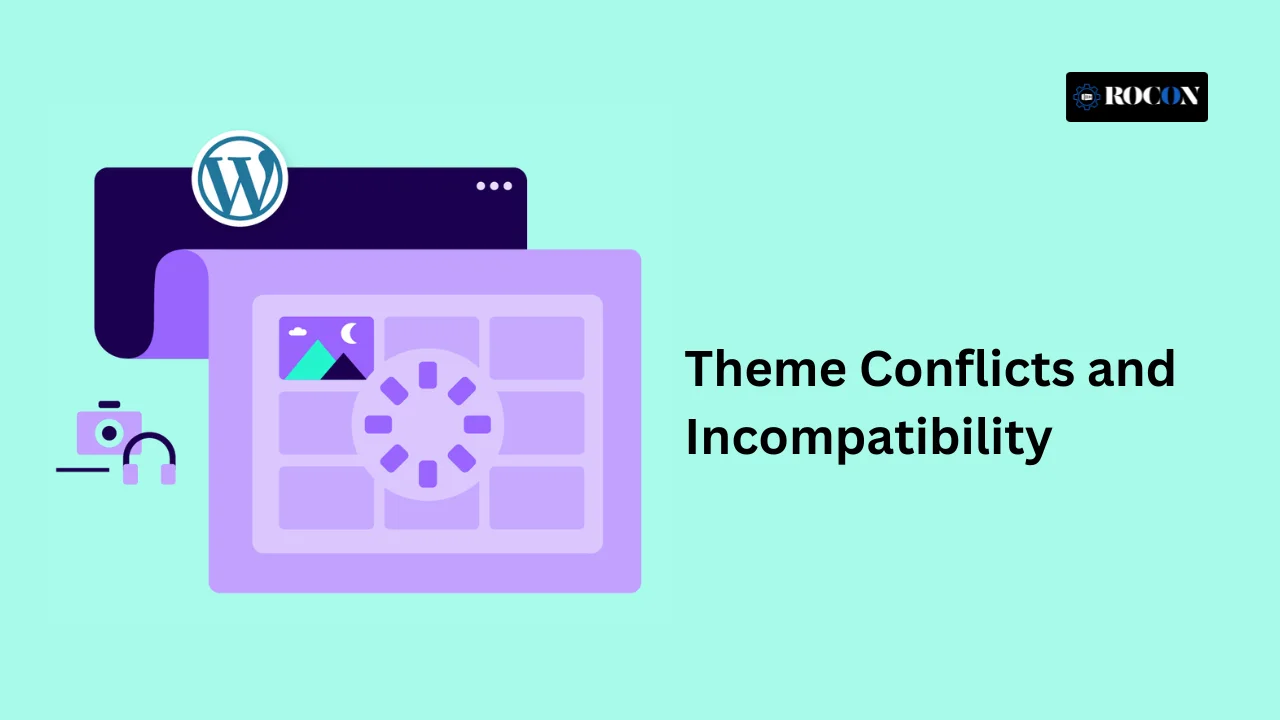
- Font chữ thay đổi bất thường: Một số đoạn văn bản hiển thị font Arial, trong khi phần còn lại là font Times New Roman dù cùng một theme.
- Màu sắc không đồng nhất: Nút bấm có màu xanh ở trang chủ nhưng lại chuyển thành màu đỏ ở trang con.
- Khoảng cách (margin, padding) bất thường: Khoảng trắng giữa các phần tử quá lớn hoặc quá nhỏ so với thiết kế.
- Hiệu ứng hover hoặc animation không hoạt động: Khi di chuột vào nút, màu sắc hoặc hiệu ứng không thay đổi như mong đợi.
Khi một plugin tải file CSS của nó sau theme, và sử dụng bộ chọn có độ đặc hiệu cao hơn, nó sẽ ghi đè style gốc. Đây là nguyên nhân phổ biến nhất dẫn đến xung đột.
Dấu Hiệu Nhận Biết Theme WordPress CSS Conflict
Không phải lúc nào lỗi hiển thị cũng do xung đột CSS.
Nguyên Nhân Chính Gây Ra Xung Đột CSS
Có nhiều yếu tố có thể kích hoạt theme WordPress CSS conflict. Plugin Tải CSS Không Đúng Cách
Nhiều plugin, đặc biệt là các plugin page builder như Elementor, WPBakery, hoặc plugin tối ưu tốc độ, thường tải file CSS của riêng chúng. Nếu nhà phát triển plugin không sử dụng tiền tố (prefix) cho class CSS, rất dễ xảy ra trùng tên với class của theme.
2. Theme Sử Dụng Framework CSS Cũ
Các theme cũ thường dựa trên Bootstrap 3 hoặc Foundation 4. Khi bạn cài plugin mới sử dụng Bootstrap 5, các class như .row, .col-md-6 có thể bị định nghĩa lại, gây ra xung đột toàn bộ layout.
3. Child Theme Không Được Cập Nhật
Khi theme cha được cập nhật, nhưng child theme vẫn giữ nguyên các file CSS cũ, sự khác biệt về cấu trúc class có thể dẫn đến xung đột.
4. Custom CSS Từ Trình Chỉnh Sửa
Việc thêm CSS trực tiếp vào Customizer hoặc file style.css của child theme mà không kiểm tra độ đặc hiệu có thể vô tình phá vỡ style gốc.
5. Hệ Thống Cache
Plugin cache kết hợp file CSS thành một file duy nhất. Nếu quá trình kết hợp này không chính xác, thứ tự ưu tiên cascade có thể bị đảo lộn.
Cách Phát Hiện Xung Đột CSS Chính Xác
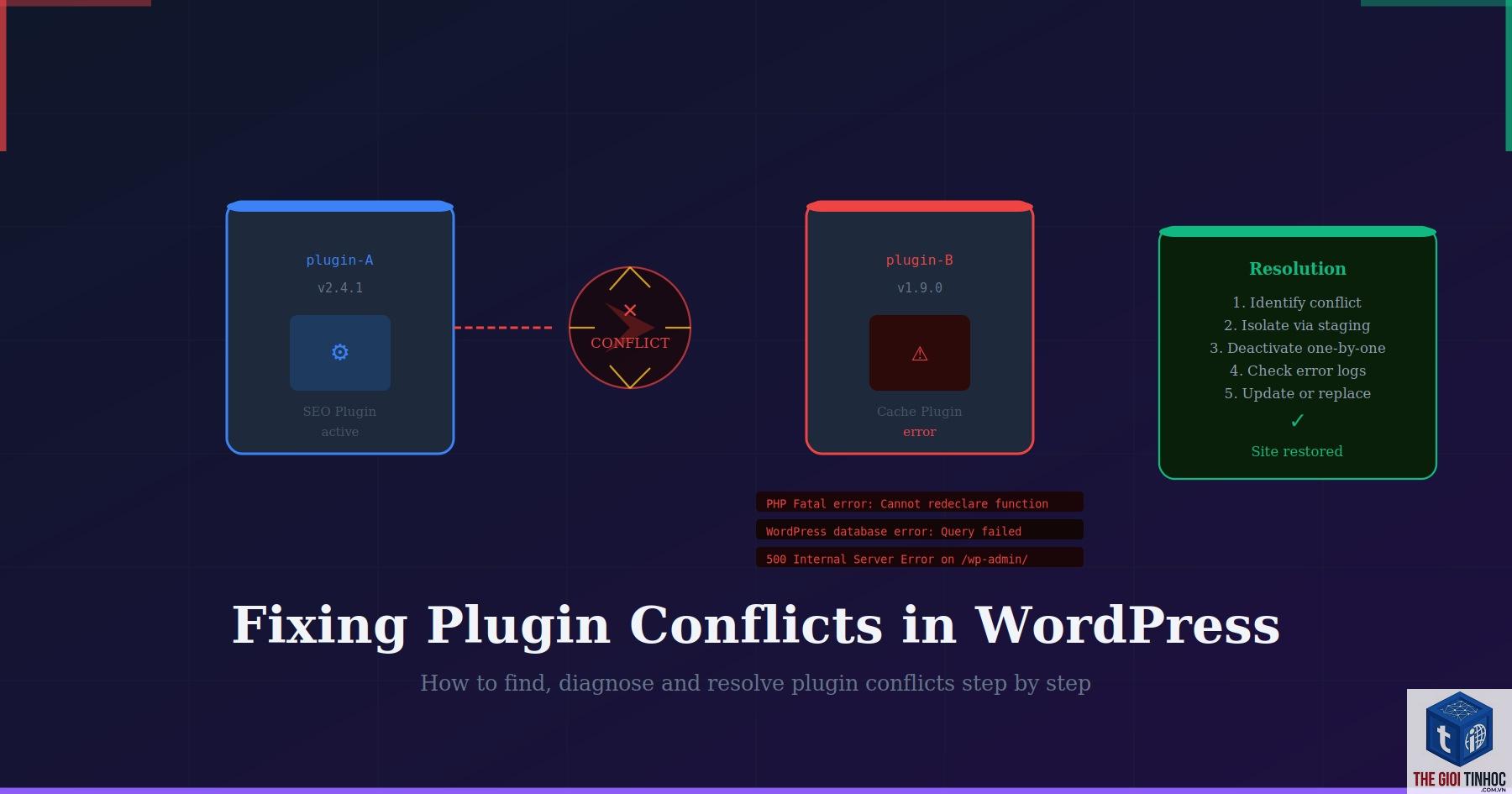
Để xác định chính xác theme WordPress CSS conflict, bạn cần sử dụng công cụ Developer Tools có sẵn trong trình duyệt. Quy trình thực hiện như sau:
- Mở trang web gặp lỗi, nhấn F12 (hoặc chuột phải chọn Inspect).
- Chọn tab Elements, click vào phần tử bị lỗi.
- Xem panel Styles bên phải. Các thuộc tính bị gạch ngang là đang bị ghi đè.
- Xác định file CSS và dòng code nào đang ghi đè style mong muốn.
Ví dụ: Bạn thấy .entry-title có color: blue từ theme, nhưng bị gạch ngang và thay bằng color: red từ file plugin-seo.css tại dòng 245. Đây chính là điểm xung đột.
Sử Dụng Plugin Hỗ Trợ Debug
Một số plugin chuyên dụng giúp bạn phát hiện xung đột nhanh hơn:
- Query Monitor: Hiển thị tất cả file CSS và script đang tải, kèm thông tin hook và thứ tự.
- Health Check & Troubleshooting: Cho phép tạm thời tắt plugin để kiểm tra nguyên nhân.
- Simply Show Hooks: Hiển thị vị trí các hook trong theme, giúp xác định file nào đang can thiệp.
Hướng Dẫn Xử Lý Theme WordPress CSS Conflict

Sau khi xác định được nguyên nhân,
Cách đơn giản nhất là tạm thời vô hiệu hóa tất cả plugin, sau đó kích hoạt từng cái một để kiểm tra. Nếu lỗi biến mất khi tắt plugin, nguyên nhân đến từ plugin đó. Nếu lỗi vẫn còn, vấn đề nằm ở theme.
Có cần phải biết code để xử lý xung đột CSS không?
Kiến thức cơ bản về HTML và CSS là cần thiết. Tuy nhiên,
Có. Google đánh giá trải nghiệm người dùng thông qua Core Web Vitals. Nếu layout bị vỡ, tốc độ tải trang chậm hoặc nội dung hiển thị sai, thứ hạng SEO có thể bị giảm.
Tại sao xung đột CSS chỉ xảy ra trên một số trang?
Mỗi trang có thể tải các file CSS khác nhau tùy thuộc vào plugin hoặc shortcode được sử dụng. Ví dụ, trang liên hệ có thể tải CSS của form plugin, trong khi trang chủ thì không.
Có nên dùng!important cho toàn bộ style không?
Không.!important nên được dùng như giải pháp cuối cùng. Việc lạm dụng nó sẽ phá vỡ cấu trúc cascade tự nhiên của CSS, gây khó khăn cho việc bảo trì và nâng cấp sau này.
Kết Luận
Theme WordPress CSS conflict là vấn đề kỹ thuật không thể tránh khỏi khi quản lý website, nhưng hoàn toàn có thể kiểm soát nếu bạn hiểu rõ nguyên lý hoạt động của CSS và quy trình debug. Bằng cách áp dụng các phương pháp phát hiện và xử lý đã trình bày, bạn có thể nhanh chóng khôi phục giao diện website về trạng thái mong muốn mà không ảnh hưởng đến trải nghiệm người dùng hay hiệu suất SEO. Hãy luôn ưu tiên sử dụng child theme, kiểm tra tương thích trước khi cài plugin mới, và duy trì thói quen kiểm tra định kỳ để phát hiện sớm các dấu hiệu xung đột.
- Elementor xung đột Litespeed Cache: Nguyên nhân, dấu hiệu và cách khắc phục triệt để
- Theme WordPress khác Page Builder như thế nào? Phân biệt chi tiết từ A đến Z
- WooCommerce Translated Checkout Lỗi: Nguyên Nhân, Cách Khắc Phục và Giải Pháp Toàn Diện
- Elementor Section Lỗi: Nguyên Nhân và Cách Khắc Phục Toàn Diện
- Crawl Report Ahrefs Là Gì? Cách Đọc Và Tận Dụng Báo Cáo Thu Thập Dữ Liệu Website Hiệu Quả
Bài viết cùng chủ đề:
-

WordPress Server Monitoring: Bí Quyết Giữ Website Luôn Nhanh, Ổn Định và An Toàn
-

WordPress Hosting Diagnostics: Quy Trình Chẩn Đoán và Tối Ưu Hosting WordPress Toàn Diện
-

Hướng dẫn toàn diện về WordPress MySQL Log: Cách truy cập, phân tích và tối ưu hiệu suất
-

Hướng Dẫn Chi Tiết Xem Và Phân Tích WordPress PHP-FPM Log Để Debug Lỗi Hiệu Quả
-

Hướng dẫn chi tiết cách đọc và phân tích WordPress Nginx Error Log dành cho người mới bắt đầu
-

Hướng dẫn chi tiết cách đọc và xử lý lỗi WordPress Apache Error Log hiệu quả
-

WordPress Server Error Log: Hướng Dẫn Chi Tiết Cách Đọc, Phân Tích Và Xử Lý Mọi Lỗi Server
-

Fixed Hosting: Hướng Dẫn WordPress Hosting Troubleshooting Chi Tiết Nhất
-

Hướng dẫn chi tiết WordPress Server Debug: Từ khái niệm đến triển khai thực tế
-
Hướng Dẫn Chi Tiết WordPress Hosting Debug: Xử Lý Mọi Lỗi Hosting Cho Site WordPress
-

WordPress Hosting Sau Nâng Cấp MySQL Bị Lỗi: Nguyên Nhân Và Cách Xử Lý Toàn Diện
-

WordPress Hosting Sau Đổi IP Bị Lỗi? Nguyên Nhân Và Cách Khắc Phục Toàn Diện
-

Khắc phục ngay lỗi WordPress server sau khi migrate website: Hướng dẫn chi tiết từ A-Z
-

WordPress Server Sau Restore Backup Bị Lỗi: Nguyên Nhân Và Cách Khắc Phục Toàn Diện
-

Khắc Phục Ngay Lỗi WordPress Hosting Sau Khi Bật SSL – Hướng Dẫn Chi Tiết Từ A-Z
-

WordPress host sau khi bật Cloudflare bị lỗi: Nguyên nhân và giải pháp triệt để















