
Theme WordPress Lỗi Khoảng Cách: Nguyên Nhân, Cách Khắc Phục Chi Tiết Từ A-Z
Th6
Khi xây dựng website bằng WordPress, một trong những vấn đề gây đau đầu nhất cho người dùng là theme wordpress lỗi khoảng cách. Lỗi này khiến bố cục trang web trở nên lộn xộn, các khối nội dung bị xô lệch, ảnh hưởng trực tiếp đến trải nghiệm người dùng và thứ hạng SEO. Bài viết này sẽ phân tích toàn diện nguyên nhân, cách nhận diện và hướng dẫn khắc phục triệt để lỗi khoảng cách trong theme WordPress.
Theme WordPress Lỗi Khoảng Cách Là Gì?
Theme wordpress lỗi khoảng cách là hiện tượng các phần tử HTML trên trang web như văn bản, hình ảnh, nút bấm, widget hoặc các khối nội dung xuất hiện với khoảng trắng bất thường, không đồng đều hoặc bị chồng chéo. Lỗi này thường xuất hiện dưới dạng margin (lề ngoài) hoặc padding (đệm trong) sai quy tắc, khiến giao diện mất cân đối.
Ví dụ thực tế: Một website bán hàng có phần mô tả sản phẩm bị cách xa hình ảnh đến 100px thay vì 20px như thiết kế ban đầu, hoặc menu điều hướng bị dính sát vào logo. Những lỗi này không chỉ làm xấu giao diện mà còn khiến tỷ lệ thoát trang tăng cao.
Nguyên Nhân Gây Ra Lỗi Khoảng Cách Trong Theme WordPress
1. Xung Đột CSS Giữa Theme Và Plugin
Khi bạn cài đặt nhiều plugin, mỗi plugin đều có file CSS riêng. Nếu không được viết chuẩn, các quy tắc CSS có thể ghi đè lên nhau, dẫn đến theme wordpress lỗi khoảng cách. Chẳng hạn, plugin tạo form liên hệ có thể thêm margin-bottom 30px vào tất cả thẻ div, trong khi theme chỉ định margin-bottom 10px, gây ra khoảng cách dư thừa.
2. Lỗi Từ File Style.css Của Theme
Nhiều theme kém chất lượng hoặc theme tự phát triển có cấu trúc CSS lộn xộn. Các thuộc tính như margin, padding được khai báo không nhất quán, thiếu reset CSS cơ bản. Điều này khiến các trình duyệt hiển thị khác nhau, đặc biệt là khi người dùng thay đổi kích thước màn hình.
3. Ảnh Hưởng Từ Các Trình Duyệt Khác Nhau
Mỗi trình duyệt (Chrome, Firefox, Safari, Edge) có engine render riêng. Một số theme không được tối ưu cross-browser sẽ hiển thị lỗi khoảng cách trên trình duyệt này nhưng bình thường trên trình duyệt khác. Đây là lỗi phổ biến khi theme sử dụng các thuộc tính CSS không chuẩn hoặc thiếu vendor prefix.
4. Cập Nhật Theme Hoặc WordPress Core
Sau khi cập nhật theme lên phiên bản mới hoặc nâng cấp WordPress lên version cao hơn, các class và ID trong HTML có thể thay đổi. Nếu theme cũ không tương thích, các quy tắc CSS cũ không còn áp dụng đúng, gây ra theme wordpress lỗi khoảng cách.
5. Lỗi Từ Các Shortcode Hoặc Page Builder
Các page builder như Elementor, WPBakery, Divi Builder thường chèn thêm div và class riêng. Khi kết hợp với theme không tương thích, các khoảng cách giữa các hàng, cột bị sai lệch. Đặc biệt, khi bạn chuyển đổi giữa các page builder, lỗi này càng dễ xảy ra.
Cách Nhận Diện Theme WordPress Lỗi Khoảng Cách
Kiểm Tra Bằng Công Cụ Developer Tools
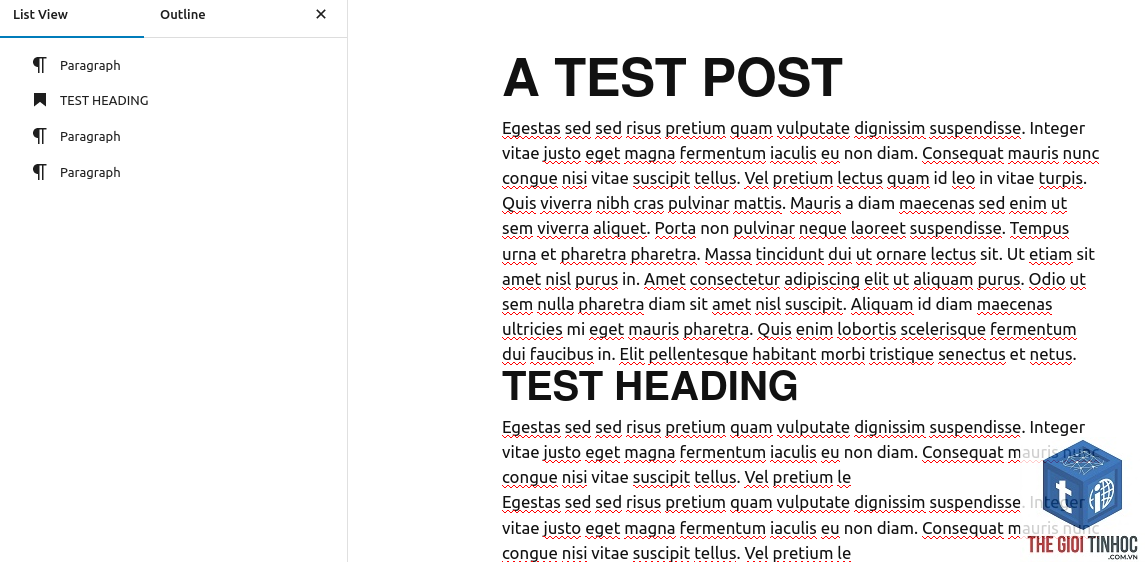
Mở trình duyệt Chrome, nhấn F12 để mở Developer Tools. Chọn tab Elements, di chuột vào phần tử bị lỗi. Xem giá trị margin và padding trong box model ở góc phải. Nếu thấy các giá trị bất thường như margin-left: -20px hoặc padding-top: 50px không mong muốn, đó là dấu hiệu rõ ràng của lỗi khoảng cách.
So Sánh Trên Nhiều Thiết Bị
Dùng chế độ responsive trong Developer Tools hoặc các công cụ như BrowserStack để kiểm tra giao diện trên điện thoại, máy tính bảng và desktop. Nếu khoảng cách thay đổi bất thường giữa các thiết bị, chứng tỏ theme không có responsive design chuẩn.
Kiểm Tra Khi Tắt Plugin
Tạm thời vô hiệu hóa tất cả plugin, chỉ giữ lại theme. Nếu lỗi biến mất, nguyên nhân đến từ xung đột plugin. Bật từng plugin một để xác định plugin gây lỗi.
Hướng Dẫn Khắc Phục Theme WordPress Lỗi Khoảng Cách

Phương Pháp 1: Sử Dụng CSS Tùy Chỉnh
Đây là cách nhanh nhất để sửa lỗi mà không cần can thiệp sâu vào file theme. Vào Appearance > Customize > Additional CSS, thêm đoạn code sau:
Ví dụ sửa lỗi khoảng cách giữa các bài viết:
.post { margin-bottom: 20px!important; }
Ví dụ sửa lỗi khoảng cách menu:
.nav-menu li { margin-right: 15px!important; }
Lưu ý: Sử dụng !important chỉ khi thực sự cần thiết, vì nó có thể gây khó khăn cho việc bảo trì sau này.
Phương Pháp 2: Chỉnh Sửa Trực Tiếp File CSS Của Theme
Truy cập Appearance > Theme File Editor, tìm file style.css. Xác định các class hoặc ID gây lỗi thông qua Developer Tools, sau đó sửa trực tiếp giá trị margin, padding. Tuy nhiên, phương pháp này chỉ nên áp dụng nếu bạn có kiến thức CSS cơ bản và luôn backup file trước khi sửa.
Phương Pháp 3: Tạo Theme Con (Child Theme)
Đây là giải pháp chuyên nghiệp nhất. Tạo một child theme, sau đó override các quy tắc CSS lỗi trong file style.css của child theme. Cách này đảm bảo mọi thay đổi không bị mất khi cập nhật theme cha.
Các bước tạo child theme:
- Tạo thư mục mới trong wp-content/themes, đặt tên là themecha-child
- Tạo file style.css với header khai báo Template: tên-theme-cha
- Tạo file functions.php để enqueue style của child theme
- Kích hoạt child theme trong Appearance > Themes
- Simple Custom CSS and JS: Cho phép thêm CSS trực tiếp từ dashboard
- SiteOrigin CSS: Cung cấp giao diện kéo thả để chỉnh sửa khoảng cách
- Yellow Pencil: Cho phép chỉnh sửa trực quan mọi phần tử trên trang
Phương Pháp 4: Sử Dụng Plugin Hỗ Trợ
Có nhiều plugin giúp dễ dàng thêm CSS tùy chỉnh mà không cần chạm vào file theme:
Phương Pháp 5: Reset CSS Toàn Bộ Theme
Nếu lỗi quá nghiêm trọng,
Sau khi cập nhật, các class và ID trong HTML có thể thay đổi, khiến CSS cũ không còn áp dụng đúng. Ngoài ra, các thuộc tính mới được thêm vào có thể xung đột với CSS hiện tại. Giải pháp là kiểm tra changelog của theme, tìm hiểu thay đổi và điều chỉnh CSS tương ứng.
Lỗi khoảng cách có ảnh hưởng đến SEO không?
Có. Google đánh giá trải nghiệm người dùng là yếu tố xếp hạng quan trọng. Nếu lỗi khoảng cách khiến nội dung khó đọc, bố cục xấu, tỷ lệ thoát trang tăng, thời gian ở lại trang giảm, điều này ảnh hưởng tiêu cực đến SEO. Ngoài ra, lỗi responsive do khoảng cách sai cũng bị Google phạt trong kết quả tìm kiếm di động.
Làm thế nào để tìm ra chính xác dòng CSS gây lỗi?
Sử dụng Developer Tools của Chrome. Click chuột phải vào phần tử bị lỗi, chọn Inspect. Trong tab Styles, bạn sẽ thấy tất cả quy tắc CSS áp dụng cho phần tử đó, kèm theo tên file và số dòng. Tìm các quy tắc có giá trị margin, padding bất thường và xác định nguồn gốc.
Có nên dùng plugin để tự động sửa lỗi khoảng cách không?
Các plugin như Auto CSS Fixer hoặc CSS Repair có thể giúp ích trong một số trường hợp đơn giản. Tuy nhiên, chúng thường không hiểu ngữ cảnh thiết kế và có thể tạo ra lỗi mới. Tốt nhất là tự kiểm tra và sửa thủ công hoặc nhờ chuyên gia.
Lỗi khoảng cách có thể do hosting không?
Rất hiếm. Hosting ảnh hưởng đến tốc độ tải trang, không ảnh hưởng đến cách CSS render. Tuy nhiên, nếu hosting có cơ chế cache hoặc minify CSS không đúng cách, nó có thể làm hỏng file CSS, dẫn đến lỗi hiển thị. Hãy thử tắt cache và minify để kiểm tra.
Kết Luận
Theme wordpress lỗi khoảng cách là vấn đề phổ biến nhưng hoàn toàn có thể khắc phục nếu bạn hiểu rõ nguyên nhân và áp dụng đúng phương pháp. Từ việc sử dụng CSS tùy chỉnh đơn giản đến tạo child theme chuyên nghiệp, mỗi giải pháp đều có ưu nhược điểm riêng. Quan trọng nhất là luôn backup dữ liệu, kiểm tra trên nhiều thiết bị và tránh các sai lầm như lạm dụng!important hay chỉnh sửa file gốc.
Nếu bạn gặp khó khăn trong quá trình xử lý, đừng ngần ngại tìm đến sự trợ giúp từ cộng đồng WordPress hoặc các chuyên gia. Một website có bố cục đẹp, khoảng cách hài hòa không chỉ mang lại trải nghiệm tốt cho người dùng mà còn giúp SEO hiệu quả hơn. Hãy dành thời gian để tối ưu giao diện ngay hôm nay.
- WordPress Database Server Down: Nguyên Nhân, Cách Khắc Phục và Phòng Ngừa Toàn Diện
- WordPress Thumbnail Cache Lỗi: Nguyên Nhân và Cách Khắc Phục Chi Tiết
- WordPress Cache Overload: Nguyên Nhân, Dấu Hiệu Và Cách Khắc Phục Triệt Để
- Khắc phục lỗi “WordPress upload image failed to move file” – Nguyên nhân và giải pháp toàn diện
- CrUX là gì? Giải mã hệ thống báo cáo trải nghiệm người dùng Chrome giúp website thăng hạng SEO
Bài viết cùng chủ đề:
-

WordPress Server Monitoring: Bí Quyết Giữ Website Luôn Nhanh, Ổn Định và An Toàn
-

WordPress Hosting Diagnostics: Quy Trình Chẩn Đoán và Tối Ưu Hosting WordPress Toàn Diện
-

Hướng dẫn toàn diện về WordPress MySQL Log: Cách truy cập, phân tích và tối ưu hiệu suất
-

Hướng Dẫn Chi Tiết Xem Và Phân Tích WordPress PHP-FPM Log Để Debug Lỗi Hiệu Quả
-

Hướng dẫn chi tiết cách đọc và phân tích WordPress Nginx Error Log dành cho người mới bắt đầu
-

Hướng dẫn chi tiết cách đọc và xử lý lỗi WordPress Apache Error Log hiệu quả
-

WordPress Server Error Log: Hướng Dẫn Chi Tiết Cách Đọc, Phân Tích Và Xử Lý Mọi Lỗi Server
-

Fixed Hosting: Hướng Dẫn WordPress Hosting Troubleshooting Chi Tiết Nhất
-

Hướng dẫn chi tiết WordPress Server Debug: Từ khái niệm đến triển khai thực tế
-
Hướng Dẫn Chi Tiết WordPress Hosting Debug: Xử Lý Mọi Lỗi Hosting Cho Site WordPress
-

WordPress Hosting Sau Nâng Cấp MySQL Bị Lỗi: Nguyên Nhân Và Cách Xử Lý Toàn Diện
-

WordPress Hosting Sau Đổi IP Bị Lỗi? Nguyên Nhân Và Cách Khắc Phục Toàn Diện
-

Khắc phục ngay lỗi WordPress server sau khi migrate website: Hướng dẫn chi tiết từ A-Z
-

WordPress Server Sau Restore Backup Bị Lỗi: Nguyên Nhân Và Cách Khắc Phục Toàn Diện
-

Khắc Phục Ngay Lỗi WordPress Hosting Sau Khi Bật SSL – Hướng Dẫn Chi Tiết Từ A-Z
-

WordPress host sau khi bật Cloudflare bị lỗi: Nguyên nhân và giải pháp triệt để















