
Theme WordPress bị lỗi: Nguyên nhân, cách khắc phục toàn diện từ A đến Z
Th6
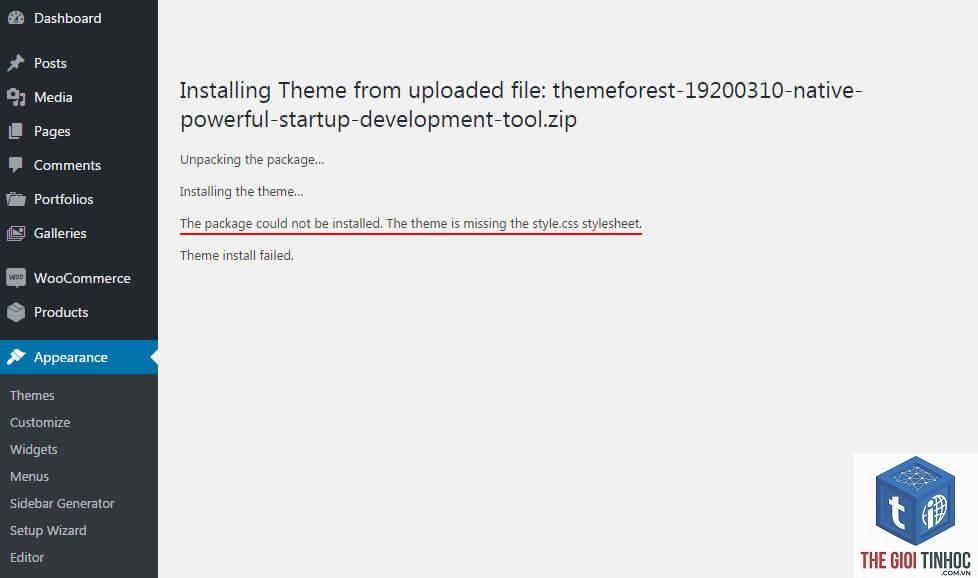
Theme WordPress bị lỗi là tình trạng phổ biến khiến nhiều chủ website đau đầu. Khi theme gặp sự cố, trang web có thể hiển thị sai bố cục, mất chức năng hoặc thậm chí không truy cập được. Những lỗi này xuất phát từ nhiều nguyên nhân như xung đột plugin, mã nguồn lỗi thời, hoặc cập nhật không tương thích. Hiểu rõ bản chất của từng loại lỗi giúp bạn chủ động xử lý nhanh chóng, tránh ảnh hưởng đến trải nghiệm người dùng và thứ hạng SEO.
Bản chất của lỗi theme WordPress
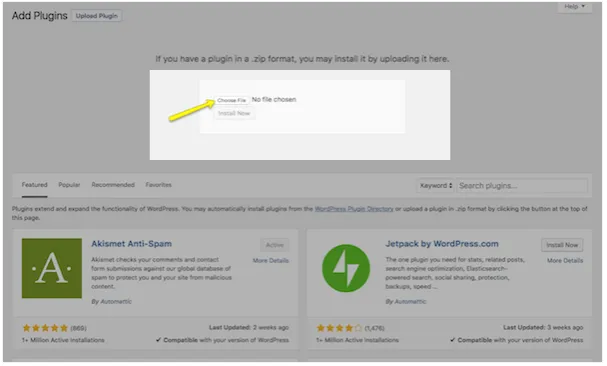
Theme WordPress là bộ mã nguồn quyết định giao diện và bố cục website. Khi theme bị lỗi, các tệp PHP, CSS, JavaScript hoặc cơ sở dữ liệu không hoạt động đồng bộ. Lỗi có thể xuất hiện tạm thời sau khi cập nhật hoặc kéo dài do cấu hình sai. Mỗi loại lỗi đều có cơ chế riêng, đòi hỏi phương pháp xử lý phù hợp.
Phân loại lỗi theme WordPress phổ biến
Lỗi màn hình trắng (White Screen of Death)
Đây là lỗi nghiêm trọng khi website chỉ hiển thị màn hình trắng hoàn toàn. Nguyên nhân thường do giới hạn bộ nhớ PHP, lỗi cú pháp trong tệp functions.php, hoặc xung đột plugin nặng. Khi gặp lỗi này, bạn không thể truy cập trang quản trị.
Lỗi 500 Internal Server Error
Lỗi này xuất hiện khi máy chủ không thể xử lý yêu cầu do tệp.htaccess hỏng, plugin gây xung đột, hoặc theme chứa mã lỗi. Trình duyệt thông báo “500 Internal Server Error” mà không có chi tiết cụ thể.
Lỗi hiển thị giao diện lộn xộn
Khi theme bị lỗi, bố cục trang web có thể bị vỡ, các khối nội dung chồng lên nhau, font chữ sai, hoặc hình ảnh không hiển thị. Lỗi này thường do CSS không tải được hoặc xung đột giữa theme và plugin xây dựng trang.
Lỗi không tùy chỉnh được theme
Người dùng không thể thay đổi màu sắc, bố cục hoặc cài đặt trong Customizer. Nguyên nhân là do theme thiếu hook hoặc filter cần thiết, hoặc bị hỏng tệp customize.php.
Lỗi chậm tải trang do theme
Theme kém tối ưu chứa quá nhiều script, hình ảnh lớn hoặc mã nguồn rác. Điều này làm tăng thời gian tải trang, ảnh hưởng trực tiếp đến trải nghiệm người dùng và thứ hạng tìm kiếm.
Nguyên nhân chính khiến theme WordPress bị lỗi
| Nguyên nhân | Mô tả chi tiết | Mức độ ảnh hưởng |
|---|---|---|
| Xung đột plugin | Plugin cài đặt không tương thích với phiên bản theme hoặc WordPress core | Cao |
| Cập nhật theme không đúng cách | Cập nhật theme khi chưa backup hoặc dùng bản beta chưa ổn định | Cao |
| Lỗi cú pháp PHP | Sửa mã nguồn theme sai cú pháp, thiếu dấu chấm phẩy hoặc ngoặc | Rất cao |
| Giới hạn bộ nhớ PHP | Theme yêu cầu bộ nhớ lớn hơn giới hạn mặc định của máy chủ | Trung bình |
| Theme lỗi thời | Theme không được cập nhật để tương thích với phiên bản WordPress mới | Cao |
| Xung đột CDN hoặc cache | Bản cache cũ hiển thị thay vì phiên bản mới sau khi sửa lỗi | Trung bình |
Hướng dẫn khắc phục lỗi theme WordPress chi tiết
Bước 1: Xác định loại lỗi qua thông báo
Kích hoạt chế độ debug WordPress bằng cách thêm dòng define(‘WP_DEBUG’, true); vào tệp wp-config.php. Thao tác này hiển thị thông báo lỗi cụ thể, giúp bạn biết chính xác tệp nào gây vấn đề.
Bước 2: Vô hiệu hóa tất cả plugin
Truy cập thư mục wp-content/plugins qua FTP, đổi tên thư mục plugins thành plugins_old. Nếu website hoạt động trở lại, lỗi do xung đột plugin. Kích hoạt từng plugin để tìm ra plugin gây lỗi.
Bước 3: Chuyển về theme mặc định
Qua phpMyAdmin hoặc FTP, đổi tên thư mục theme hiện tại trong wp-content/themes. WordPress tự động chuyển về theme mặc định. Nếu website ổn định, theme cũ chứa lỗi cần sửa hoặc thay thế.
Bước 4: Tăng giới hạn bộ nhớ PHP
Thêm dòng define(‘WP_MEMORY_LIMIT’, ‘256M’); vào tệp wp-config.php trước dòng “That’s all”. Nếu không hiệu quả, liên hệ nhà cung cấp hosting để tăng memory limit ở cấp máy chủ.
Bước 5: Sửa lỗi cú pháp trong tệp functions.php
Truy cập tệp functions.php qua FTP hoặc File Manager. Kiểm tra các dòng code mới thêm, đảm bảo đóng ngoặc và dấu chấm phẩy đúng. Nếu không chắc chắn, comment dòng code nghi ngờ bằng // ở đầu dòng.
Bước 6: Xóa bộ nhớ cache
Xóa cache trình duyệt, cache plugin và cache CDN. Vào Settings > Permalinks, nhấn Save Changes để flush rewrite rules. Thao tác này làm mới toàn bộ bộ nhớ đệm liên quan đến theme.
Lợi ích khi xử lý kịp thời lỗi theme WordPress
- Website hoạt động ổn định, không gián đoạn dịch vụ
- Cải thiện tốc độ tải trang, giữ chân người dùng lâu hơn
- Bảo vệ thứ hạng SEO không bị tụt do lỗi kỹ thuật
- Tránh mất dữ liệu quan trọng khi lỗi nghiêm trọng xảy ra
- Tiết kiệm chi phí thuê lập trình viên sửa chữa khẩn cấp
- Người dùng không chuyên có thể gây hỏng nặng hơn nếu can thiệp sai
- Mất thời gian tìm nguyên nhân nếu không có kinh nghiệm debug
- Một số lỗi yêu cầu kiến thức lập trình PHP và CSS chuyên sâu
- Rủi ro mất dữ liệu nếu không backup trước khi sửa
- Không backup website trước khi thực hiện bất kỳ thay đổi nào
- Xóa toàn bộ theme cũ khi chưa kiểm tra dữ liệu tùy chỉnh
- Cài plugin sửa lỗi tự động mà không hiểu cơ chế hoạt động
- Chỉnh sửa trực tiếp tệp theme mà không dùng child theme
- Bỏ qua thông báo lỗi từ WordPress debug, dẫn đến chẩn đoán sai
- Cập nhật theme ngay khi có bản mới mà không đọc changelog
Hạn chế khi tự sửa lỗi theme WordPress
So sánh giữa tự sửa và thuê chuyên gia xử lý lỗi theme
| Tiêu chí | Tự sửa lỗi | Thuê chuyên gia |
|---|---|---|
| Chi phí | Miễn phí | Từ 500.000 – 2.000.000 VNĐ |
| Thời gian | Có thể kéo dài nhiều giờ | 30 phút – 2 giờ |
| Kiến thức yêu cầu | Cơ bản về WordPress và FTP | Không cần |
| Rủi ro | Cao nếu thao tác sai | Thấp, có bảo hành |
| Hiệu quả | Tùy vào kinh nghiệm | Cao, xử lý triệt để |
Ứng dụng thực tế: Các tình huống lỗi theme thường gặp
Tình huống 1: Lỗi sau khi cập nhật WordPress lên phiên bản mới
Nhiều theme cũ không tương thích với WordPress 6.x. Giải pháp là kiểm tra nhà phát triển theme đã phát hành bản cập nhật chưa. Nếu chưa, tạm thời chuyển về theme mặc định và chờ bản vá.
Tình huống 2: Lỗi khi cài plugin page builder
Plugin Elementor hoặc WPBakery xung đột với theme có sẵn shortcode. Cách xử lý là vô hiệu hóa các module không cần thiết trong theme, hoặc dùng plugin đi kèm theme chính hãng.
Tình huống 3: Mất menu hoặc widget sau khi đổi theme
Theme mới không hỗ trợ cùng vị trí menu hoặc sidebar. Vào Appearance > Menus, tạo lại menu và gán đúng vị trí. Widget cần kéo thả lại từ Appearance > Widgets.
Sai lầm thường gặp khi xử lý lỗi theme WordPress
Lưu ý quan trọng để tránh theme WordPress bị lỗi
Luôn sử dụng child theme khi muốn tùy chỉnh mã nguồn. Child theme giữ nguyên bản gốc, dễ dàng cập nhật mà không mất sửa đổi. Chọn theme từ kho uy tín như ThemeForest, WordPress.org hoặc nhà phát triển có đánh giá cao. Kiểm tra tương thích ngược trước khi cập nhật WordPress, plugin hoặc theme. Thiết lập lịch backup tự động hàng tuần qua plugin UpdraftPlus hoặc dịch vụ hosting. Giới hạn số lượng plugin ở mức tối thiểu, chỉ giữ lại plugin thực sự cần thiết.
Câu hỏi thường gặp về lỗi theme WordPress
Làm thế nào để biết lỗi do theme hay plugin?
Chuyển tạm thời về theme mặc định Twenty Twenty-Four. Nếu lỗi biến mất, nguyên nhân từ theme. Nếu lỗi còn, do plugin hoặc WordPress core.
Có nên dùng plugin sửa lỗi theme tự động không?
Chỉ nên dùng plugin từ nhà phát triển uy tín như Health Check & Troubleshooting. Plugin này giúp chẩn đoán mà không can thiệp sâu vào mã nguồn. Tránh plugin tự động sửa lỗi không rõ nguồn gốc.
Lỗi theme có ảnh hưởng đến SEO không?
Có. Lỗi làm chậm tốc độ tải, hiển thị sai nội dung, hoặc gây lỗi 500 khiến Google không thể thu thập dữ liệu. Điều này làm giảm thứ hạng từ khóa và mất traffic.
Khi nào nên thay theme mới thay vì sửa lỗi?
Khi theme quá cũ, nhà phát triển ngừng hỗ trợ, hoặc lỗi xuất hiện thường xuyên sau mỗi lần cập nhật. Thay theme mới tối ưu hơn giúp tiết kiệm thời gian và công sức lâu dài.
Lỗi theme có làm mất dữ liệu website không?
Lỗi theme thường không làm mất dữ liệu trong cơ sở dữ liệu. Tuy nhiên, các tùy chỉnh giao diện như màu sắc, bố cục có thể bị reset nếu chuyển theme. Dữ liệu bài viết, trang, người dùng vẫn an toàn.
Kết luận
Theme WordPress bị lỗi là vấn đề kỹ thuật không thể tránh khỏi trong quá trình vận hành website. Hiểu rõ nguyên nhân, phân loại lỗi và áp dụng đúng phương pháp khắc phục giúp bạn giải quyết nhanh chóng, giảm thiểu thiệt hại. Luôn duy trì thói quen backup định kỳ, cập nhật có kiểm soát và sử dụng child theme để bảo vệ website. Khi gặp lỗi phức tạp vượt quá khả năng, đừng ngần ngại nhờ đến sự hỗ trợ từ chuyên gia WordPress để đảm bảo an toàn dữ liệu và hiệu suất tối ưu.
- Content Breadth Là Gì? Chiến Lược Mở Rộng Bề Rộng Nội Dung Để Tối Ưu SEO Hiệu Quả
- Woocommerce Out of Stock Lỗi: Nguyên Nhân, Cách Khắc Phục Toàn Diện và Chi Tiết Nhất
- Theme WordPress sau restore backup bị lỗi: Nguyên nhân và cách khắc phục triệt để
- Elementor Padding Lỗi: Nguyên Nhân Và Cách Khắc Phục Toàn Diện Nhất 2025
- Priority Hints Là Gì? Hướng Dẫn Toàn Diện Về Tối Ưu Tài Nguyên Web Với fetchpriority
Bài viết cùng chủ đề:
-

WordPress Server Monitoring: Bí Quyết Giữ Website Luôn Nhanh, Ổn Định và An Toàn
-

WordPress Hosting Diagnostics: Quy Trình Chẩn Đoán và Tối Ưu Hosting WordPress Toàn Diện
-

Hướng dẫn toàn diện về WordPress MySQL Log: Cách truy cập, phân tích và tối ưu hiệu suất
-

Hướng Dẫn Chi Tiết Xem Và Phân Tích WordPress PHP-FPM Log Để Debug Lỗi Hiệu Quả
-

Hướng dẫn chi tiết cách đọc và phân tích WordPress Nginx Error Log dành cho người mới bắt đầu
-

Hướng dẫn chi tiết cách đọc và xử lý lỗi WordPress Apache Error Log hiệu quả
-

WordPress Server Error Log: Hướng Dẫn Chi Tiết Cách Đọc, Phân Tích Và Xử Lý Mọi Lỗi Server
-

Fixed Hosting: Hướng Dẫn WordPress Hosting Troubleshooting Chi Tiết Nhất
-

Hướng dẫn chi tiết WordPress Server Debug: Từ khái niệm đến triển khai thực tế
-
Hướng Dẫn Chi Tiết WordPress Hosting Debug: Xử Lý Mọi Lỗi Hosting Cho Site WordPress
-

WordPress Hosting Sau Nâng Cấp MySQL Bị Lỗi: Nguyên Nhân Và Cách Xử Lý Toàn Diện
-

WordPress Hosting Sau Đổi IP Bị Lỗi? Nguyên Nhân Và Cách Khắc Phục Toàn Diện
-

Khắc phục ngay lỗi WordPress server sau khi migrate website: Hướng dẫn chi tiết từ A-Z
-

WordPress Server Sau Restore Backup Bị Lỗi: Nguyên Nhân Và Cách Khắc Phục Toàn Diện
-

Khắc Phục Ngay Lỗi WordPress Hosting Sau Khi Bật SSL – Hướng Dẫn Chi Tiết Từ A-Z
-

WordPress host sau khi bật Cloudflare bị lỗi: Nguyên nhân và giải pháp triệt để















