
Plugin WordPress Sau Nâng Cấp PHP Bị Lỗi: Nguyên Nhân, Cách Khắc Phục Toàn Diện

Th6
Việc nâng cấp phiên bản PHP là yêu cầu bắt buộc để đảm bảo hiệu suất và bảo mật cho website WordPress. Tuy nhiên, không ít người dùng gặp phải tình trạng plugin wordpress sau nâng cấp php bị lỗi, dẫn đến website hiển thị lỗi trắng, mất chức năng hoặc thậm chí sập hoàn toàn. Bài viết này sẽ phân tích chi tiết nguyên nhân, hướng dẫn xử lý và phòng tránh triệt để vấn đề này.
Bản Chất Của Vấn Đề Plugin WordPress Sau Nâng Cấp PHP Bị Lỗi
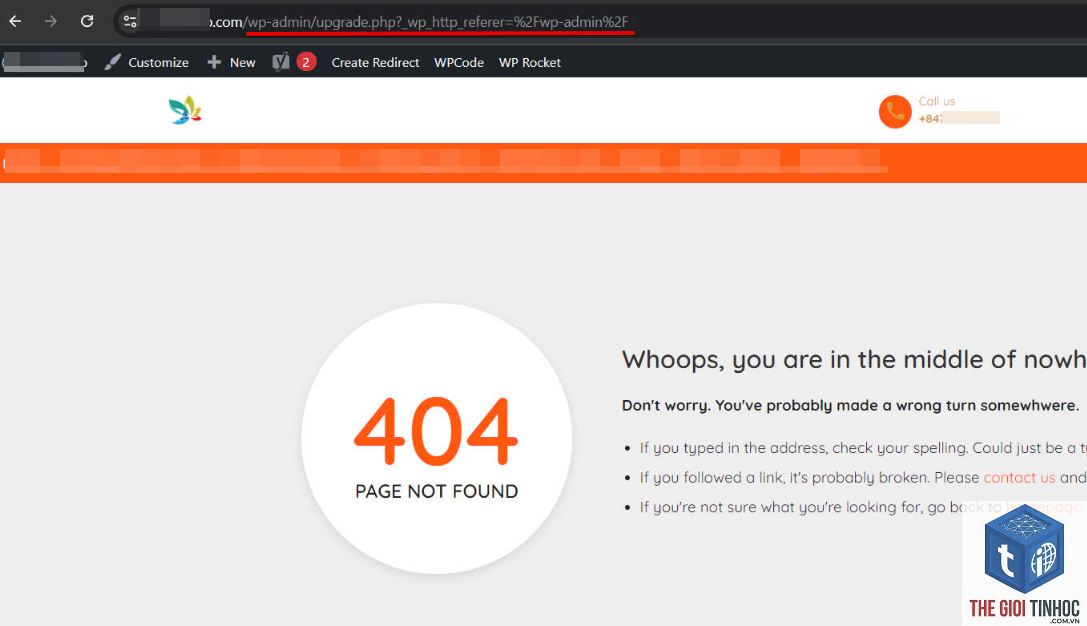
PHP là ngôn ngữ lập trình nền tảng chạy WordPress. Mỗi phiên bản PHP mới (7.4, 8.0, 8.1, 8.2, 8.3) đều có những thay đổi về cú pháp, hàm deprecated (không còn được hỗ trợ) và cơ chế xử lý lỗi. Khi bạn nâng cấp PHP, các plugin cũ viết theo chuẩn cũ sẽ không tương thích, gây ra lỗi.
Các plugin không được cập nhật thường xuyên hoặc bị bỏ rơi bởi nhà phát triển là nguyên nhân chính dẫn đến xung đột. Lỗi phổ biến nhất là màn hình trắng (White Screen of Death), lỗi 500 Internal Server Error, hoặc thông báo lỗi cú pháp nghiêm trọng.
Nguyên Nhân Khiến Plugin WordPress Sau Nâng Cấp PHP Bị Lỗi
Sử Dụng Hàm Đã Bị Loại Bỏ (Deprecated Functions)
PHP 8.0 trở lên đã loại bỏ hoàn toàn nhiều hàm như mysql_connect(), each(), create_function(). Plugin cũ sử dụng các hàm này sẽ gây lỗi ngay lập tức. Thống kê từ WordPress cho thấy hơn 40% plugin trên kho lưu trữ chưa được tối ưu cho PHP 8.x.
Xung Đột Kiểu Dữ Liệu (Type Hinting)
PHP 8 yêu cầu khai báo kiểu dữ liệu chặt chẽ hơn. Plugin viết theo kiểu cũ, không khai báo đúng kiểu (int, string, array) sẽ gây ra lỗi TypeError. Ví dụ, một hàm mong đợi số nguyên nhưng nhận chuỗi sẽ dừng hoạt động.
Lỗi Cú Pháp Từ Các Phiên Bản PHP Cũ
Một số cú pháp như ${var} (variable variable) đã bị loại bỏ trong PHP 8.2. Plugin sử dụng cú pháp này sẽ hiển thị lỗi parse error, khiến toàn bộ website không thể truy cập.
Không Tương Thích Với Thư Viện Mới
Plugin phụ thuộc vào các thư viện bên ngoài (như Guzzle, PhpSpreadsheet) cũng cần được cập nhật. Nếu thư viện không hỗ trợ PHP mới, plugin sẽ gặp lỗi nghiêm trọng.
Dấu Hiệu Nhận Biết Plugin WordPress Sau Nâng Cấp PHP Bị Lỗi

| Dấu hiệu | Mô tả chi tiết | Mức độ nghiêm trọng |
|---|---|---|
| Màn hình trắng (WSoD) | Website hiển thị toàn màu trắng, không có nội dung | Cao |
| Lỗi 500 Internal Server Error | Trình duyệt báo lỗi máy chủ nội bộ | Cao |
| Thông báo lỗi PHP | Hiển thị dòng lỗi như “Fatal error: Uncaught Error” | Trung bình |
| Chức năng plugin ngừng hoạt động | Ví dụ: form liên hệ không gửi được, slider không chạy | Thấp đến trung bình |
Hướng Dẫn Khắc Phục Plugin WordPress Sau Nâng Cấp PHP Bị Lỗi
Bước 1: Xác Định Plugin Gây Lỗi
Truy cập vào thư mục wp-content/plugins qua FTP hoặc File Manager. Đổi tên thư mục plugin nghi ngờ (ví dụ: plugin-name thành plugin-name-disabled). Nếu website hoạt động trở lại, đó chính là plugin gây lỗi.
Nếu không thể truy cập admin, hãy kích hoạt chế độ debug WordPress bằng cách thêm dòng sau vào file wp-config.php:
define(‘WP_DEBUG’, true); define(‘WP_DEBUG_LOG’, true);
Sau đó kiểm tra file wp-content/debug.log để xem lỗi chi tiết.
Bước 2: Cập Nhật Plugin Lên Phiên Bản Tương Thích
Vào mục Plugins trong dashboard, kiểm tra các plugin có bản cập nhật. Ưu tiên cập nhật những plugin đã được xác nhận hỗ trợ PHP 8.x. Nếu plugin không có bản cập nhật, hãy tìm kiếm giải pháp thay thế.
Bước 3: Sử Dụng Plugin Hỗ Trợ Tương Thích Ngược
Một số plugin như PHP Compatibility Checker giúp quét và phát hiện lỗi tương thích trước khi nâng cấp. Nếu đã gặp lỗi,
Sử dụng FTP hoặc File Manager để đổi tên thư mục plugin gây lỗi. Nếu không xác định được, đổi tên toàn bộ thư mục plugins thành plugins-old, WordPress sẽ tự động vô hiệu hóa tất cả plugin. Sau đó tạo thư mục plugins mới và kích hoạt từng plugin để kiểm tra.
Có nên quay lại phiên bản PHP cũ nếu plugin bị lỗi không?
Chỉ nên quay lại tạm thời để website hoạt động. Tuy nhiên, PHP 7.4 đã hết hỗ trợ bảo mật từ tháng 11/2022, rất nguy hiểm. Hãy khắc phục triệt để bằng cách cập nhật hoặc thay thế plugin.
Plugin miễn phí có thường gặp lỗi sau nâng cấp PHP hơn plugin trả phí không?
Không hoàn toàn. Plugin trả phí thường được bảo trì tốt hơn, nhưng plugin miễn phí phổ biến (như Yoast SEO, Contact Form 7) vẫn được cập nhật thường xuyên. Vấn đề nằm ở plugin bị bỏ rơi, dù miễn phí hay trả phí.
Làm sao để kiểm tra plugin có tương thích với PHP 8.x trước khi nâng cấp?
Sử dụng plugin PHP Compatibility Checker hoặc công cụ WordPress Plugin Directory (xem mục “Tested up to” trong thông tin plugin). Ngoài ra, kiểm tra changelog của plugin để xem có đề cập hỗ trợ PHP 8.x không.
Nếu plugin không có bản cập nhật, có cách nào tự sửa lỗi không?
Có thể tự sửa nếu có kiến thức lập trình PHP. Mở file plugin gây lỗi, tìm và thay thế các hàm deprecated bằng hàm tương thích. Ví dụ: thay each() bằng vòng lặp foreach. Tuy nhiên, việc này cần thận trọng vì có thể gây lỗi khác.
Kết Luận

Plugin WordPress sau nâng cấp PHP bị lỗi là vấn đề phổ biến nhưng hoàn toàn có thể kiểm soát. Nguyên nhân chính đến từ việc plugin không được cập nhật kịp thời, sử dụng hàm cũ hoặc cú pháp không tương thích. Bằng cách kiểm tra kỹ lưỡng trước khi nâng cấp, sử dụng công cụ debug và thay thế plugin kịp thời, bạn có thể tận hưởng lợi ích về tốc độ và bảo mật từ PHP mới mà không gặp gián đoạn.
Đừng ngần ngại nâng cấp PHP vì sợ lỗi plugin. Hãy chuẩn bị kỹ càng, sao lưu dữ liệu và xử lý từng bước. Một website tối ưu sẽ mang lại trải nghiệm tốt cho người dùng và lợi thế cạnh tranh trên thị trường.
- Elementor Anchor Link Lỗi: Nguyên Nhân, Cách Khắc Phục Triệt Để (2024)
- WordPress Litespeed Timeout: Nguyên Nhân Và Cách Khắc Phục Triệt Để
- Cách Khắc Phục Lỗi WordPress Request Timeout Hiệu Quả Nhất 2024
- WordPress WebP Cache Lỗi: Nguyên Nhân, Cách Khắc Phục và Tối Ưu Hiệu Suất
- WordPress Contributor Là Gì? Vai Trò, Quyền Hạn Và Cách Trở Thành Người Đóng Góp Chuyên Nghiệp
Bài viết cùng chủ đề:
-

WordPress Server Monitoring: Bí Quyết Giữ Website Luôn Nhanh, Ổn Định và An Toàn
-

WordPress Hosting Diagnostics: Quy Trình Chẩn Đoán và Tối Ưu Hosting WordPress Toàn Diện
-

Hướng dẫn toàn diện về WordPress MySQL Log: Cách truy cập, phân tích và tối ưu hiệu suất
-

Hướng Dẫn Chi Tiết Xem Và Phân Tích WordPress PHP-FPM Log Để Debug Lỗi Hiệu Quả
-

Hướng dẫn chi tiết cách đọc và phân tích WordPress Nginx Error Log dành cho người mới bắt đầu
-

Hướng dẫn chi tiết cách đọc và xử lý lỗi WordPress Apache Error Log hiệu quả
-

WordPress Server Error Log: Hướng Dẫn Chi Tiết Cách Đọc, Phân Tích Và Xử Lý Mọi Lỗi Server
-

Fixed Hosting: Hướng Dẫn WordPress Hosting Troubleshooting Chi Tiết Nhất
-

Hướng dẫn chi tiết WordPress Server Debug: Từ khái niệm đến triển khai thực tế
-
Hướng Dẫn Chi Tiết WordPress Hosting Debug: Xử Lý Mọi Lỗi Hosting Cho Site WordPress
-

WordPress Hosting Sau Nâng Cấp MySQL Bị Lỗi: Nguyên Nhân Và Cách Xử Lý Toàn Diện
-

WordPress Hosting Sau Đổi IP Bị Lỗi? Nguyên Nhân Và Cách Khắc Phục Toàn Diện
-

Khắc phục ngay lỗi WordPress server sau khi migrate website: Hướng dẫn chi tiết từ A-Z
-

WordPress Server Sau Restore Backup Bị Lỗi: Nguyên Nhân Và Cách Khắc Phục Toàn Diện
-

Khắc Phục Ngay Lỗi WordPress Hosting Sau Khi Bật SSL – Hướng Dẫn Chi Tiết Từ A-Z
-

WordPress host sau khi bật Cloudflare bị lỗi: Nguyên nhân và giải pháp triệt để















