
Hướng dẫn chi tiết cách xóa user WordPress an toàn và triệt để
Th6
Việc quản lý người dùng trên WordPress là một phần quan trọng trong vận hành website. Khi có thành viên rời khỏi nhóm, tài khoản bị hack hoặc đơn giản là bạn muốn dọn dẹp danh sách user, thao tác xóa user WordPress trở nên cần thiết. Tuy nhiên, nếu thực hiện sai cách,
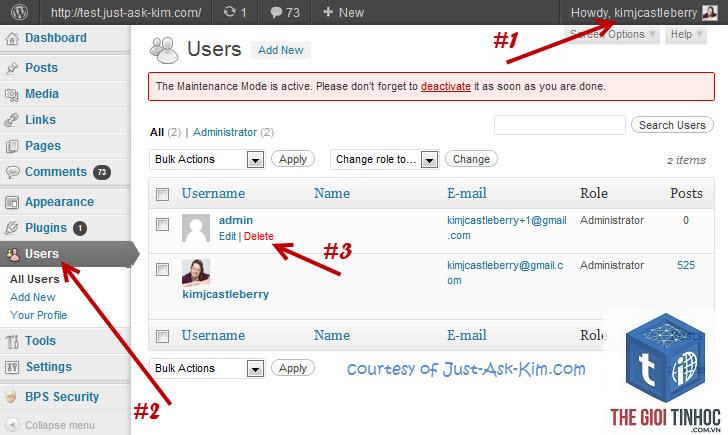
Xóa user WordPress là hành động loại bỏ hoàn toàn một tài khoản người dùng khỏi cơ sở dữ liệu của website. Khi một user bị xóa, họ sẽ không thể đăng nhập, truy cập vào bảng điều khiển hay thực hiện bất kỳ thao tác quản trị nào. Việc này khác với việc khóa tài khoản (disable) vì dữ liệu của user đó sẽ bị xóa vĩnh viễn nếu bạn không chuyển giao.
Các tình huống phổ biến cần xóa user bao gồm: nhân viên cũ nghỉ việc, tài khoản spam đăng ký tự động, tác giả ngừng cộng tác, hoặc tài khoản bị xâm phạm bảo mật. Trong môi trường website có nhiều biên tập viên, việc thường xuyên rà soát và xóa user WordPress không còn hoạt động giúp giảm thiểu rủi ro bảo mật và giữ cho hệ thống gọn gàng.
Phân loại các phương pháp xóa user WordPress
Có ba phương pháp chính để xóa user WordPress, mỗi phương pháp phù hợp với một đối tượng người dùng và mức độ kỹ thuật khác nhau.
Xóa user WordPress trực tiếp từ Dashboard
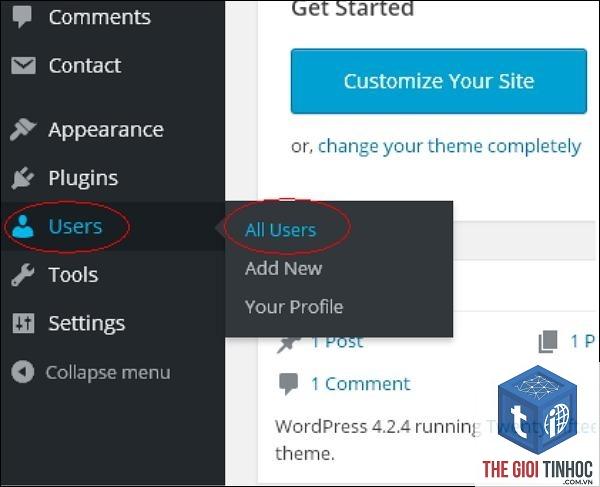
Đây là cách đơn giản nhất dành cho quản trị viên. Bạn vào mục Users (Người dùng) trên thanh menu bên trái, di chuột vào tài khoản cần xóa và chọn Delete (Xóa). WordPress sẽ hiển thị một hộp thoại yêu cầu bạn chuyển giao toàn bộ bài viết của user đó cho một tài khoản khác trước khi xóa. Đây là bước cực kỳ quan trọng để tránh mất nội dung.
Xóa user WordPress bằng plugin chuyên dụng
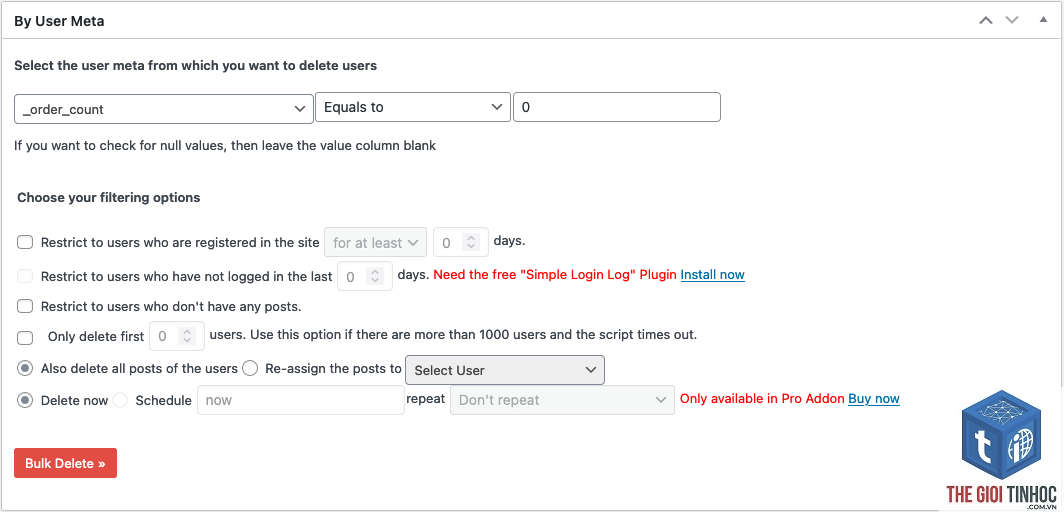
Các plugin như User Role Editor, Bulk Delete hoặc WP User Manager cung cấp tính năng xóa hàng loạt và quản lý user nâng cao. Plugin cho phép bạn lọc user theo vai trò (role), ngày đăng ký hoặc số lượng bài viết, sau đó xóa đồng loạt. Phương pháp này tiết kiệm thời gian khi bạn cần dọn dẹp hàng trăm tài khoản spam.
Xóa user WordPress trực tiếp qua phpMyAdmin hoặc SQL
Dành cho nhà phát triển hoặc người có kiến thức chuyên sâu. Bạn truy cập vào cơ sở dữ liệu MySQL qua phpMyAdmin, tìm bảng wp_users và xóa dòng dữ liệu tương ứng. Tuy nhiên, cách này tiềm ẩn rủi ro cao vì bạn phải tự xóa các bảng liên quan như wp_usermeta, wp_posts (nếu muốn xóa luôn bài viết) để tránh lỗi orphan data. Chỉ nên áp dụng khi bạn hiểu rõ cấu trúc database.
Hướng dẫn chi tiết từng bước xóa user WordPress an toàn
Để đảm bảo quá trình diễn ra suôn sẻ, bạn cần thực hiện theo quy trình chuẩn dưới đây.
Bước 1: Sao lưu toàn bộ website
Trước khi thực hiện bất kỳ thao tác xóa nào, hãy sao lưu đầy đủ file và database. Sử dụng plugin như UpdraftPlus hoặc công cụ backup từ hosting. Việc này giúp bạn khôi phục lại nếu có sự cố không mong muốn.
Bước 2: Kiểm tra nội dung của user cần xóa
Vào trang cá nhân của user đó trong Dashboard, xem danh sách bài viết, trang, comment và media họ đã tạo. Ghi chú lại số lượng và tầm quan trọng của từng nội dung. Nếu user có nhiều bài viết chất lượng, bạn nên chuyển giao quyền tác giả thay vì xóa sạch.
Bước 3: Thực hiện xóa user WordPress qua Dashboard
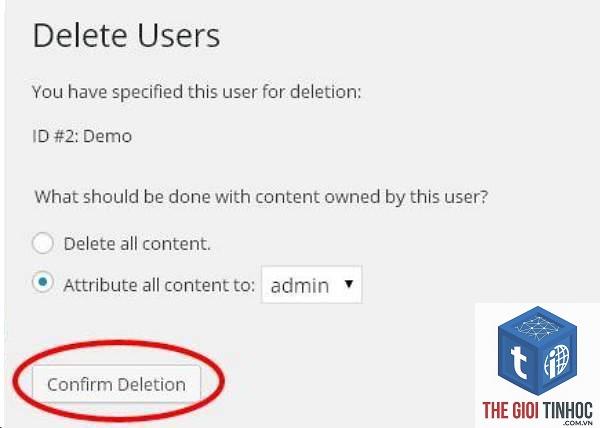
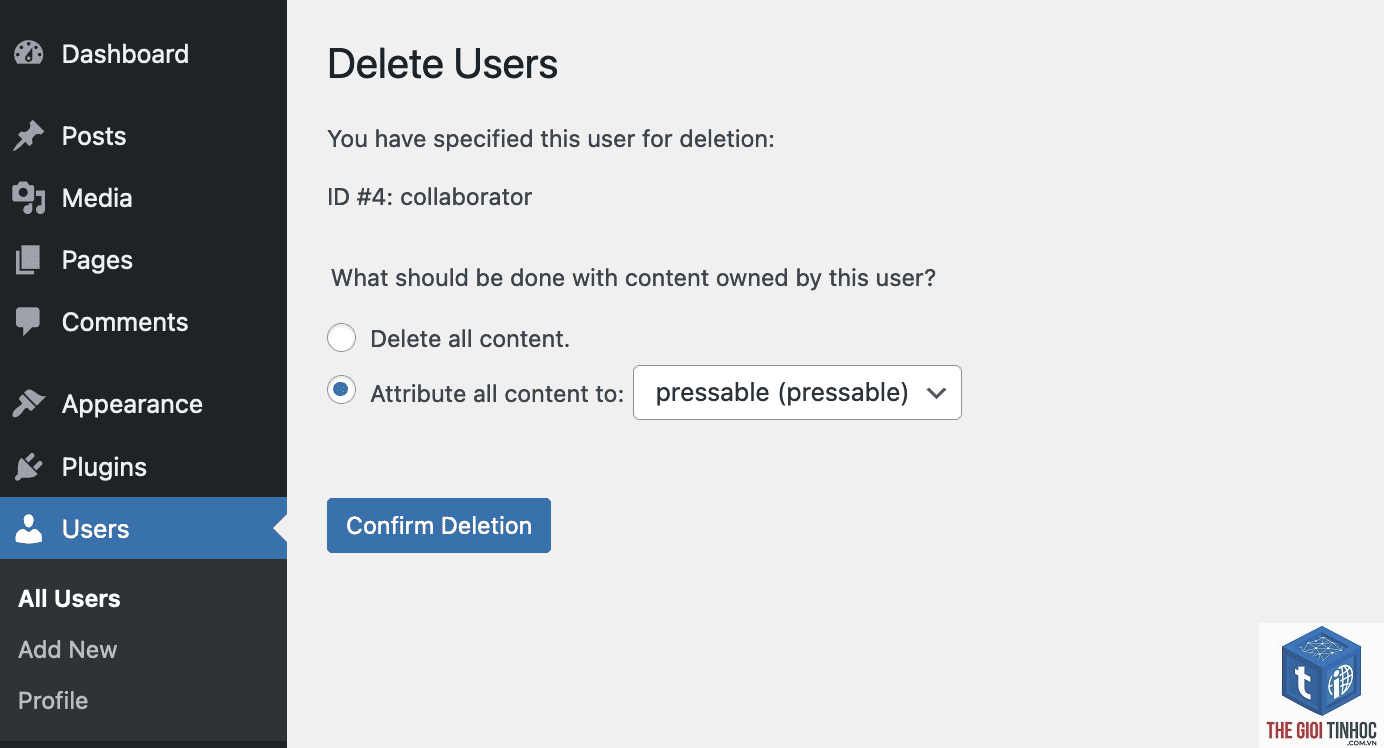
Vào Users > chọn user > Delete. Trong cửa sổ pop-up, bạn sẽ thấy hai lựa chọn:
- Delete all content: Xóa toàn bộ bài viết, trang, comment và media của user đó.
- Attribute all content to:: Chuyển giao toàn bộ nội dung cho một user khác (thường là Admin).
- Tăng bảo mật: Loại bỏ các tài khoản không còn sử dụng, giảm nguy cơ bị tấn công brute force.
- Dọn dẹp hệ thống: Giúp danh sách user gọn gàng, dễ quản lý.
- Kiểm soát quyền truy cập: Đảm bảo chỉ những người có thẩm quyền mới có thể can thiệp vào website.
- Mất dữ liệu vĩnh viễn: Nếu chọn xóa toàn bộ nội dung, bạn không thể khôi phục nếu chưa backup.
- Rủi ro kỹ thuật: Xóa qua database có thể gây lỗi nếu không xóa sạch các bảng liên quan.
- Ảnh hưởng đến SEO: Nếu xóa bài viết của user có lượng truy cập lớn,
Khi xóa user qua Dashboard, bạn chọn tùy chọn “Attribute all content to:” và chọn một user khác (ví dụ: Admin). Toàn bộ bài viết, trang và media sẽ được chuyển sang tài khoản mới mà không mất dữ liệu.
Có thể xóa user WordPress qua FTP không?
Không. FTP chỉ cho phép bạn quản lý file trên server, không thể can thiệp vào cơ sở dữ liệu người dùng. Bạn cần truy cập vào Dashboard hoặc phpMyAdmin để xóa user.
Tại sao tôi không thể xóa user WordPress?
Nguyên nhân phổ biến nhất là bạn đang cố xóa tài khoản Admin duy nhất. WordPress yêu cầu phải có ít nhất một Admin trên website. Hãy tạo một tài khoản Admin khác trước, sau đó mới xóa tài khoản cũ.
Xóa user WordPress có ảnh hưởng đến SEO không?
Có, nếu bạn xóa toàn bộ nội dung của user đó. Các bài viết có backlink và thứ hạng sẽ biến mất, gây ảnh hưởng tiêu cực đến SEO. Nếu chỉ chuyển giao nội dung, URL và nội dung vẫn giữ nguyên, không ảnh hưởng đến SEO.
Làm sao để xóa hàng loạt user WordPress?
Sử dụng plugin Bulk Delete hoặc User Role Editor. Các plugin này cho phép bạn lọc user theo điều kiện (role, ngày đăng ký, số bài viết) và xóa hàng loạt chỉ với vài cú nhấp chuột.
Kết luận
Xóa user WordPress là một thao tác quản trị cơ bản nhưng đòi hỏi sự cẩn trọng. Bằng cách hiểu rõ các phương pháp, tuân thủ quy trình sao lưu và chuyển giao nội dung, bạn có thể dọn dẹp danh sách người dùng một cách an toàn mà không làm ảnh hưởng đến dữ liệu website. Hãy luôn ưu tiên phương pháp xóa qua Dashboard với tùy chọn chuyển giao nội dung để đảm bảo tính toàn vẹn cho trang web của bạn. Nếu bạn quản lý một website lớn với nhiều tác giả, hãy thiết lập quy trình định kỳ rà soát và xóa các tài khoản không còn hoạt động để tối ưu bảo mật và hiệu suất.
Lựa chọn thứ hai là an toàn nhất vì nội dung vẫn được giữ nguyên trên website. Sau khi chọn, nhấn Confirm Deletion để hoàn tất.
Bước 4: Kiểm tra lại sau khi xóa
Sau khi xóa, hãy kiểm tra trang chủ, các bài viết cũ và phần comment để đảm bảo không có lỗi hiển thị. Nếu bạn chọn chuyển giao nội dung, hãy vào một bài viết bất kỳ của user cũ để xác nhận tên tác giả đã được thay đổi.
So sánh các phương pháp xóa user WordPress
| Phương pháp | Độ khó | An toàn | Phù hợp với |
|---|---|---|---|
| Dashboard | Thấp | Cao (có chuyển giao nội dung) | Người dùng phổ thông |
| Plugin | Trung bình | Cao (nếu cấu hình đúng) | Xóa hàng loạt, quản lý nhiều user |
| phpMyAdmin | Cao | Thấp (dễ gây lỗi database) | Nhà phát triển chuyên nghiệp |
Lợi ích và hạn chế khi xóa user WordPress
Lợi ích
Hạn chế
- WordPress Email Không Hoạt Động: Nguyên Nhân Và Cách Khắc Phục Chi Tiết
- Hướng dẫn chi tiết cách truy cập trang quản trị WordPress nhanh chóng và an toàn
- CPC trong Ahrefs là gì? Cách đọc hiểu và ứng dụng chỉ số Cost Per Click để tối ưu ngân sách quảng cáo và chiến lược SEO
- Conversion Rate Là Gì? Giải Thích, Cách Tính và Tối Ưu Tỷ Lệ Chuyển Đổi Cho Website
- Keyword Theo Huyện: Chiến Lược Tối Ưu SEO Địa Phương Toàn Diện Nhất 2025
Bài viết cùng chủ đề:
-

Quản trị mạng multisite WordPress: Chiến lược tối ưu cho hệ thống website đa站点
-

Hướng dẫn chi tiết cấu hình multisite WordPress từ A-Z cho người mới bắt đầu
-

Hướng dẫn chi tiết cách phân quyền multisite WordPress cho quản trị viên
-

Hướng dẫn chi tiết cách xóa website trong multisite WordPress an toàn và triệt để
-

Hướng dẫn chi tiết cách thêm website vào multisite WordPress từ A đến Z
-

Quản lý multisite WordPress: Chiến lược tối ưu cho hệ thống website đa trang
-

Hướng dẫn chi tiết cách tạo WordPress Multisite từ A đến Z cho người mới bắt đầu
-

Hướng dẫn kiểm tra trạng thái website WordPress toàn diện từ A đến Z
-

Hướng dẫn chi tiết cách xóa dữ liệu cá nhân WordPress an toàn và triệt để
-

Hướng dẫn chi tiết cách xuất dữ liệu cá nhân WordPress đúng chuẩn GDPR và bảo mật
-

Quản lý công cụ WordPress: Bí quyết tối ưu hiệu suất và bảo mật toàn diện
-

Công cụ Site Health WordPress: Hướng dẫn Toàn diện Kiểm tra và Tối ưu Website
-
Hướng dẫn chi tiết cách đọc báo cáo site health WordPress để tối ưu hiệu suất website
-
Xem Site Health WordPress: Hướng Dẫn Kiểm Tra và Tối Ưu Toàn Diện
-

Kiểm tra sức khỏe website WordPress toàn diện: Bí quyết giữ website luôn ở đỉnh cao phong độ
-

Hướng dẫn khôi phục dữ liệu wordpress cơ bản từ A đến Z cho người mới bắt đầu









