WordPress Dashboard Chậm: Nguyên Nhân Và Cách Khắc Phục Toàn Diện
Th6
WordPress dashboard chậm là một trong những vấn đề phổ biến nhất mà người dùng WordPress gặp phải. Khi bảng điều khiển quản trị hoạt động ì ạch, hiệu suất làm việc giảm sút nghiêm trọng. Thay vì mất hàng giờ chờ đợi từng thao tác tải trang, bạn cần hiểu rõ nguyên nhân cốt lõi và áp dụng các giải pháp tối ưu. Bài viết này sẽ phân tích chi tiết mọi khía cạnh liên quan đến tình trạng WordPress dashboard chậm, từ nguyên nhân kỹ thuật đến hướng dẫn khắc phục thực tế.
Bản Chất Của WordPress Dashboard Chậm
WordPress dashboard chậm không đơn thuần là tốc độ tải trang kém. Đây là hiện tượng bảng quản trị phản hồi chậm khi thực hiện các thao tác như chỉnh sửa bài viết, cập nhật plugin, hoặc quản lý media. Tốc độ dashboard phụ thuộc vào nhiều yếu tố bao gồm server hosting, cấu hình WordPress, số lượng plugin đang hoạt động, và dung lượng cơ sở dữ liệu.
Khi dashboard chậm, thời gian tải có thể kéo dài từ 5 đến 30 giây hoặc hơn. Điều này khác biệt hoàn toàn so với tốc độ tải frontend (giao diện người dùng). Một website có thể chạy nhanh ở phía người xem nhưng dashboard vẫn ì ạch vì các tài nguyên backend bị quá tải.
Nguyên Nhân Chính Khiến WordPress Dashboard Chậm
Hosting Chất Lượng Thấp
Hosting là nền tảng vận hành toàn bộ website WordPress. Nếu server hosting có tài nguyên hạn chế như RAM thấp, CPU yếu, hoặc sử dụng ổ cứng HDD thay vì SSD, dashboard sẽ chậm ngay từ đầu. Các gói shared hosting giá rẻ thường phân bổ tài nguyên không đủ cho nhu cầu quản trị, đặc biệt khi website có nhiều plugin hoặc lượng truy cập lớn.
Quá Nhiều Plugin Hoạt Động
Mỗi plugin khi kích hoạt đều tiêu tốn tài nguyên server và thời gian xử lý. Một số plugin kém chất lượng hoặc không được tối ưu có thể gây xung đột, làm chậm toàn bộ dashboard. Plugin quản lý cache, bảo mật, hoặc tạo form thường là thủ phạm chính nếu không được cấu hình đúng cách.
Cơ Sở Dữ Liệu Phình To
WordPress lưu trữ tất cả dữ liệu trong cơ sở dữ liệu MySQL. Theo thời gian, các bảng như wp_options, wp_postmeta, và wp_comments tích tụ hàng nghìn bản ghi không cần thiết. Dữ liệu rác từ bài viết nháp, spam comment, transient options, và revision bài viết làm tăng kích thước database, khiến các truy vấn SQL chậm hơn.
Xung Đột Giữa Plugin Và Theme
Khi plugin hoặc theme không tương thích với phiên bản WordPress hiện tại, dashboard có thể gặp lỗi JavaScript hoặc PHP. Những xung đột này thường biểu hiện qua việc trang quản trị tải không hoàn chỉnh, mất chức năng kéo thả, hoặc thời gian phản hồi kéo dài.
Tài Nguyên Media Quá Lớn
Thư viện media chứa hàng trăm file ảnh, video, và tài liệu với kích thước lớn sẽ làm chậm dashboard khi bạn truy cập vào mục Media. Mỗi lần tải danh sách media, WordPress phải xử lý thumbnail và metadata, tiêu tốn băng thông và thời gian.
Dấu Hiệu Nhận Biết WordPress Dashboard Chậm
| Triệu Chứng | Mô Tả Chi Tiết |
|---|---|
| Thời gian tải trang quản trị > 5 giây | Dashboard mất nhiều thời gian để hiển thị đầy đủ nội dung |
| Thao tác click bị delay | Khi nhấn vào menu hoặc nút, phải chờ vài giây mới có phản hồi |
| Trang trắng hoặc lỗi 500 | Dashboard không tải được hoặc hiển thị lỗi server |
| Không thể upload media | Quá trình upload ảnh hoặc file bị treo hoặc thất bại |
| Plugin và theme không cập nhật được | Quá trình cập nhật kéo dài hoặc báo lỗi timeout |
Cách Khắc Phục WordPress Dashboard Chậm
Nâng Cấp Hoặc Chuyển Đổi Hosting
Đầu tiên, hãy kiểm tra tài nguyên hosting hiện tại. Nếu bạn đang dùng shared hosting, cân nhắc nâng cấp lên VPS hoặc dedicated server. Các nhà cung cấp như SiteGround, Kinsta, hoặc WP Engine có tối ưu riêng cho WordPress, giúp dashboard chạy mượt hơn. Dung lượng RAM tối thiểu nên từ 512MB đến 1GB cho một website WordPress cơ bản.
Tối Ưu Số Lượng Plugin
Rà soát và vô hiệu hóa tất cả plugin không cần thiết. Chỉ giữ lại những plugin thực sự quan trọng cho hoạt động website. Sử dụng plugin kiểm tra hiệu suất như P3 (Plugin Performance Profiler) để xác định plugin nào tiêu tốn nhiều tài nguyên nhất. Thay thế các plugin nặng bằng giải pháp nhẹ hơn nếu có thể.
Dọn Dẹp Cơ Sở Dữ Liệu
Sử dụng plugin WP-Optimize hoặc Advanced Database Cleaner để xóa dữ liệu rác. Các tác vụ cần thực hiện bao gồm xóa bài viết nháp, spam comment, transient options hết hạn, và revision bài viết. Bạn cũng có thể tối ưu bảng database bằng phpMyAdmin hoặc WP-CLI. Thực hiện dọn dẹp định kỳ mỗi tháng một lần để duy trì hiệu suất.
Kiểm Tra Và Sửa Xung Đột
Tạm thời vô hiệu hóa tất cả plugin và chuyển về theme mặc định (Twenty Twenty-Four). Nếu dashboard chạy nhanh hơn, kích hoạt từng plugin một để xác định thủ phạm. Kiểm tra lỗi JavaScript trong console trình duyệt (F12) để phát hiện xung đột mã nguồn. Cập nhật tất cả plugin và theme lên phiên bản mới nhất để đảm bảo tương thích.
Tối Ưu Thư Viện Media
Nén ảnh trước khi upload bằng plugin Smush hoặc ShortPixel. Xóa các file media không sử dụng và tổ chức lại thư viện thành các thư mục theo ngày tháng. Giới hạn kích thước file upload tối đa trong file wp-config.php bằng dòng lệnh define(‘WP_MEMORY_LIMIT’, ‘256M’);.
Lợi Ích Khi Khắc Phục WordPress Dashboard Chậm
Khi dashboard hoạt động nhanh, bạn tiết kiệm được thời gian quản lý website đáng kể. Thao tác chỉnh sửa nội dung, cập nhật plugin, và kiểm tra bình luận diễn ra tức thì. Năng suất làm việc tăng lên rõ rệt, đặc biệt với những người quản lý nhiều website cùng lúc.
Dashboard nhanh cũng giảm nguy cơ lỗi kỹ thuật như timeout hoặc mất dữ liệu khi lưu. Trải nghiệm quản trị viên được cải thiện, giúp bạn tập trung vào phát triển nội dung thay vì xử lý sự cố tốc độ.
Hạn Chế Và Sai Lầm Thường Gặp
Lạm Dụng Plugin Cache
Nhiều người dùng cài plugin cache để tăng tốc dashboard nhưng lại cấu hình sai. Cache có thể lưu trữ phiên bản cũ của trang quản trị, gây ra hiển thị sai dữ liệu. Chỉ nên sử dụng cache cho frontend, không áp dụng cho backend WordPress.
Không Sao Lưu Trước Khi Thay Đổi
Trước khi vô hiệu hóa plugin hoặc dọn dẹp database, bạn cần sao lưu toàn bộ website. Nếu không, rủi ro mất dữ liệu hoặc hỏng cấu trúc website là rất cao. Sử dụng plugin UpdraftPlus hoặc BackupBuddy để tạo bản sao lưu tự động.
Bỏ Qua Cập Nhật WordPress Core
Phiên bản WordPress cũ thường chứa lỗi bảo mật và hiệu suất. Cập nhật lên phiên bản mới nhất giúp vá các lỗi gây chậm dashboard. Kiểm tra tương thích plugin trước khi cập nhật để tránh xung đột.
Lưu Ý Quan Trọng Khi Xử Lý WordPress Dashboard Chậm
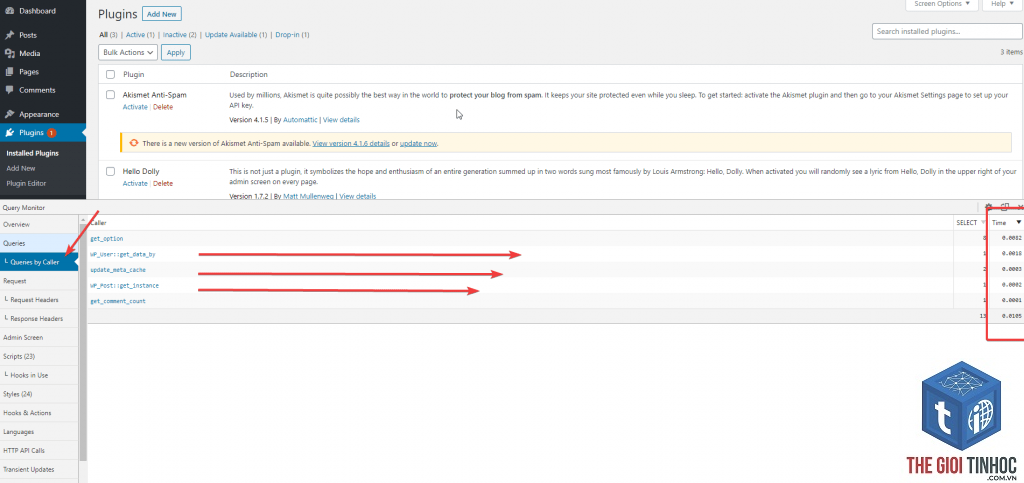
Luôn kiểm tra tốc độ dashboard bằng công cụ Query Monitor hoặc Chrome DevTools trước và sau khi thực hiện thay đổi. Ghi lại thời gian tải cụ thể để đánh giá hiệu quả. Không thực hiện nhiều thay đổi cùng lúc vì khó xác định nguyên nhân thành công hay thất bại.
Nếu dashboard chậm do server, hãy liên hệ nhà cung cấp hosting để kiểm tra tài nguyên. Đôi khi vấn đề nằm ở cấu hình PHP như memory limit hoặc max execution time quá thấp. Tăng các giá trị này trong file php.ini hoặc wp-config.php.
Câu Hỏi Thường Gặp Về WordPress Dashboard Chậm
Tại sao WordPress dashboard của tôi chậm dù website frontend vẫn nhanh?
Dashboard và frontend sử dụng tài nguyên server khác nhau. Dashboard tải nhiều script, stylesheet, và thực hiện truy vấn database phức tạp hơn. Plugin quản lý admin, theme editor, hoặc các công cụ builder thường làm chậm backend mà không ảnh hưởng đến frontend.
Có nên dùng plugin tăng tốc dashboard không?
Có, nhưng cần chọn plugin uy tín như WP Rocket hoặc W3 Total Cache. Cấu hình đúng cách để chỉ cache frontend. Một số plugin như Adminimize giúp tắt các tính năng không cần thiết trên dashboard, giảm tải tài nguyên.
Làm thế nào để kiểm tra plugin nào làm chậm dashboard?
Sử dụng plugin P3 (Plugin Performance Profiler) để phân tích thời gian tải của từng plugin. Hoặc dùng Query Monitor để xem số lượng truy vấn SQL và thời gian thực thi. Plugin có số truy vấn cao hoặc thời gian xử lý lâu là thủ phạm chính.
WordPress dashboard chậm có ảnh hưởng đến SEO không?
Không trực tiếp, nhưng gián tiếp có thể ảnh hưởng. Nếu bạn không thể cập nhật nội dung kịp thời do dashboard chậm, chất lượng bài viết giảm. Ngoài ra, việc không tối ưu được plugin cache hoặc bảo mật có thể làm chậm frontend, ảnh hưởng đến trải nghiệm người dùng và thứ hạng SEO.
Có cần nâng cấp PHP version để cải thiện dashboard không?
Có. WordPress khuyến nghị sử dụng PHP 8.0 trở lên. Phiên bản PHP mới hơn có hiệu suất xử lý nhanh hơn 20-30% so với PHP 7.4. Kiểm tra phiên bản PHP hiện tại trong mục Tools > Site Health và yêu cầu hosting nâng cấp nếu cần.
Kết Luận
WordPress dashboard chậm là vấn đề có thể khắc phục hoàn toàn nếu bạn hiểu rõ nguyên nhân và áp dụng đúng phương pháp. Từ việc nâng cấp hosting, tối ưu plugin, dọn dẹp database, đến kiểm tra xung đột, mỗi bước đều đóng vai trò quan trọng. Hãy bắt đầu bằng cách kiểm tra tài nguyên server và loại bỏ các plugin không cần thiết. Thực hiện bảo trì định kỳ để duy trì dashboard luôn mượt mà. Với những hướng dẫn chi tiết trong bài viết này, bạn hoàn toàn có thể biến dashboard chậm chạp thành công cụ quản trị nhanh nhạy, giúp công việc quản lý website trở nên hiệu quả hơn.
- Hướng dẫn chi tiết cách thiết lập và quản lý email quản trị WooCommerce hiệu quả
- Cách khắc phục lỗi WordPress Database Connection Error nhanh chóng và triệt để
- WooCommerce cho doanh nghiệp: Giải pháp thương mại điện tử toàn diện từ A đến Z
- Quản lý thư viện media WordPress hiệu quả: Bí quyết tối ưu tốc độ và SEO
- WordPress REST API Forbidden: Nguyên Nhân, Cách Khắc Phục và Phòng Tránh Toàn Diện
Bài viết cùng chủ đề:
-

WordPress Security Token Error: Nguyên Nhân, Cách Khắc Phục và Phòng Ngừa Toàn Diện
-

WordPress Nonce Error: Nguyên Nhân, Cách Khắc Phục và Phòng Tránh Toàn Diện
-

WordPress Nonce Verification Failed: Nguyên Nhân, Cách Khắc Phục và Phòng Ngừa Toàn Diện
-

WordPress Authentication Cookie Error: Nguyên Nhân Và Cách Khắc Phục Toàn Diện
-
WordPress Cookie Error: Nguyên Nhân, Cách Khắc Phục và Phòng Ngừa Toàn Diện
-

Cách khắc phục lỗi WordPress Session Error triệt để và chi tiết nhất
-

WordPress Cannot Modify Header Information: Nguyên Nhân và Cách Khắc Phục Toàn Diện
-

WordPress Output Buffer Error: Nguyên Nhân, Cách Khắc Phục và Phòng Tránh Toàn Diện
-
Cách sửa lỗi “WordPress Headers Already Sent” dứt điểm và chi tiết nhất
-

Cách Khắc Phục Lỗi WordPress Unexpected Output Error Một Cách Chi Tiết
-
WordPress 404 Page Error: Nguyên Nhân, Cách Khắc Phục và Tối Ưu Toàn Diện
-

WordPress Author Page Error: Nguyên Nhân, Cách Khắc Phục và Phòng Tránh Toàn Diện
-
Khắc Phục Lỗi WordPress Search Page Error: Hướng Dẫn Toàn Diện Từ A-Z
-

Cách khắc phục lỗi WordPress Archive Page Error triệt để và chi tiết nhất
-

WordPress Tag Page Error: Nguyên Nhân, Cách Khắc Phục và Tối Ưu Toàn Diện
-

Cách Khắc Phục Lỗi WordPress Category Page Error Toàn Diện Nhất