
Quản lý thư viện media WordPress hiệu quả: Bí quyết tối ưu tốc độ và SEO
Th6
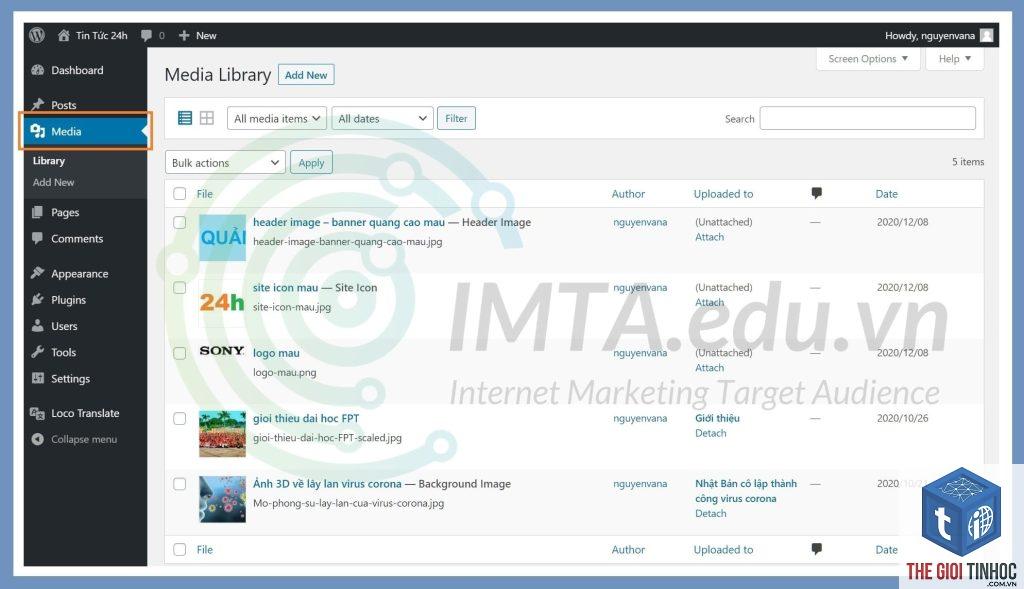
Thư viện media WordPress là nơi lưu trữ tất cả hình ảnh, video, tài liệu và file âm thanh trên website. Việc quản lý thư viện media WordPress không chỉ giúp bạn dễ dàng tìm kiếm và sắp xếp nội dung mà còn ảnh hưởng trực tiếp đến tốc độ tải trang, trải nghiệm người dùng và thứ hạng SEO. Một thư viện media được tổ chức tốt có thể giảm dung lượng hosting, tối ưu băng thông và cải thiện điểm Core Web Vitals.
Bản chất của quản lý thư viện media WordPress
Quản lý thư viện media WordPress là quá trình tổ chức, phân loại, tối ưu và bảo trì các file phương tiện được tải lên website. Hệ thống này bao gồm việc kiểm soát kích thước file, định dạng ảnh, cấu trúc thư mục, metadata và quyền truy cập. WordPress lưu trữ tất cả file trong thư mục /wp-content/uploads/ theo cấu trúc năm/tháng, nhưng nếu không có chiến lược quản lý, thư viện nhanh chóng trở nên hỗn loạn với hàng nghìn file trùng lặp và không được tối ưu.
Phân loại các thành phần trong thư viện media
File hình ảnh
Chiếm phần lớn dung lượng thư viện media. WordPress tự động tạo nhiều kích thước ảnh khác nhau khi tải lên, bao gồm thumbnail, medium, large và full size. Mỗi file ảnh gốc có thể sinh ra 5-10 phiên bản khác nhau, làm tăng dung lượng lưu trữ đáng kể.
File video và âm thanh
Các file đa phương tiện có dung lượng lớn, thường vượt quá giới hạn upload mặc định của hosting. Video cần được nén và tối ưu trước khi tải lên để tránh làm chậm website.
Tài liệu và file PDF
Bao gồm file PDF, Word, Excel và các định dạng tài liệu khác. Những file này thường ít được tối ưu nhưng chiếm dung lượng đáng kể nếu không được quản lý.
Lợi ích của việc quản lý thư viện media WordPress chuyên nghiệp

- Cải thiện tốc độ tải trang: File ảnh và video được tối ưu giúp giảm thời gian tải, cải thiện điểm PageSpeed Insights.
- Tiết kiệm dung lượng hosting: Loại bỏ file trùng lặp và phiên bản ảnh không cần thiết giúp giảm chi phí lưu trữ.
- Tối ưu SEO hình ảnh: Alt text, title và caption được quản lý tốt giúp ảnh xuất hiện trong kết quả tìm kiếm hình ảnh Google.
- Dễ dàng tìm kiếm và quản lý: Phân loại file theo thư mục, tag hoặc custom taxonomy giúp tiết kiệm thời gian khi cần chỉnh sửa hoặc thay thế nội dung.
- Bảo mật tốt hơn: Kiểm soát quyền truy cập và ngăn chặn hotlinking bảo vệ tài nguyên website.
- Media Library Assistant: Thêm custom fields, taxonomy và khả năng tìm kiếm nâng cao cho thư viện media.
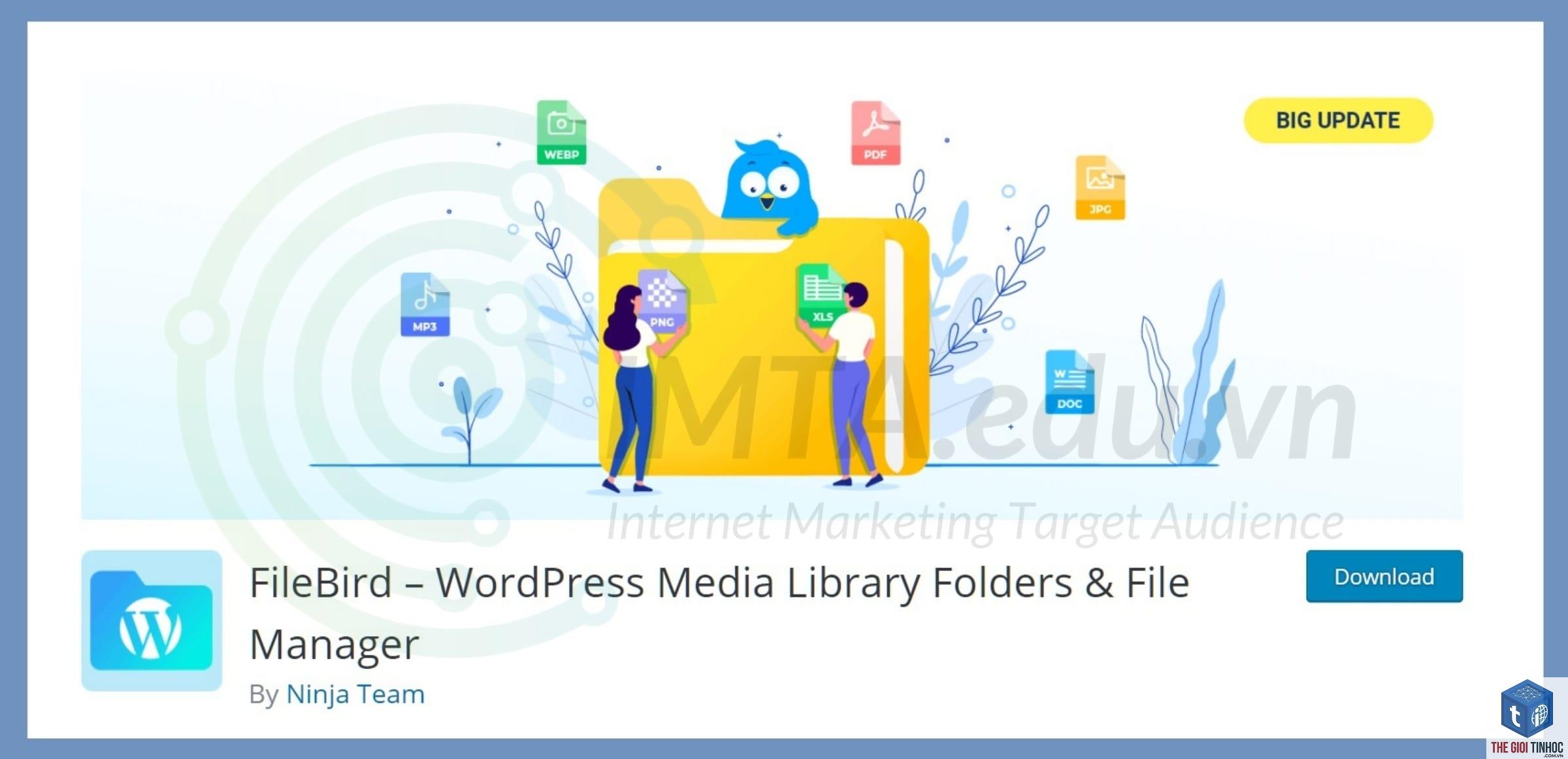
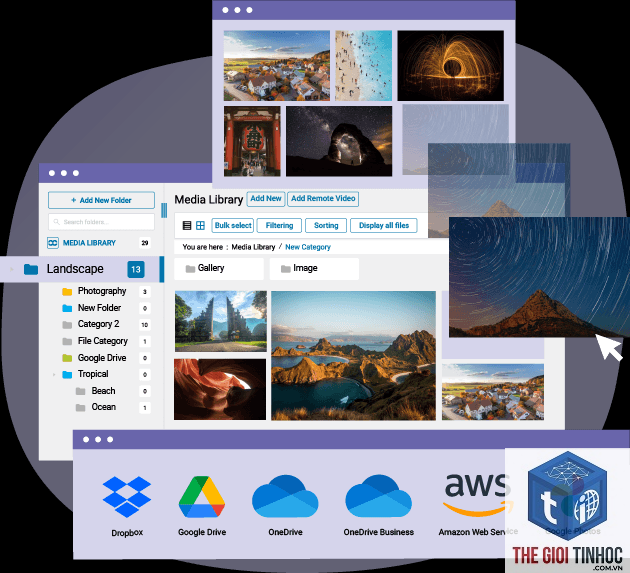
- FileBird: Tạo thư mục và cây thư mục trực quan để sắp xếp file.
- EWWW Image Optimizer: Tự động nén ảnh khi tải lên và tối ưu ảnh cũ trong thư viện.
- Enable Media Replace: Thay thế file media mà không cần xóa và tải lại, giữ nguyên URL và các liên kết.
Hướng dẫn quản lý thư viện media WordPress chi tiết
Tối ưu hình ảnh trước khi tải lên
Sử dụng các công cụ như TinyPNG, ShortPixel hoặc Imagify để nén ảnh trước khi upload. Giảm kích thước ảnh xuống đúng kích thước hiển thị thực tế, ví dụ ảnh blog thường chỉ cần 1200px chiều rộng thay vì 4000px từ máy ảnh. Định dạng WebP cho chất lượng tốt với dung lượng nhỏ hơn 30-50% so với JPEG.
Sử dụng plugin quản lý thư viện media WordPress
Các plugin chuyên dụng giúp tự động hóa quy trình quản lý:
Tổ chức thư viện media bằng thư mục và taxonomy
Thay vì để tất cả file trong một thư mục lớn, hãy tạo cấu trúc thư mục theo chủ đề, năm hoặc loại nội dung. Ví dụ: /hinh-anh-san-pham/, /banner-quang-cao/, /video-huong-dan/. Sử dụng plugin FileBird hoặc Media Library Folders để tạo và quản lý thư mục trực tiếp trong giao diện WordPress.
Xóa file media không sử dụng
File media không được attach vào bất kỳ bài viết hoặc trang nào vẫn chiếm dung lượng. Sử dụng plugin Media Cleaner để quét và xóa các file orphan. Kiểm tra kỹ trước khi xóa vì một số file có thể được sử dụng trong sidebar, widget hoặc custom fields.
Tối ưu tên file và alt text cho SEO
Đặt tên file mô tả nội dung, sử dụng dấu gạch ngang giữa các từ. Ví dụ: “quan-ly-thu-vien-media-wordpress.jpg” thay vì “IMG_12345.jpg”. Điền alt text mô tả chính xác nội dung ảnh, chứa từ khóa chính một cách tự nhiên. Alt text không chỉ giúp SEO mà còn hỗ trợ người dùng khiếm thị và cải thiện khả năng truy cập website.
So sánh các phương pháp quản lý thư viện media
| Phương pháp | Ưu điểm | Nhược điểm |
|---|---|---|
| Quản lý thủ công | Kiểm soát hoàn toàn, không phụ thuộc plugin | Tốn thời gian, dễ sai sót, khó mở rộng |
| Sử dụng plugin chuyên dụng | Tự động hóa, nhiều tính năng, tiết kiệm thời gian | Có thể ảnh hưởng hiệu năng, chi phí bản quyền |
| Dịch vụ CDN và cloud storage | Giảm tải server, tăng tốc độ toàn cầu | Chi phí hàng tháng, phụ thuộc vào bên thứ ba |
Sai lầm thường gặp khi quản lý thư viện media WordPress
Không nén ảnh trước khi tải lên
Nhiều người dùng tải ảnh gốc từ máy ảnh với dung lượng 5-10MB mỗi ảnh. Điều này làm chậm website và tiêu tốn băng thông. Luôn nén ảnh xuống dưới 200KB cho ảnh blog và dưới 500KB cho ảnh sản phẩm.
Không xóa file trùng lặp
Khi chỉnh sửa bài viết, người dùng thường tải lại ảnh đã có sẵn mà không kiểm tra thư viện. Điều này tạo ra nhiều bản sao không cần thiết. Sử dụng plugin Media Deduper để phát hiện và xóa file trùng lặp.
Bỏ qua việc đặt alt text và title
Thiếu alt text làm giảm cơ hội xuất hiện trong Google Images và ảnh hưởng đến trải nghiệm người dùng khiếm thị. Dành 30 giây để điền alt text cho mỗi ảnh là khoản đầu tư SEO nhỏ nhưng hiệu quả lâu dài.
Không giới hạn kích thước upload
Cho phép upload file quá lớn làm đầy dung lượng hosting nhanh chóng. Thiết lập giới hạn kích thước file trong wp-config.php hoặc sử dụng plugin để giới hạn dung lượng upload tối đa 2MB cho ảnh và 10MB cho video.
Lưu ý quan trọng khi quản lý thư viện media

Sao lưu thư viện media thường xuyên. File media chiếm phần lớn dung lượng website và khó khôi phục nếu mất. Sử dụng plugin backup như UpdraftPlus hoặc VaultPress để sao lưu tự động hàng tuần.
Kiểm tra quyền truy cập file. Đảm bảo file media không thể truy cập trực tiếp từ URL nếu không được phép. Sử dụng.htaccess để chặn hotlinking và bảo vệ thư mục uploads.
Cập nhật plugin quản lý media thường xuyên. Các plugin lỗi thời có thể gây xung đột và lỗ hổng bảo mật. Kiểm tra tương thích với phiên bản WordPress mới nhất trước khi cập nhật.
Câu hỏi thường gặp về quản lý thư viện media WordPress
Làm thế nào để xóa hàng loạt file media trong WordPress?
Sử dụng plugin Media Library Assistant hoặc WP Bulk Delete để chọn và xóa nhiều file cùng lúc.
CDN giúp phân phối file media từ nhiều máy chủ trên toàn cầu, giảm thời gian tải cho người dùng ở xa. Cloudflare, BunnyCDN và KeyCDN là các lựa chọn phổ biến. CDN đặc biệt hữu ích cho website có lượng truy cập quốc tế hoặc sử dụng nhiều video và hình ảnh chất lượng cao.
Làm thế nào để thay đổi cấu trúc thư mục upload trong WordPress?
Thêm dòng define(‘UPLOADS’, ‘wp-content/custom-folder’); vào file wp-config.php để thay đổi thư mục upload mặc định. Tuy nhiên, việc thay đổi cấu trúc thư mục sau khi đã có nhiều file có thể gây lỗi đường dẫn. Tốt nhất nên thiết lập ngay từ đầu hoặc sử dụng plugin để di chuyển file an toàn.
Tại sao thư viện media WordPress của tôi bị chậm?
Thư viện media chậm thường do quá nhiều file, database bị phình to hoặc hosting có hiệu năng thấp. Giải pháp bao gồm xóa file không sử dụng, tối ưu database bằng plugin WP-Optimize, nâng cấp hosting hoặc sử dụng plugin lazy load để chỉ tải ảnh khi cần thiết.
Có cách nào để tìm kiếm file media nhanh hơn không?
Sử dụng plugin Media Library Assistant để thêm khả năng tìm kiếm nâng cao, lọc theo taxonomy, custom field hoặc kích thước file. Bạn cũng có thể gán tag và category cho file media để phân loại và tìm kiếm dễ dàng hơn.
Kết luận

Quản lý thư viện media WordPress là kỹ năng quan trọng mà bất kỳ chủ website nào cũng cần nắm vững. Từ việc tối ưu hình ảnh, tổ chức thư mục, xóa file không sử dụng đến sử dụng plugin hỗ trợ, mỗi bước đều góp phần cải thiện hiệu suất website và trải nghiệm người dùng. Áp dụng các phương pháp được đề cập trong bài viết này sẽ giúp bạn kiểm soát thư viện media một cách chuyên nghiệp, tiết kiệm tài nguyên và tối ưu SEO hiệu quả. Bắt đầu từ hôm nay bằng cách kiểm tra thư viện media hiện tại, xóa file trùng lặp và thiết lập quy trình tối ưu ảnh trước khi tải lên.
- Cách Xử Lý Elementor Metabox Lỗi: Nguyên Nhân Và Giải Pháp Toàn Diện
- Hướng dẫn chi tiết cách WordPress Regenerate Htaccess để khắc phục lỗi và tối ưu hiệu suất
- Woocommerce Thuế Lỗi: Nguyên Nhân, Cách Khắc Phục Toàn Diện và Phòng Tránh
- Phrase Match Keywords Semrush: Hướng Dẫn Toàn Diện Tối Ưu Chiến Dịch SEO
- Woocommerce Gallery Lỗi: Nguyên Nhân Và Cách Khắc Phục Toàn Diện Từ A-Z
Bài viết cùng chủ đề:
-

Quản trị mạng multisite WordPress: Chiến lược tối ưu cho hệ thống website đa站点
-

Hướng dẫn chi tiết cấu hình multisite WordPress từ A-Z cho người mới bắt đầu
-

Hướng dẫn chi tiết cách phân quyền multisite WordPress cho quản trị viên
-

Hướng dẫn chi tiết cách xóa website trong multisite WordPress an toàn và triệt để
-

Hướng dẫn chi tiết cách thêm website vào multisite WordPress từ A đến Z
-

Quản lý multisite WordPress: Chiến lược tối ưu cho hệ thống website đa trang
-

Hướng dẫn chi tiết cách tạo WordPress Multisite từ A đến Z cho người mới bắt đầu
-

Hướng dẫn kiểm tra trạng thái website WordPress toàn diện từ A đến Z
-

Hướng dẫn chi tiết cách xóa dữ liệu cá nhân WordPress an toàn và triệt để
-

Hướng dẫn chi tiết cách xuất dữ liệu cá nhân WordPress đúng chuẩn GDPR và bảo mật
-

Quản lý công cụ WordPress: Bí quyết tối ưu hiệu suất và bảo mật toàn diện
-

Công cụ Site Health WordPress: Hướng dẫn Toàn diện Kiểm tra và Tối ưu Website
-
Hướng dẫn chi tiết cách đọc báo cáo site health WordPress để tối ưu hiệu suất website
-
Xem Site Health WordPress: Hướng Dẫn Kiểm Tra và Tối Ưu Toàn Diện
-

Kiểm tra sức khỏe website WordPress toàn diện: Bí quyết giữ website luôn ở đỉnh cao phong độ
-

Hướng dẫn khôi phục dữ liệu wordpress cơ bản từ A đến Z cho người mới bắt đầu









