
Hướng dẫn tùy chỉnh widget footer WordPress chi tiết từ A đến Z cho người mới
Th6
Footer là khu vực quan trọng nhưng thường bị bỏ qua khi thiết kế website WordPress. Việc tùy chỉnh widget footer WordPress không chỉ giúp trang web của bạn trông chuyên nghiệp hơn mà còn cải thiện trải nghiệm người dùng và tối ưu SEO. Bài viết này sẽ hướng dẫn bạn cách làm chủ khu vực footer, từ khái niệm cơ bản đến các kỹ thuật nâng cao, giúp bạn tận dụng tối đa không gian quý giá này.
Widget footer WordPress là gì và tại sao cần tùy chỉnh?

Widget footer WordPress là các khối nội dung nhỏ được đặt trong khu vực chân trang của website. Các widget này có thể hiển thị danh mục bài viết, thông tin liên hệ, biểu mẫu đăng ký email, bản đồ, hoặc bất kỳ nội dung nào bạn muốn. Khu vực footer thường được chia thành nhiều cột, cho phép bạn sắp xếp thông tin một cách khoa học.
Khi bạn tùy chỉnh widget footer WordPress, bạn đang kiểm soát cách thông tin hiển thị ở cuối mỗi trang. Điều này ảnh hưởng trực tiếp đến tỷ lệ thoát trang, thời gian ở lại website và khả năng chuyển đổi khách hàng. Một footer được thiết kế tốt có thể tăng thời gian người dùng ở lại trang lên đến 20% theo các nghiên cứu về UX.
Các loại widget footer phổ biến trong WordPress

WordPress mặc định cung cấp nhiều loại widget khác nhau. Khi tùy chỉnh widget footer WordPress, bạn sẽ thường xuyên sử dụng các loại sau:
- Widget văn bản: Hiển thị nội dung tùy chỉnh như giới thiệu công ty, thông tin bản quyền.
- Widget menu: Hiển thị menu điều hướng phụ như chính sách bảo mật, điều khoản sử dụng.
- Widget bài viết gần đây: Hiển thị danh sách bài viết mới nhất để giữ chân người đọc.
- Widget danh mục: Liệt kê các chuyên mục chính giúp người dùng dễ dàng tìm nội dung.
- Widget tìm kiếm: Cho phép người dùng tìm kiếm nội dung ngay từ footer.
- Widget biểu mẫu: Thu thập email khách hàng thông qua các plugin như Mailchimp.
- Sao lưu website: Luôn tạo bản sao lưu đầy đủ trước khi chỉnh sửa code hoặc cài đặt plugin mới.
- Sử dụng theme con: Nếu chỉnh sửa file theme, hãy dùng theme con để tránh mất code khi cập nhật theme chính.
- Kiểm tra tốc độ: Sau khi thêm widget, hãy kiểm tra tốc độ tải trang bằng Google PageSpeed Insights. Loại bỏ widget không cần thiết nếu tốc độ giảm.
- Tối ưu hình ảnh: Nếu chèn hình ảnh vào footer, hãy nén dung lượng để không ảnh hưởng đến tốc độ.
- Đảm bảo tính nhất quán: Footer nên có phong cách thiết kế đồng nhất với phần còn lại của website, từ màu sắc đến font chữ.
Hướng dẫn tùy chỉnh widget footer WordPress bằng giao diện mặc định

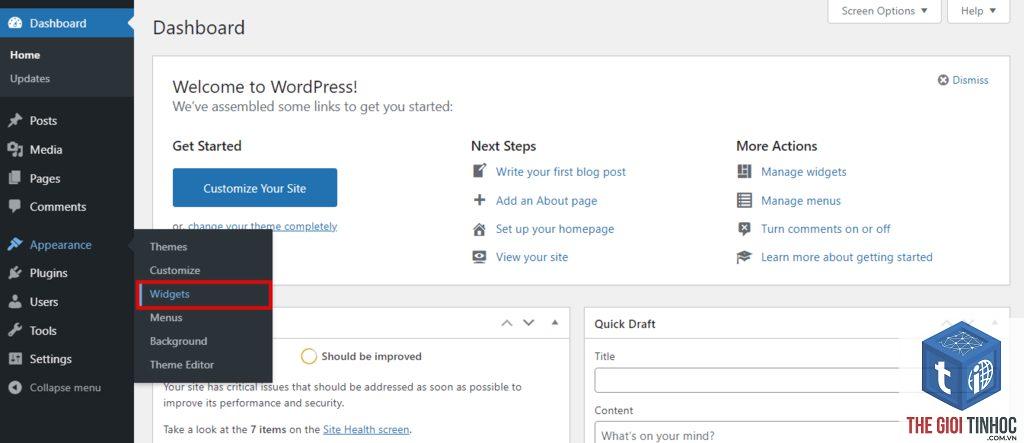
Cách đơn giản nhất để tùy chỉnh widget footer WordPress là sử dụng tính năng có sẵn trong trình chỉnh sửa theme. Vào menu Giao diện > Widget. Tại đây, bạn sẽ thấy danh sách các widget có sẵn ở bên trái và các khu vực hiển thị widget ở bên phải, bao gồm cả khu vực footer.
Bước 2: Kéo thả widget vào khu vực footer
Mỗi theme có số lượng cột footer khác nhau. Thông thường, bạn sẽ thấy các khu vực như Footer 1, Footer 2, Footer 3. Kéo widget mong muốn từ cột trái vào một trong các khu vực này. Sau đó, nhấp vào widget để mở rộng và cấu hình các tùy chọn như tiêu đề, nội dung.
Bước 3: Tùy chỉnh nội dung và kiểu dáng
Sau khi thêm widget, php if ( is_active_sidebar( ‘footer-4’ ) ):?> <?php dynamic_sidebar( ‘footer-4’ );?> <?php endif;?> vào vị trí mong muốn.
Sử dụng plugin để tùy chỉnh widget footer WordPress

Nếu không muốn động đến code, các plugin là giải pháp tuyệt vời để tùy chỉnh widget footer WordPress một cách trực quan.
Vào Giao diện > Widget, kéo widget mong muốn vào khu vực footer (Footer 1, Footer 2…). Cấu hình nội dung và nhấn Lưu. Nếu không thấy khu vực footer, hãy kiểm tra xem theme của bạn có hỗ trợ không.
Tại sao widget footer không hiển thị trên website?
Nguyên nhân có thể do theme không hỗ trợ khu vực footer widget, hoặc
Có,
Sử dụng CSS media queries để điều chỉnh kích thước cột và khoảng cách trên màn hình nhỏ. Hoặc dùng plugin xây dựng footer như Elementor, tự động tối ưu responsive. Luôn kiểm tra trên nhiều thiết bị trước khi xuất bản.
Có cần plugin để tùy chỉnh widget footer không?
Không bắt buộc. Bạn có thể tùy chỉnh bằng giao diện mặc định của WordPress hoặc bằng code. Plugin chỉ cần thiết khi bạn muốn các tính năng nâng cao như kéo thả trực quan, hiển thị có điều kiện, hoặc tạo footer phức tạp.
Lưu ý quan trọng khi tùy chỉnh widget footer WordPress

Trước khi bắt đầu tùy chỉnh widget footer WordPress, hãy ghi nhớ những điểm sau để tránh rủi ro:
Kết luận
Tùy chỉnh widget footer WordPress là kỹ năng quan trọng giúp bạn tối ưu hóa không gian chân trang, cải thiện trải nghiệm người dùng và hỗ trợ SEO hiệu quả. Dù bạn chọn cách sử dụng giao diện mặc định, code CSS/PHP, hay plugin chuyên dụng, điều quan trọng là phải hiểu rõ mục tiêu của website và nhu cầu của người dùng. Hãy bắt đầu với những thay đổi nhỏ, kiểm tra kỹ lưỡng trên nhiều thiết bị, và dần dần hoàn thiện footer để biến nó thành công cụ marketing mạnh mẽ cho website của bạn. Một footer được thiết kế tốt không chỉ kết thúc trang web một cách chuyên nghiệp mà còn mở ra cơ hội tương tác mới với khách hàng.
- WordPress Author Role Là Gì? Hướng Dẫn Chi Tiết Từ A-Z Cho Người Mới
- Classic Editor là gì? Hướng dẫn toàn diện từ A đến Z cho người mới bắt đầu
- Exact Match Anchor Là Gì? Cách Sử Dụng Anchor Text Chính Xác Để Tối Ưu SEO
- WooCommerce Deposits Là Gì? Hướng Dẫn Toàn Diện Từ A-Z Cho Chủ Cửa Hàng
- Deindex là gì? Nguyên nhân, cách khắc phục và phòng tránh mất chỉ mục trên Google
Bài viết cùng chủ đề:
-

Quản trị mạng multisite WordPress: Chiến lược tối ưu cho hệ thống website đa站点
-

Hướng dẫn chi tiết cấu hình multisite WordPress từ A-Z cho người mới bắt đầu
-

Hướng dẫn chi tiết cách phân quyền multisite WordPress cho quản trị viên
-

Hướng dẫn chi tiết cách xóa website trong multisite WordPress an toàn và triệt để
-

Hướng dẫn chi tiết cách thêm website vào multisite WordPress từ A đến Z
-

Quản lý multisite WordPress: Chiến lược tối ưu cho hệ thống website đa trang
-

Hướng dẫn chi tiết cách tạo WordPress Multisite từ A đến Z cho người mới bắt đầu
-

Hướng dẫn kiểm tra trạng thái website WordPress toàn diện từ A đến Z
-

Hướng dẫn chi tiết cách xóa dữ liệu cá nhân WordPress an toàn và triệt để
-

Hướng dẫn chi tiết cách xuất dữ liệu cá nhân WordPress đúng chuẩn GDPR và bảo mật
-

Quản lý công cụ WordPress: Bí quyết tối ưu hiệu suất và bảo mật toàn diện
-

Công cụ Site Health WordPress: Hướng dẫn Toàn diện Kiểm tra và Tối ưu Website
-
Hướng dẫn chi tiết cách đọc báo cáo site health WordPress để tối ưu hiệu suất website
-
Xem Site Health WordPress: Hướng Dẫn Kiểm Tra và Tối Ưu Toàn Diện
-

Kiểm tra sức khỏe website WordPress toàn diện: Bí quyết giữ website luôn ở đỉnh cao phong độ
-

Hướng dẫn khôi phục dữ liệu wordpress cơ bản từ A đến Z cho người mới bắt đầu









