
Hướng dẫn thiết lập WordPress lần đầu: Từ A đến Z cho người mới bắt đầu

Th6
Việc thiết lập WordPress lần đầu có thể khiến nhiều người cảm thấy choáng ngợp, nhưng thực tế quy trình này đơn giản hơn bạn tưởng rất nhiều. WordPress hiện đang chiếm hơn 43% thị phần website trên toàn cầu, và lý do chính là tính linh hoạt cùng khả năng thân thiện với người dùng. Bài viết này sẽ hướng dẫn bạn từng bước cụ thể để hoàn tất quá trình thiết lập WordPress lần đầu một cách chuyên nghiệp và hiệu quả.
Thiết lập WordPress lần đầu là gì?
Thiết lập WordPress lần đầu là quá trình cài đặt và cấu hình hệ thống quản lý nội dung WordPress trên một máy chủ web để website có thể hoạt động. Quá trình này bao gồm việc chọn tên miền, thuê hosting, cài đặt mã nguồn WordPress, cấu hình cơ sở dữ liệu, và tùy chỉnh các thiết lập cơ bản.
WordPress có hai phiên bản chính: WordPress.com (dịch vụ lưu trữ có sẵn) và WordPress.org (tự cài đặt trên hosting riêng). Bài viết này tập trung vào WordPress.org vì nó mang lại toàn quyền kiểm soát website của bạn.
Chuẩn bị trước khi thiết lập WordPress lần đầu
Chọn tên miền phù hợp
Tên miền là địa chỉ website của bạn trên internet. Khi thiết lập WordPress lần đầu, bạn cần một tên miền ngắn gọn, dễ nhớ và liên quan đến nội dung website. Một số lưu ý khi chọn tên miền:
- Sử dụng đuôi.com nếu có thể vì đây là đuôi phổ biến nhất
- Tránh sử dụng dấu gạch ngang hoặc số
- Độ dài lý tưởng từ 6-14 ký tự
- Kiểm tra tính khả dụng qua các nhà cung cấp như Namecheap, GoDaddy
- Tốc độ tải trang tối thiểu dưới 2 giây
- Uptime đạt 99.9%
- Hỗ trợ PHP phiên bản 8.0 trở lên
- Có chứng chỉ SSL miễn phí
- Dung lượng lưu trữ phù hợp với nhu cầu
- Đăng nhập vào tài khoản hosting
- Tìm đến mục Website hoặc WordPress Installer
- Chọn phiên bản WordPress mới nhất
- Nhập thông tin tên miền
- Điền thông tin quản trị: tên người dùng, mật khẩu, email
- Nhấn Install và chờ trong 2-5 phút
- Tạo database mới trong phpMyAdmin
- Tạo user database với toàn quyền
- Ghi nhớ tên database, username, password
- Cập nhật thông tin vào file wp-config.php
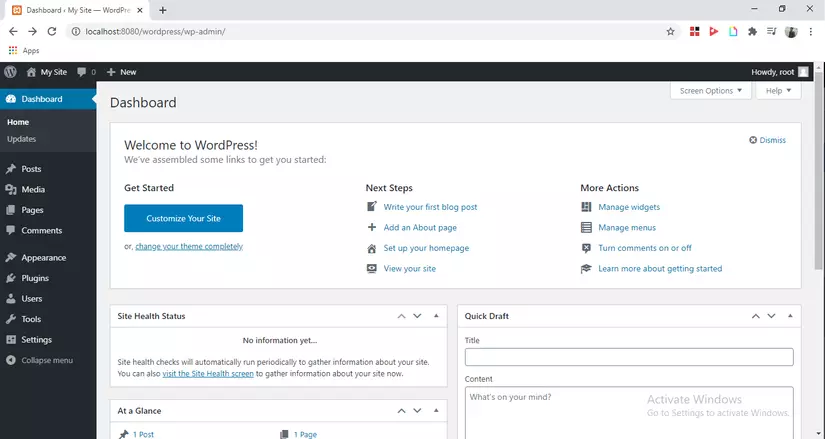
- Dashboard: Bảng điều khiển tổng quan
- Posts: Quản lý bài viết
- Pages: Quản lý trang tĩnh
- Appearance: Tùy chỉnh giao diện
- Plugins: Quản lý tiện ích mở rộng
- Settings: Cấu hình chung
- Yoast SEO hoặc Rank Math: Tối ưu hóa công cụ tìm kiếm
- Wordfence Security: Bảo mật website
- UpdraftPlus: Sao lưu dữ liệu tự động
- WP Super Cache: Tăng tốc độ tải trang
- Contact Form 7: Tạo form liên hệ
- Elementor: Xây dựng trang kéo thả
- Tiết kiệm thời gian xử lý lỗi về sau
- Tối ưu tốc độ tải trang ngay từ đầu
- Bảo mật thông tin và dữ liệu khách hàng
- Dễ dàng mở rộng quy mô website
- Thân thiện với công cụ tìm kiếm Google
- Yêu cầu kiến thức cơ bản về hosting và tên miền
- Dễ bị nhầm lẫn giữa WordPress.com và WordPress.org
- Cần thời gian làm quen với giao diện quản trị
- Plugin và theme không tương thích có thể gây lỗi
- Tối ưu tốc độ đòi hỏi kỹ thuật nhất định
- Sao lưu toàn bộ dữ liệu trước khi thực hiện bất kỳ thay đổi lớn nào
- Sử dụng child theme nếu muốn tùy chỉnh giao diện
- Kiểm tra tương thích plugin trước khi cài đặt
- Cấu hình permalink ở dạng Post name để tối ưu SEO
- Kích hoạt SSL ngay sau khi cài đặt
- Tạo tài khoản quản trị phụ để dự phòng
Lựa chọn nhà cung cấp hosting
Hosting là nơi lưu trữ toàn bộ dữ liệu website. Khi thiết lập WordPress lần đầu, bạn nên chọn hosting có hỗ trợ cài đặt WordPress tự động. Các tiêu chí quan trọng:
Quy trình thiết lập WordPress lần đầu chi tiết

Bước 1: Cài đặt WordPress qua trình cài đặt tự động
Hầu hết các nhà cung cấp hosting hiện nay đều tích hợp trình cài đặt tự động như Softaculous, Fantastico, hoặc cPanel. Quy trình thực hiện:
Bước 2: Cấu hình cơ sở dữ liệu
WordPress sử dụng MySQL hoặc MariaDB để lưu trữ dữ liệu. Khi thiết lập WordPress lần đầu, hệ thống sẽ tự động tạo cơ sở dữ liệu nếu bạn dùng trình cài đặt tự động. Trong trường hợp cài thủ công, bạn cần:
Bước 3: Đăng nhập và thiết lập giao diện
Sau khi cài đặt hoàn tất, bạn truy cập vào domain.com/wp-admin để đăng nhập. Giao diện quản trị WordPress sẽ hiện ra với các mục chính:
Bước 4: Cấu hình các thiết lập cơ bản
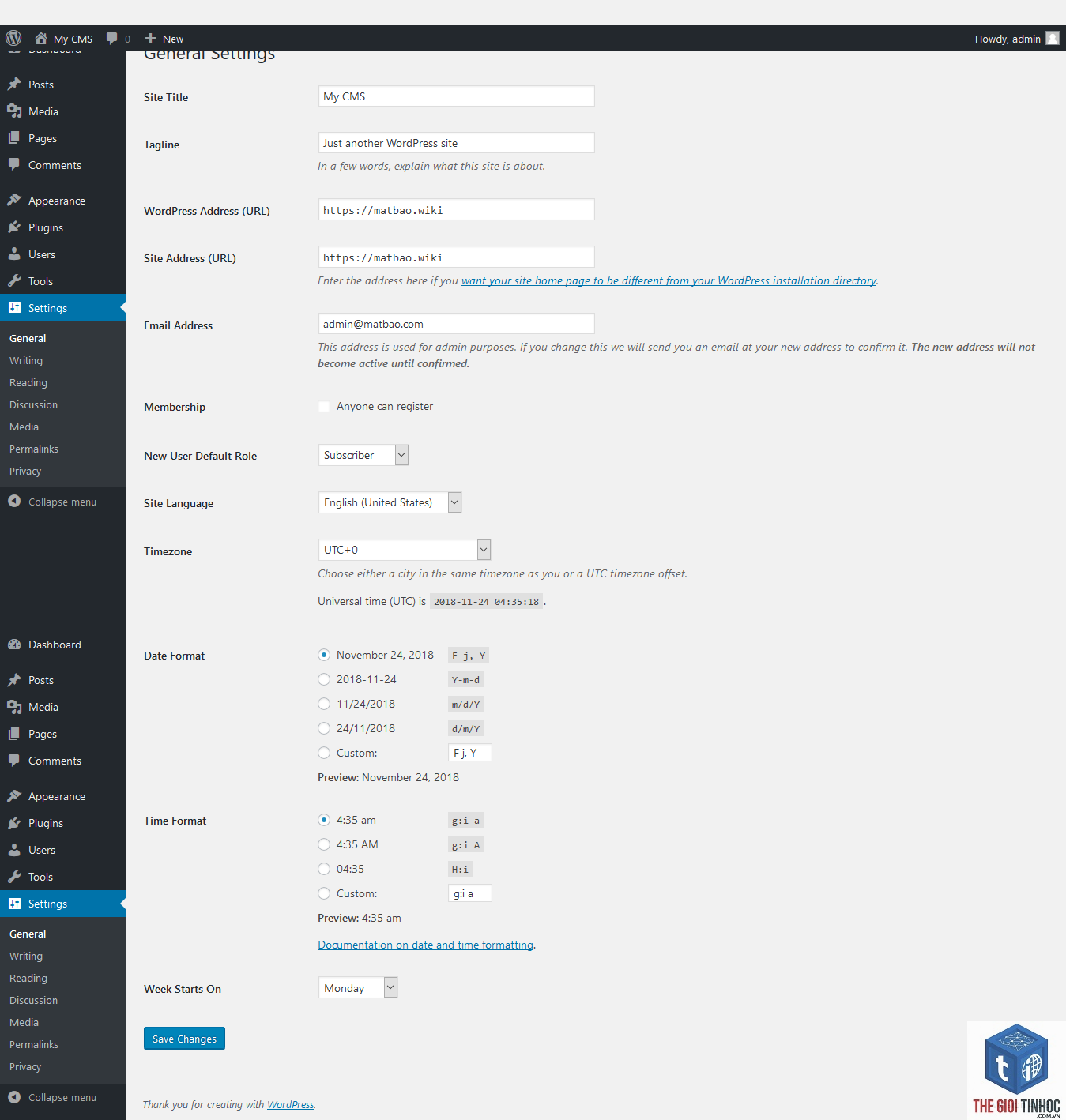
Vào Settings > General để thiết lập WordPress lần đầu với các thông số quan trọng:
| Thiết lập | Mô tả | Khuyến nghị |
|---|---|---|
| Site Title | Tên website | Tên thương hiệu hoặc nội dung chính |
| Tagline | Mô tả ngắn | Câu slogan ngắn gọn |
| WordPress Address | URL website | https://domain.com |
| Site Address | URL công khai | Giống WordPress Address |
| Timezone | Múi giờ | UTC+7 cho Việt Nam |
| Date Format | Định dạng ngày | d/m/Y hoặc Y-m-d |
Các plugin cần thiết sau khi thiết lập WordPress lần đầu
Sau khi hoàn tất thiết lập WordPress lần đầu, việc cài đặt các plugin phù hợp sẽ giúp website hoạt động ổn định và an toàn hơn:
Lợi ích của việc thiết lập WordPress lần đầu đúng cách

Thiết lập WordPress lần đầu một cách bài bản mang lại nhiều lợi ích thiết thực:
Hạn chế và thách thức khi thiết lập WordPress lần đầu
Dù WordPress rất mạnh mẽ, nhưng người mới thường gặp một số khó khăn:
Sai lầm thường gặp khi thiết lập WordPress lần đầu
Chọn hosting giá rẻ không phù hợp
Nhiều người chọn hosting giá rẻ dưới 50.000 đồng/tháng, dẫn đến tốc độ chậm và thường xuyên downtime. Nên đầu tư hosting chất lượng từ 150.000-300.000 đồng/tháng cho website chuyên nghiệp.
Không thay đổi mật khẩu mặc định
Mật khẩu mặc định từ trình cài đặt tự động thường yếu. Hãy đặt mật khẩu mạnh với ít nhất 12 ký tự bao gồm chữ hoa, chữ thường, số và ký tự đặc biệt.
Cài quá nhiều plugin không cần thiết
Mỗi plugin đều tiêu tốn tài nguyên server. Chỉ cài những plugin thực sự cần thiết và thường xuyên dọn dẹp plugin không dùng.
Bỏ qua cập nhật bảo mật
WordPress và các plugin thường xuyên có bản cập nhật bảo mật. Bỏ qua cập nhật khiến website dễ bị tấn công.
Lưu ý quan trọng khi thiết lập WordPress lần đầu
Một số điểm cần ghi nhớ để quá trình thiết lập WordPress lần đầu diễn ra suôn sẻ:
Câu hỏi thường gặp về thiết lập WordPress lần đầu

Mất bao lâu để thiết lập WordPress lần đầu?
Thời gian trung bình từ 30 phút đến 2 giờ tùy vào kinh nghiệm và tốc độ hosting. Nếu dùng trình cài đặt tự động, quá trình chỉ mất 5-10 phút.
Có cần biết lập trình để thiết lập WordPress lần đầu không?
Không cần. WordPress được thiết kế thân thiện với người không chuyên. Bạn chỉ cần làm theo hướng dẫn và sử dụng giao diện kéo thả.
Chi phí thiết lập WordPress lần đầu là bao nhiêu?
Chi phí cơ bản gồm tên miền (khoảng 150.000-300.000 đồng/năm) và hosting (khoảng 1.500.000-3.000.000 đồng/năm). WordPress hoàn toàn miễn phí.
Có thể thiết lập WordPress lần đầu trên localhost không?
Có.
Lỗi này thường do plugin hoặc theme không tương thích. Cách khắc phục: truy cập FTP, đổi tên thư mục plugins hoặc themes để vô hiệu hóa tạm thời, sau đó kiểm tra từng thành phần.
Kết luận
Thiết lập WordPress lần đầu không phải là nhiệm vụ quá phức tạp nếu bạn nắm rõ quy trình và chuẩn bị đầy đủ. Từ việc chọn tên miền, hosting, cài đặt mã nguồn, đến cấu hình các thiết lập cơ bản, mỗi bước đều đóng vai trò quan trọng trong sự thành công của website.
Hãy dành thời gian nghiên cứu kỹ lưỡng trước khi bắt đầu, đầu tư vào hosting chất lượng, và luôn cập nhật bảo mật thường xuyên. Với WordPress, bạn có thể xây dựng bất kỳ loại website nào từ blog cá nhân, trang tin tức, cửa hàng thương mại điện tử đến diễn đàn trực tuyến.
Nếu gặp khó khăn trong quá trình thiết lập WordPress lần đầu, đừng ngần ngại tham khảo tài liệu chính thức từ WordPress.org hoặc các cộng đồng WordPress Việt Nam. Sự kiên nhẫn và học hỏi liên tục sẽ giúp bạn làm chủ hệ thống quản lý nội dung mạnh mẽ này.
- Cách sửa lỗi WordPress PHP Parse Error triệt để từ A đến Z cho người mới
- Crawler Directive Là Gì? Hướng Dẫn Chi Tiết Về Cách Điều Khiển Bot Tìm Kiếm
- Cách Khắc Phục Lỗi WordPress Certificate Error Từ A Đến Z: Hướng Dẫn Chi Tiết Cho Người Mới
- Cách khắc phục lỗi WordPress Upload Image Memory Exhausted hiệu quả nhất
- Google Trends Yearly: Bí Kíp Khai Thác Dữ Liệu Xu Hướng Năm 2025
Bài viết cùng chủ đề:
-

Quản trị mạng multisite WordPress: Chiến lược tối ưu cho hệ thống website đa站点
-

Hướng dẫn chi tiết cấu hình multisite WordPress từ A-Z cho người mới bắt đầu
-

Hướng dẫn chi tiết cách phân quyền multisite WordPress cho quản trị viên
-

Hướng dẫn chi tiết cách xóa website trong multisite WordPress an toàn và triệt để
-

Hướng dẫn chi tiết cách thêm website vào multisite WordPress từ A đến Z
-

Quản lý multisite WordPress: Chiến lược tối ưu cho hệ thống website đa trang
-

Hướng dẫn chi tiết cách tạo WordPress Multisite từ A đến Z cho người mới bắt đầu
-

Hướng dẫn kiểm tra trạng thái website WordPress toàn diện từ A đến Z
-

Hướng dẫn chi tiết cách xóa dữ liệu cá nhân WordPress an toàn và triệt để
-

Hướng dẫn chi tiết cách xuất dữ liệu cá nhân WordPress đúng chuẩn GDPR và bảo mật
-

Quản lý công cụ WordPress: Bí quyết tối ưu hiệu suất và bảo mật toàn diện
-

Công cụ Site Health WordPress: Hướng dẫn Toàn diện Kiểm tra và Tối ưu Website
-
Hướng dẫn chi tiết cách đọc báo cáo site health WordPress để tối ưu hiệu suất website
-
Xem Site Health WordPress: Hướng Dẫn Kiểm Tra và Tối Ưu Toàn Diện
-

Kiểm tra sức khỏe website WordPress toàn diện: Bí quyết giữ website luôn ở đỉnh cao phong độ
-

Hướng dẫn khôi phục dữ liệu wordpress cơ bản từ A đến Z cho người mới bắt đầu









