
Hướng dẫn chi tiết cách thêm block trong WordPress từ A đến Z cho người mới bắt đầu
Th6
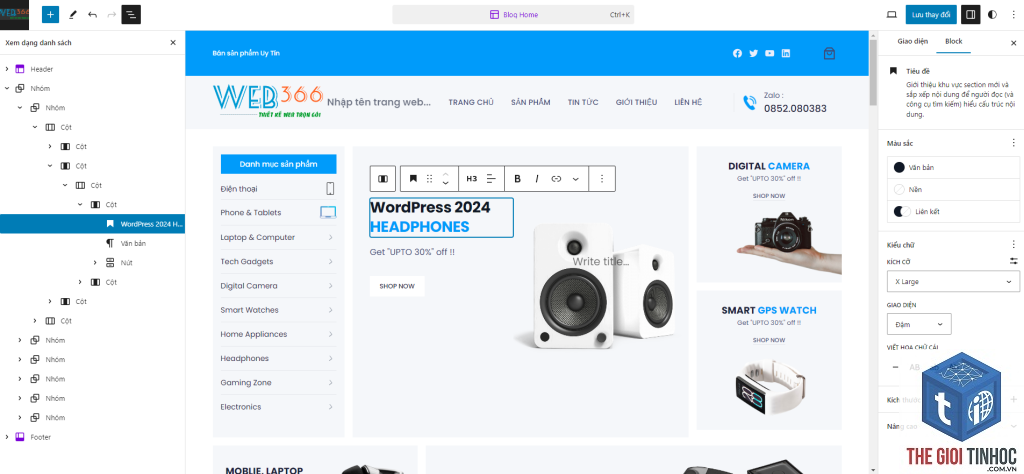
WordPress đã thay đổi hoàn toàn cách xây dựng nội dung kể từ khi giới thiệu Gutenberg Editor. Việc thêm block trong WordPress không chỉ đơn giản là chèn một đoạn văn bản hay hình ảnh, mà còn mở ra khả năng tùy biến giao diện bài viết một cách linh hoạt chưa từng có. Block là đơn vị cốt lõi của trình soạn thảo hiện đại, cho phép bạn kiểm soát từng thành phần riêng lẻ mà không cần chạm vào dòng code nào. Bài viết này sẽ giúp bạn hiểu rõ bản chất, cách vận hành và những thủ thuật nâng cao để làm chủ hoàn toàn hệ thống block.
Block trong WordPress là gì và tại sao bạn cần biết cách thêm block?

Block là một đơn vị nội dung độc lập trong trình soạn thảo WordPress. Mỗi block đảm nhận một chức năng cụ thể: hiển thị văn bản, hình ảnh, video, nút bấm, bảng biểu hay mã nhúng. Thay vì phải xử lý toàn bộ bài viết như một khối văn bản thuần nhất,
Có, nếu theme của bạn hỗ trợ block widget. Vào Appearance > Widgets, bạn sẽ thấy giao diện block editor tương tự như khi soạn thảo bài viết. Tại đây,
Một số block chỉ khả dụng khi theme hoặc plugin hỗ trợ. Ví dụ: block WooCommerce chỉ xuất hiện khi bạn cài plugin WooCommerce. Ngoài ra, block có thể bị ẩn nếu bạn đang dùng phiên bản WordPress cũ. Hãy cập nhật lên phiên bản mới nhất.
Làm sao để xóa block đã thêm?
Nhấp vào block bạn muốn xóa, sau đó nhấn phím Delete hoặc Backspace trên bàn phím. Bạn cũng có thể nhấp vào biểu tượng ba chấm trên thanh công cụ block và chọn Remove Block.
Có thể thêm block tùy chỉnh do tôi tự viết code không?
Có, bạn có thể tạo custom block bằng cách sử dụng plugin như Advanced Custom Fields hoặc tự phát triển block bằng JavaScript và React. Tuy nhiên, điều này đòi hỏi kiến thức lập trình nhất định.
Lưu ý quan trọng khi thêm block trong WordPress
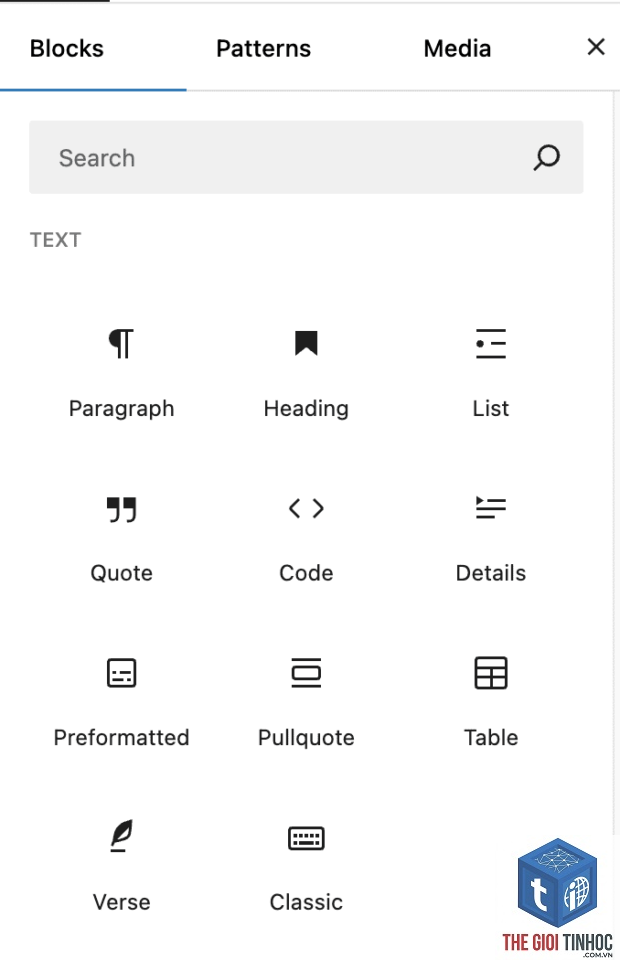
Luôn sao lưu nội dung trước khi thực hiện các thay đổi lớn về block. Mặc dù WordPress có tính năng tự động lưu, nhưng việc sao lưu thủ công giúp bạn an tâm hơn. Sử dụng plugin Revision Control để quản lý các phiên bản bài viết.
Kiểm tra tốc độ tải trang sau khi thêm nhiều block nặng như video, gallery hoặc cover. Các block này có thể làm chậm trang nếu không được tối ưu. Nén ảnh trước khi tải lên và sử dụng lazy load cho video.
Đảm bảo tính tương thích giữa các block và theme đang sử dụng. Một số theme có thể không hỗ trợ đầy đủ các block mới. Kiểm tra trước trên môi trường staging nếu có thể.
Kết luận
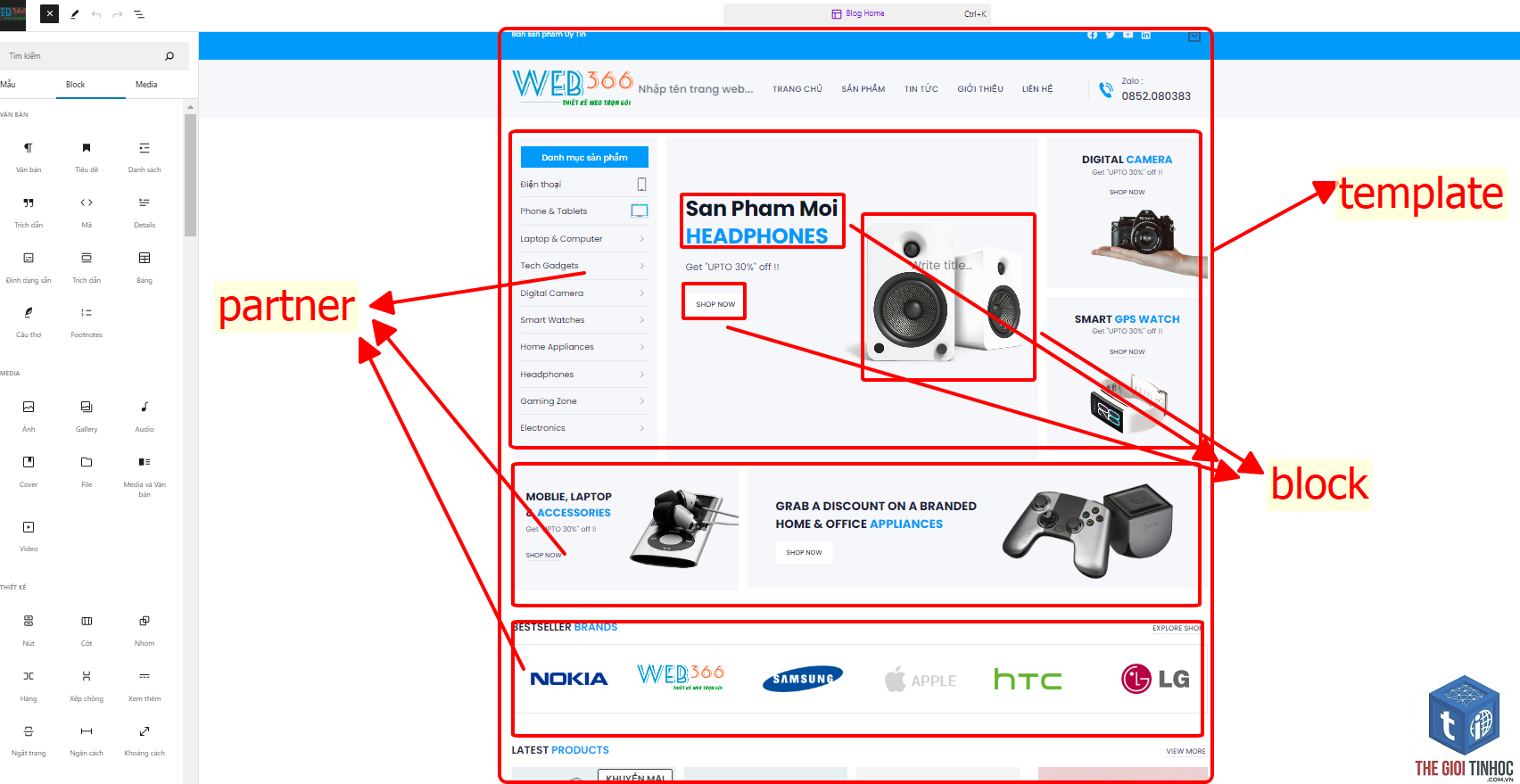
Thêm block trong WordPress là kỹ năng cơ bản nhưng vô cùng quan trọng đối với bất kỳ ai làm việc với nền tảng này. Từ việc chèn văn bản đơn giản đến xây dựng layout phức tạp, block editor mang đến sự linh hoạt và kiểm soát vượt trội so với trình soạn thảo cổ điển. Bằng cách nắm vững các phương pháp thêm block, sử dụng phím tắt và tận dụng reusable block, bạn có thể tối ưu hóa quy trình làm việc và tạo ra những bài viết chuyên nghiệp, hấp dẫn. Hãy bắt đầu thực hành ngay hôm nay để làm chủ hoàn toàn công cụ mạnh mẽ này.
- Hướng dẫn chi tiết sửa lỗi WooCommerce Email SMTP: Nguyên nhân và giải pháp toàn diện
- Serp Feature Keywords Semrush: Bí Quyết Chinh Phục Mọi Vị Trí Vàng Trên Google
- Theme WordPress Xung Đột Hosting: Nguyên Nhân, Dấu Hiệu Và Cách Khắc Phục Toàn Diện
- WordPress AVIF Conversion Failed: Nguyên Nhân và Giải Pháp Toàn Diện
- Link Graph Là Gì? Bí Mật Đằng Sau Cấu Trúc Liên Kết Quyết Định Thứ Hạng Website
Bài viết cùng chủ đề:
-

Quản trị mạng multisite WordPress: Chiến lược tối ưu cho hệ thống website đa站点
-

Hướng dẫn chi tiết cấu hình multisite WordPress từ A-Z cho người mới bắt đầu
-

Hướng dẫn chi tiết cách phân quyền multisite WordPress cho quản trị viên
-

Hướng dẫn chi tiết cách xóa website trong multisite WordPress an toàn và triệt để
-

Hướng dẫn chi tiết cách thêm website vào multisite WordPress từ A đến Z
-

Quản lý multisite WordPress: Chiến lược tối ưu cho hệ thống website đa trang
-

Hướng dẫn chi tiết cách tạo WordPress Multisite từ A đến Z cho người mới bắt đầu
-

Hướng dẫn kiểm tra trạng thái website WordPress toàn diện từ A đến Z
-

Hướng dẫn chi tiết cách xóa dữ liệu cá nhân WordPress an toàn và triệt để
-

Hướng dẫn chi tiết cách xuất dữ liệu cá nhân WordPress đúng chuẩn GDPR và bảo mật
-

Quản lý công cụ WordPress: Bí quyết tối ưu hiệu suất và bảo mật toàn diện
-

Công cụ Site Health WordPress: Hướng dẫn Toàn diện Kiểm tra và Tối ưu Website
-
Hướng dẫn chi tiết cách đọc báo cáo site health WordPress để tối ưu hiệu suất website
-
Xem Site Health WordPress: Hướng Dẫn Kiểm Tra và Tối Ưu Toàn Diện
-

Kiểm tra sức khỏe website WordPress toàn diện: Bí quyết giữ website luôn ở đỉnh cao phong độ
-

Hướng dẫn khôi phục dữ liệu wordpress cơ bản từ A đến Z cho người mới bắt đầu









