
Hướng dẫn chi tiết cách tạo menu WordPress chuyên nghiệp cho website 2024
Th6
Menu WordPress là một trong những yếu tố quan trọng nhất quyết định trải nghiệm người dùng và hiệu quả SEO của website. Việc tạo menu WordPress không chỉ đơn giản là sắp xếp các liên kết, mà còn là nghệ thuật tổ chức thông tin, dẫn dắt người dùng đến những nội dung quan trọng nhất. Một menu được thiết kế tốt có thể tăng tỷ lệ chuyển đổi lên đến 30% và giảm tỷ lệ thoát trang xuống đáng kể.
Tổng quan về menu WordPress và vai trò trong thiết kế web
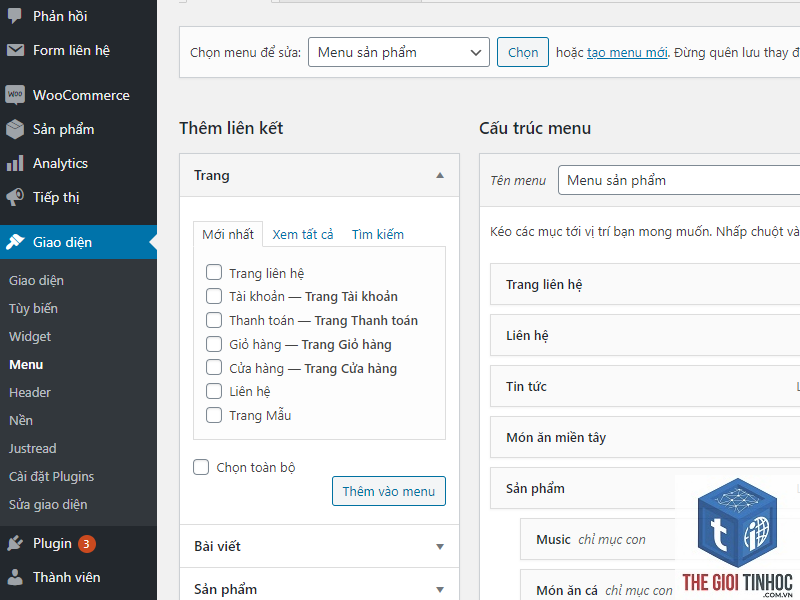
Menu WordPress là hệ thống điều hướng chính của website, cho phép người dùng di chuyển giữa các trang, danh mục bài viết và các liên kết ngoài một cách dễ dàng. WordPress cung cấp tính năng tạo menu tích hợp ngay trong bảng điều khiển, giúp người dùng không cần kiến thức lập trình vẫn có thể xây dựng menu chuyên nghiệp.
Hệ thống menu trong WordPress hoạt động dựa trên cơ chế đăng ký vị trí menu từ theme và khả năng tùy chỉnh linh hoạt thông qua giao diện kéo thả. Mỗi theme có thể hỗ trợ nhiều vị trí menu khác nhau như menu chính, menu phụ, menu footer, menu mobile.
Các loại menu WordPress phổ biến
Menu chính (Primary Menu)
Đây là menu quan trọng nhất, thường được đặt ở đầu trang web. Menu chính chứa các liên kết đến những trang quan trọng như Trang chủ, Giới thiệu, Sản phẩm, Dịch vụ, Liên hệ. Menu này xuất hiện trên mọi trang của website và là công cụ điều hướng chính cho người dùng.
Menu phụ (Secondary Menu)
Menu phụ thường được đặt ở vị trí ít nổi bật hơn như header phụ hoặc sidebar. Menu này chứa các liên kết bổ trợ như Chính sách bảo mật, Điều khoản sử dụng, FAQ, hoặc các trang không quan trọng bằng menu chính.
Menu footer
Đặt ở cuối trang web, menu footer thường chứa các liên kết nhanh, thông tin liên hệ, bản quyền và các trang pháp lý. Menu này giúp người dùng dễ dàng tìm kiếm thông tin khi đã cuộn xuống cuối trang.
Menu mobile
Được tối ưu cho thiết bị di động, menu mobile thường sử dụng biểu tượng hamburger (ba gạch ngang) để tiết kiệm không gian. Menu này cần được thiết kế đơn giản, dễ chạm và có khả năng cuộn mượt mà trên màn hình nhỏ.
Hướng dẫn chi tiết cách tạo menu WordPress từ A đến Z
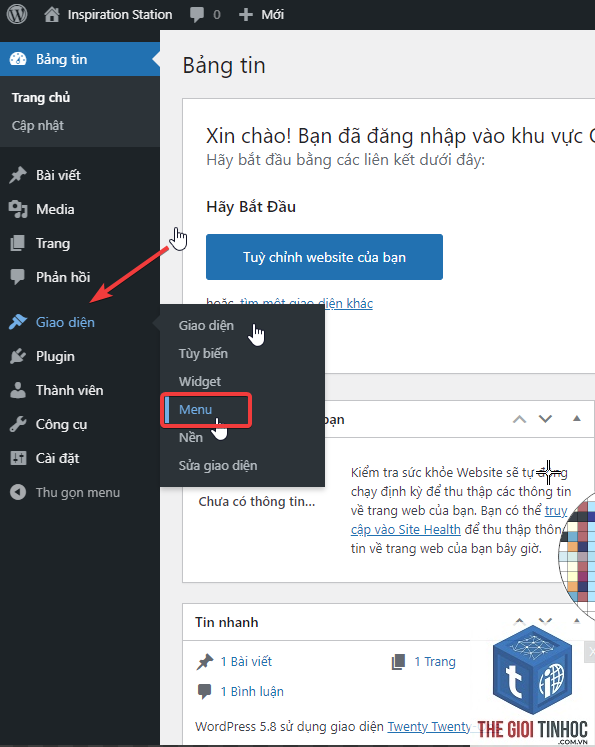
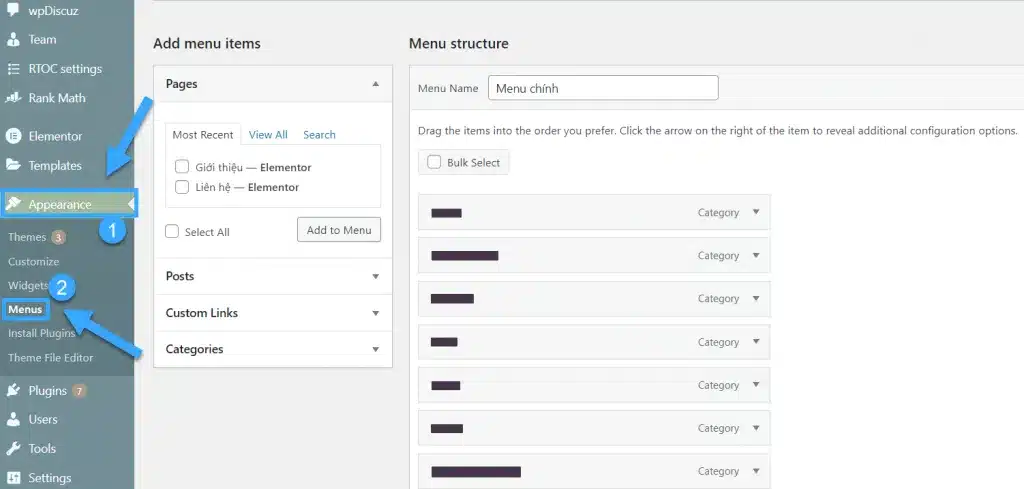
Bước 1: Truy cập vào trình quản lý menu
Đăng nhập vào bảng điều khiển WordPress, di chuyển đến Giao diện (Appearance) > Menu (Menus). Đây là nơi bạn sẽ thực hiện tất cả các thao tác tạo và quản lý menu.
Bước 2: Tạo menu mới
Nhập tên cho menu của bạn vào ô “Menu Name” và nhấn nút “Create Menu”. Tên menu chỉ hiển thị trong bảng quản trị, không ảnh hưởng đến giao diện người dùng. Nên đặt tên dễ nhớ như “Main Menu”, “Footer Menu” để dễ quản lý.
Bước 3: Thêm các mục vào menu
Bảng điều khiển bên trái hiển thị các loại nội dung có thể thêm vào menu:
- Trang (Pages): Các trang tĩnh như Giới thiệu, Liên hệ
- Bài viết (Posts): Các bài viết riêng lẻ
- Danh mục (Categories): Nhóm bài viết theo chủ đề
- Liên kết tùy chỉnh (Custom Links): URL bất kỳ
Tích chọn các mục muốn thêm và nhấn “Add to Menu”.
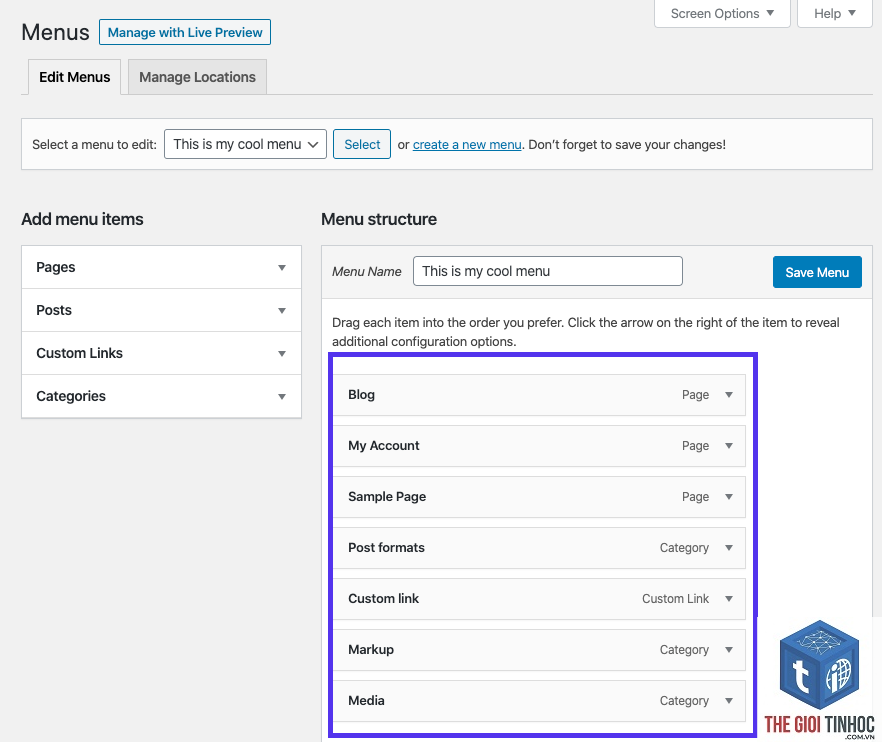
Bước 4: Sắp xếp thứ tự menu
Sử dụng tính năng kéo thả để sắp xếp các mục menu theo thứ tự mong muốn. Kéo mục menu lên trên để đặt ở vị trí cao hơn, kéo sang phải để tạo menu con (submenu). Menu con giúp tổ chức nội dung phân cấp, dễ điều hướng hơn.
Bước 5: Cấu hình vị trí hiển thị
Trong phần “Display location”, chọn vị trí menu phù hợp với theme của bạn. Mỗi theme có các vị trí menu khác nhau, thường bao gồm Primary Menu, Secondary Menu, Footer Menu. Chọn đúng vị trí để menu xuất hiện đúng chỗ trên website.
Bước 6: Lưu menu
Nhấn nút “Save Menu” để lưu lại tất cả thay đổi. Kiểm tra lại trên website để đảm bảo menu hoạt động chính xác.
Các tùy chỉnh nâng cao khi tạo menu WordPress
Thêm lớp CSS tùy chỉnh
Mở rộng tùy chọn màn hình (Screen Options) và tích chọn “CSS Classes” để thêm class CSS riêng cho từng mục menu. Tính năng này cho phép tạo hiệu ứng đặc biệt, phân biệt menu dựa trên vai trò người dùng hoặc thêm icon.
Sử dụng menu với nhiều cấp độ
WordPress hỗ trợ menu đa cấp không giới hạn số lượng. Kéo mục menu sang phải để tạo cấp độ con, tiếp tục kéo để tạo cấp độ sâu hơn. Tuy nhiên, không nên tạo quá 3 cấp độ vì sẽ gây khó khăn cho người dùng.
Tạo menu động với PHP
Đối với nhà phát triển, có thể tạo menu động bằng cách sử dụng hàm wp_nav_menu() trong file template. Cú pháp cơ bản:
wp_nav_menu( array( ‘theme_location’ => ‘primary’, ‘menu_class’ => ‘nav-menu’ ) );
Hàm này cho phép kiểm soát hoàn toàn cấu trúc HTML của menu, phù hợp với các theme tùy chỉnh.
So sánh các phương pháp tạo menu WordPress
| Phương pháp | Ưu điểm | Nhược điểm | Phù hợp với |
|---|---|---|---|
| Menu mặc định WordPress | Dễ sử dụng, không cần code, tích hợp sẵn | Tùy chỉnh hạn chế, phụ thuộc vào theme | Người mới bắt đầu, website cơ bản |
| Plugin menu | Nhiều tính năng nâng cao, responsive tốt | Có thể làm chậm website, xung đột plugin | Website cần menu phức tạp |
| Code tùy chỉnh | Kiểm soát hoàn toàn, tối ưu hiệu suất | Yêu cầu kiến thức lập trình, mất thời gian | Nhà phát triển, theme custom |
Lợi ích của việc tạo menu WordPress chuyên nghiệp
Một menu WordPress được thiết kế tốt mang lại nhiều lợi ích thiết thực. Trước hết, nó cải thiện đáng kể trải nghiệm người dùng, giúp họ tìm thấy nội dung mong muốn trong vòng 3 giây. Thống kê cho thấy 76% người dùng đánh giá cao website có menu dễ sử dụng.
Về mặt SEO, menu WordPress đóng vai trò quan trọng trong việc phân phối PageRank. Các liên kết trong menu thường được Google đánh giá cao hơn, giúp tăng thứ hạng cho các trang quan trọng. Menu cũng giúp Googlebot thu thập dữ liệu hiệu quả hơn, phát hiện nội dung mới nhanh chóng.
Menu còn ảnh hưởng trực tiếp đến tỷ lệ chuyển đổi. Một nghiên cứu từ Nielsen Norman Group chỉ ra rằng menu được tổ chức logic có thể tăng tỷ lệ click-through lên 25% so với menu lộn xộn.
Sai lầm thường gặp khi tạo menu WordPress và cách tránh
Quá nhiều mục menu
Nhiều người mắc sai lầm khi đưa tất cả trang vào menu chính, dẫn đến menu dài và rối mắt. Giải pháp là giới hạn menu chính từ 5-7 mục, sử dụng menu con cho các trang phụ.
Thiếu menu mobile
Không tối ưu menu cho thiết bị di động khiến người dùng smartphone khó thao tác. Cần kiểm tra menu trên nhiều kích thước màn hình và sử dụng plugin menu responsive nếu theme không hỗ trợ.
Sử dụng tên menu không rõ ràng
Đặt tên menu quá chung chung như “Sản phẩm” thay vì “Sản phẩm bán chạy” hoặc “Dịch vụ” thay vì “Dịch vụ thiết kế web”. Tên menu cần mô tả chính xác nội dung bên trong.
Không cập nhật menu thường xuyên
Menu cũ kỹ, chứa liên kết hỏng hoặc trang không còn tồn tại gây ấn tượng xấu. Nên kiểm tra và cập nhật menu định kỳ hàng tháng.
Các plugin hỗ trợ tạo menu WordPress tốt nhất
Max Mega Menu là plugin phổ biến nhất với hơn 600.000 lượt cài đặt. Plugin này cho phép tạo menu dạng mega menu với hình ảnh, widget, shortcode. Giao diện kéo thả trực quan giúp tạo menu phức tạp mà không cần code.
WP Mega Menu cung cấp hơn 200 mẫu menu có sẵn, tích hợp với hầu hết các theme phổ biến. Plugin hỗ trợ menu đa cấp, hiệu ứng hover đẹp mắt và tương thích hoàn toàn với thiết bị di động.
Responsive Menu là giải pháp chuyên biệt cho menu mobile. Plugin này tự động chuyển đổi menu desktop thành menu hamburger trên điện thoại, hỗ trợ nhiều hiệu ứng mở menu khác nhau.
Lưu ý quan trọng khi tạo menu WordPress
Luôn kiểm tra menu trên trình duyệt ẩn danh để đảm bảo không có lỗi hiển thị. Một số theme có thể xung đột với plugin menu, cần test kỹ trước khi áp dụng cho website chính thức.
Sao lưu menu thường xuyên bằng cách xuất file.json từ công cụ quản lý menu. Việc này giúp khôi phục nhanh chóng khi có sự cố.
Chú ý đến tốc độ tải trang khi sử dụng plugin menu nặng. Nên chọn plugin nhẹ, tối ưu code và sử dụng caching để giảm thời gian tải.
Đảm bảo menu tuân thủ các nguyên tắc accessibility (WCAG). Menu cần có thể điều hướng bằng bàn phím, có đủ độ tương phản màu sắc và hỗ trợ screen reader.
Câu hỏi thường gặp về tạo menu WordPress
Làm thế nào để thêm menu vào WordPress?
Vào Giao diện > Menu, tạo menu mới, thêm các mục mong muốn, chọn vị trí hiển thị và lưu lại. Quá trình này chỉ mất vài phút cho người mới bắt đầu.
Tại sao menu WordPress không hiển thị?
Nguyên nhân thường do chưa chọn vị trí hiển thị, theme không hỗ trợ vị trí đó, hoặc xung đột plugin. Kiểm tra lại trong phần Display location và thử tắt các plugin đang chạy.
Có thể tạo menu con trong WordPress không?
Có, bằng cách kéo mục menu sang phải trong trình quản lý menu. Mỗi lần kéo sang phải tạo một cấp độ con mới. WordPress hỗ trợ không giới hạn số cấp độ.
Làm sao để thêm icon vào menu WordPress?
Có thể thêm icon bằng plugin như Menu Icons, hoặc thêm class CSS chứa icon font như Font Awesome. Một số theme đã tích hợp sẵn tính năng này.
Menu WordPress có ảnh hưởng đến SEO không?
Có, menu ảnh hưởng trực tiếp đến SEO thông qua cấu trúc liên kết nội bộ, phân phối PageRank và khả năng thu thập dữ liệu của Googlebot. Menu tốt giúp tăng thứ hạng từ khóa.
Kết luận
Tạo menu WordPress là kỹ năng cơ bản nhưng vô cùng quan trọng đối với bất kỳ ai vận hành website. Một menu được thiết kế tốt không chỉ giúp người dùng dễ dàng tìm kiếm thông tin mà còn đóng góp tích cực vào hiệu quả SEO và tỷ lệ chuyển đổi.
Việc áp dụng đúng quy trình tạo menu, tránh các sai lầm phổ biến và tận dụng các công cụ hỗ trợ sẽ giúp bạn xây dựng menu chuyên nghiệp, đáp ứng nhu cầu của cả người dùng và công cụ tìm kiếm. Hãy bắt đầu bằng việc phân tích cấu trúc website, xác định các trang quan trọng nhất và xây dựng menu dựa trên hành vi người dùng thực tế.
- Woocommerce Tax Calculation Lỗi: Nguyên Nhân, Cách Khắc Phục Toàn Diện Từ A-Z
- Phrase Match Keywords Là Gì? Hướng Dẫn Chi Tiết Cách Sử Dụng Từ Khóa Đối Sánh Cụm Từ Trong Google Ads
- Plugin bất động sản WordPress là gì? Giải pháp toàn diện cho website bất động sản chuyên nghiệp
- Google Search Console Tìm Từ Khóa: Hướng Dẫn Chi Tiết Từ A-Z Cho Người Mới
- Low Volume Keyword: Bí Quyết Vàng Xây Dựng Lưu Lượng Truy Cập Chất Lượng, Tiết Kiệm Chi Phí
Bài viết cùng chủ đề:
-

Quản trị mạng multisite WordPress: Chiến lược tối ưu cho hệ thống website đa站点
-

Hướng dẫn chi tiết cấu hình multisite WordPress từ A-Z cho người mới bắt đầu
-

Hướng dẫn chi tiết cách phân quyền multisite WordPress cho quản trị viên
-

Hướng dẫn chi tiết cách xóa website trong multisite WordPress an toàn và triệt để
-

Hướng dẫn chi tiết cách thêm website vào multisite WordPress từ A đến Z
-

Quản lý multisite WordPress: Chiến lược tối ưu cho hệ thống website đa trang
-

Hướng dẫn chi tiết cách tạo WordPress Multisite từ A đến Z cho người mới bắt đầu
-

Hướng dẫn kiểm tra trạng thái website WordPress toàn diện từ A đến Z
-

Hướng dẫn chi tiết cách xóa dữ liệu cá nhân WordPress an toàn và triệt để
-

Hướng dẫn chi tiết cách xuất dữ liệu cá nhân WordPress đúng chuẩn GDPR và bảo mật
-

Quản lý công cụ WordPress: Bí quyết tối ưu hiệu suất và bảo mật toàn diện
-

Công cụ Site Health WordPress: Hướng dẫn Toàn diện Kiểm tra và Tối ưu Website
-
Hướng dẫn chi tiết cách đọc báo cáo site health WordPress để tối ưu hiệu suất website
-
Xem Site Health WordPress: Hướng Dẫn Kiểm Tra và Tối Ưu Toàn Diện
-

Kiểm tra sức khỏe website WordPress toàn diện: Bí quyết giữ website luôn ở đỉnh cao phong độ
-

Hướng dẫn khôi phục dữ liệu wordpress cơ bản từ A đến Z cho người mới bắt đầu









