
Hướng dẫn chi tiết cách tải ảnh lên WordPress chuẩn SEO và tối ưu tốc độ

Th6
Việc tải ảnh lên WordPress tưởng chừng đơn giản nhưng lại ảnh hưởng trực tiếp đến tốc độ tải trang, thứ hạng SEO và trải nghiệm người dùng. Một bức ảnh được tối ưu đúng cách có thể giúp bài viết lên top Google nhanh hơn 30% so với ảnh không được xử lý. Bài viết này sẽ hướng dẫn bạn từng bước tải ảnh lên WordPress một cách chuyên nghiệp, từ khâu chuẩn bị ảnh gốc cho đến các thiết lập nâng cao.
Tải ảnh lên WordPress là gì và tại sao cần tối ưu?
Tải ảnh lên WordPress là quá trình upload file hình ảnh từ máy tính hoặc thiết bị di động vào thư viện media của website. WordPress tự động tạo nhiều kích thước ảnh khác nhau khi bạn upload, giúp hiển thị phù hợp trên từng thiết bị.
Tối ưu ảnh trước khi tải lên giúp giảm dung lượng file từ 50-80% mà không làm giảm chất lượng hiển thị. Điều này trực tiếp cải thiện điểm Core Web Vitals, đặc biệt là LCP (Largest Contentful Paint) – yếu tố xếp hạng quan trọng của Google.
Các bước chuẩn bị ảnh trước khi tải lên WordPress
Chọn định dạng ảnh phù hợp
Mỗi định dạng ảnh có ưu điểm riêng và phù hợp với từng loại nội dung khác nhau:
| Định dạng | Ưu điểm | Phù hợp với |
|---|---|---|
| JPEG/JPG | Dung lượng nhỏ, tương thích cao | Ảnh chụp, ảnh phong cảnh, sản phẩm |
| PNG | Chất lượng cao, hỗ trợ nền trong suốt | Logo, icon, đồ họa vector |
| WebP | Nén tốt hơn JPEG 25-35%, hỗ trợ trong suốt | Mọi loại ảnh, tối ưu cho web |
| AVIF | Nén tốt nhất hiện nay, giảm 50% so với JPEG | Ảnh chất lượng cao, web hiện đại |
Đặt tên file ảnh chuẩn SEO
Tên file ảnh là yếu tố đầu tiên Google đọc để hiểu nội dung bức ảnh. Thay vì để tên mặc định như “IMG_20240301.jpg”, hãy đặt tên mô tả bằng tiếng Việt không dấu hoặc tiếng Anh, sử dụng dấu gạch ngang giữa các từ.
Ví dụ tên file chuẩn: “cach-tai-anh-len-wordpress.jpg” hoặc “huong-dan-tai-anh-wordpress.png”
Nén ảnh trước khi upload
Dung lượng ảnh lý tưởng cho web là dưới 100KB cho ảnh minh họa và dưới 200KB cho ảnh full-width. Sử dụng các công cụ nén ảnh trực tuyến miễn phí như TinyPNG, Compressor.io hoặc phần mềm Photoshop với chế độ “Save for Web”.
Kích thước ảnh nên được resize về đúng kích thước hiển thị thực tế trên website. Ví dụ nếu vùng nội dung rộng 800px, ảnh không cần lớn hơn 1200px.
Cách tải ảnh lên WordPress qua giao diện Media Library
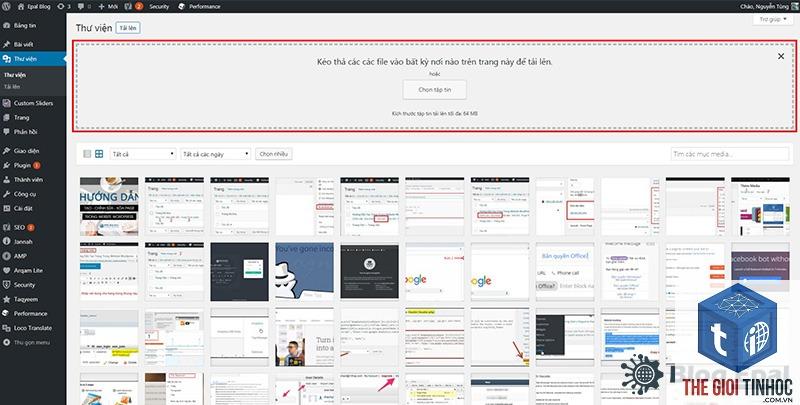
Đây là phương pháp cơ bản nhất và phù hợp với mọi người dùng WordPress:
- Đăng nhập vào trang quản trị WordPress (wp-admin)
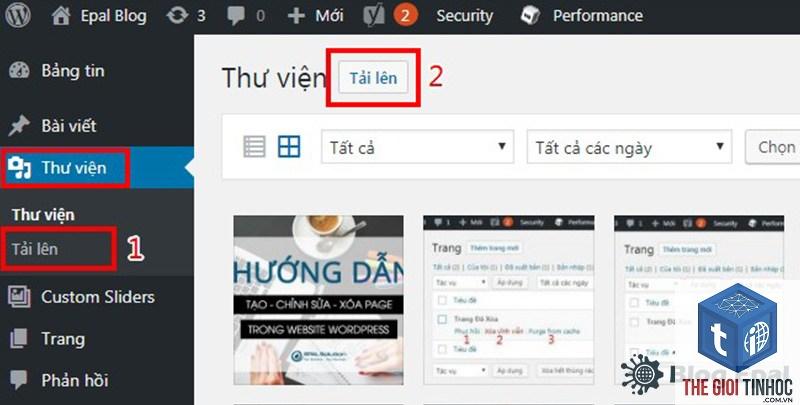
- Vào mục Media > Add New
- Kéo thả file ảnh vào vùng upload hoặc click “Select Files” để chọn từ máy tính
- Chờ quá trình upload hoàn tất (thường 1-3 giây với ảnh đã nén)
- Sau khi upload, click vào ảnh để chỉnh sửa thông tin
Chỉnh sửa thông tin ảnh sau khi tải lên
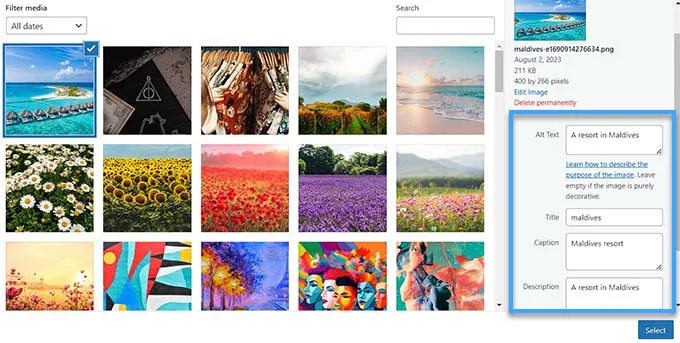
Ngay sau khi tải ảnh lên WordPress, bạn cần điền đầy đủ các trường thông tin sau:
- Title: Tiêu đề ảnh, nên chứa từ khóa chính
- Alt Text: Mô tả nội dung ảnh cho Google và người khiếm thị
- Caption: Chú thích hiển thị dưới ảnh (nếu cần)
- Description: Mô tả chi tiết hơn về ảnh
Alt Text là quan trọng nhất vì Google sử dụng nó để xếp hạng ảnh trong Google Images. Một Alt Text tốt nên mô tả chính xác nội dung ảnh và tự nhiên chứa từ khóa.
Cách tải ảnh lên WordPress trực tiếp khi viết bài
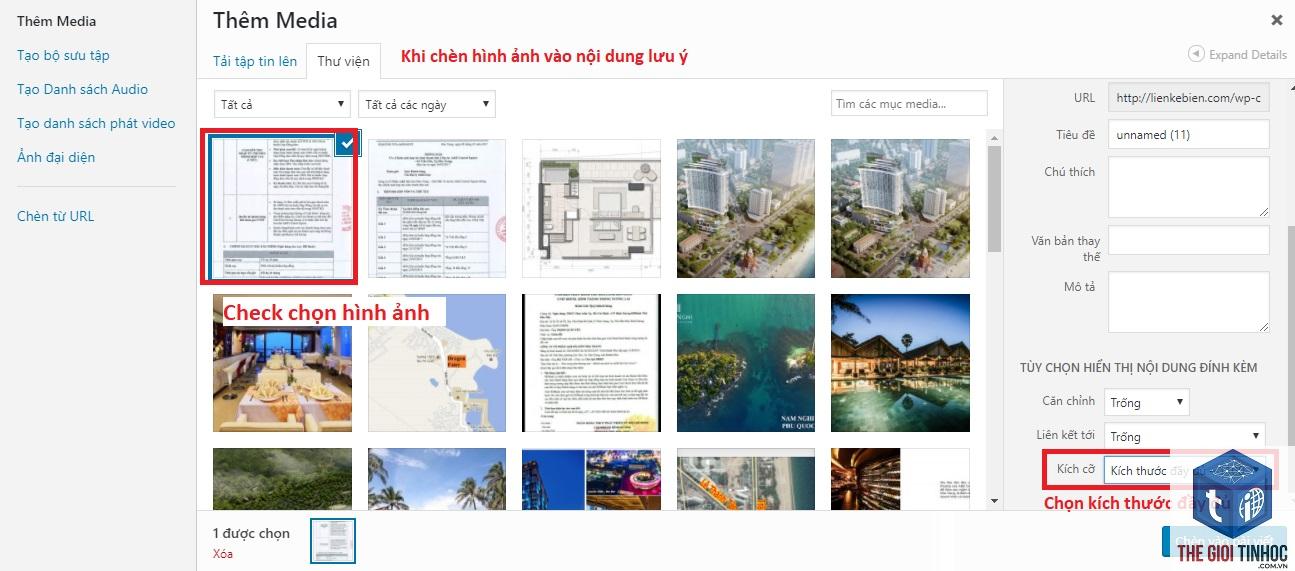
Khi đang soạn thảo bài viết,
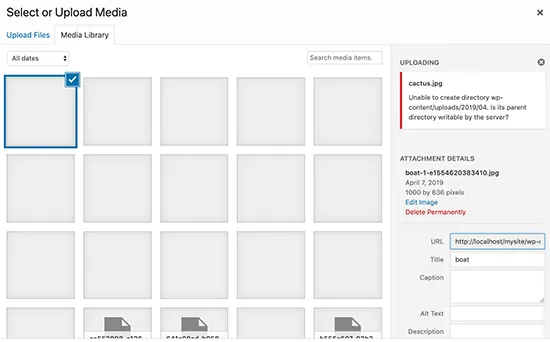
Lỗi thường do dung lượng ảnh vượt quá giới hạn cho phép của hosting, hoặc do plugin bảo mật chặn upload. Kiểm tra giới hạn upload trong Settings > Media và liên hệ nhà cung cấp hosting nếu cần tăng giới hạn.
Có nên tải ảnh lên WordPress qua FTP không?
Có thể tải ảnh qua FTP vào thư mục wp-content/uploads, nhưng ảnh sẽ không xuất hiện trong Media Library. Chỉ nên dùng FTP khi cần upload số lượng lớn ảnh và sử dụng plugin đồng bộ.
Làm sao để tải ảnh lên WordPress mà không mất chất lượng?
Sử dụng định dạng PNG cho ảnh đồ họa và JPEG chất lượng 80-90% cho ảnh chụp. Các plugin nén ảnh thông minh có thể giảm dung lượng mà mắt thường khó nhận ra sự khác biệt.
Tải ảnh lên WordPress có ảnh hưởng đến tốc độ website không?
Có, ảnh chiếm 60-70% dung lượng trang web. Ảnh chưa tối ưu là nguyên nhân hàng đầu làm chậm website. Sử dụng lazy load và nén ảnh giúp giảm tác động tiêu cực đến tốc độ.
Có thể tải ảnh lên WordPress từ URL không?
Có, bạn có thể sử dụng plugin như “Import External Images” để tải ảnh từ URL bên ngoài về thư viện media. Tuy nhiên, cần đảm bảo có quyền sử dụng ảnh từ nguồn đó.
Kết luận
Tải ảnh lên WordPress đúng cách là kỹ năng cơ bản nhưng quan trọng đối với bất kỳ người quản trị website nào. Từ khâu chọn định dạng, đặt tên file, nén dung lượng cho đến điền Alt Text, mỗi bước đều góp phần cải thiện SEO và trải nghiệm người dùng.
Áp dụng các hướng dẫn trong bài viết này sẽ giúp website của bạn tải nhanh hơn, xếp hạng cao hơn trên Google Images và thu hút nhiều lượt truy cập hơn từ tìm kiếm hình ảnh. Bắt đầu tối ưu ngay hôm nay bằng cách kiểm tra lại toàn bộ ảnh trong thư viện media và áp dụng quy trình chuẩn cho mỗi lần tải ảnh lên WordPress sau này.
- Theme WordPress Mobile Friendly Lỗi: Nguyên Nhân, Cách Khắc Phục và Tối Ưu Toàn Diện
- Keyword Difficulty Comparison SEMrush: Hướng Dẫn Chi Tiết Từ A-Z Cho Người Mới
- Theme WordPress Activation Failed: Nguyên Nhân Và Cách Khắc Phục Chi Tiết Nhất
- Plugin WordPress Permission Error: Nguyên Nhân, Cách Khắc Phục và Phòng Tránh Toàn Diện
- Keyword Planner và Ahrefs: So Sánh Chi Tiết và Cách Kết Hợp Tối Ưu Cho Chiến Dịch SEO
Bài viết cùng chủ đề:
-

Quản trị mạng multisite WordPress: Chiến lược tối ưu cho hệ thống website đa站点
-

Hướng dẫn chi tiết cấu hình multisite WordPress từ A-Z cho người mới bắt đầu
-

Hướng dẫn chi tiết cách phân quyền multisite WordPress cho quản trị viên
-

Hướng dẫn chi tiết cách xóa website trong multisite WordPress an toàn và triệt để
-

Hướng dẫn chi tiết cách thêm website vào multisite WordPress từ A đến Z
-

Quản lý multisite WordPress: Chiến lược tối ưu cho hệ thống website đa trang
-

Hướng dẫn chi tiết cách tạo WordPress Multisite từ A đến Z cho người mới bắt đầu
-

Hướng dẫn kiểm tra trạng thái website WordPress toàn diện từ A đến Z
-

Hướng dẫn chi tiết cách xóa dữ liệu cá nhân WordPress an toàn và triệt để
-

Hướng dẫn chi tiết cách xuất dữ liệu cá nhân WordPress đúng chuẩn GDPR và bảo mật
-

Quản lý công cụ WordPress: Bí quyết tối ưu hiệu suất và bảo mật toàn diện
-

Công cụ Site Health WordPress: Hướng dẫn Toàn diện Kiểm tra và Tối ưu Website
-
Hướng dẫn chi tiết cách đọc báo cáo site health WordPress để tối ưu hiệu suất website
-
Xem Site Health WordPress: Hướng Dẫn Kiểm Tra và Tối Ưu Toàn Diện
-

Kiểm tra sức khỏe website WordPress toàn diện: Bí quyết giữ website luôn ở đỉnh cao phong độ
-

Hướng dẫn khôi phục dữ liệu wordpress cơ bản từ A đến Z cho người mới bắt đầu









