
Hướng Dẫn Toàn Diện Về Sticky Effects Elementor: Từ Cơ Bản Đến Nâng Cao
Th6
Giới Thiệu Về Sticky Effects Elementor
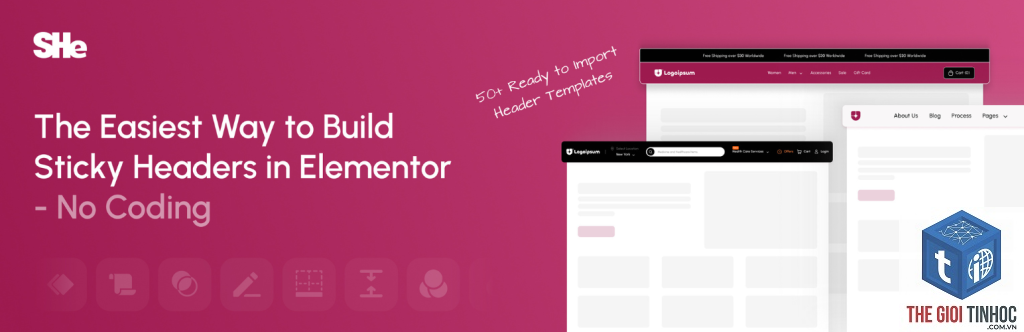
Sticky effects elementor là một trong những tính năng mạnh mẽ nhất của trình xây dựng trang Elementor, cho phép các phần tử trên website như header, menu, thanh công cụ hoặc nút CTA luôn hiển thị cố định khi người dùng cuộn trang. Tính năng này giúp cải thiện trải nghiệm người dùng và tăng tỷ lệ tương tác đáng kể. Khi được thiết lập đúng cách, sticky effects elementor có thể giữ chân khách truy cập lâu hơn và thúc đẩy hành động chuyển đổi.
Sticky Effects Elementor Là Gì?
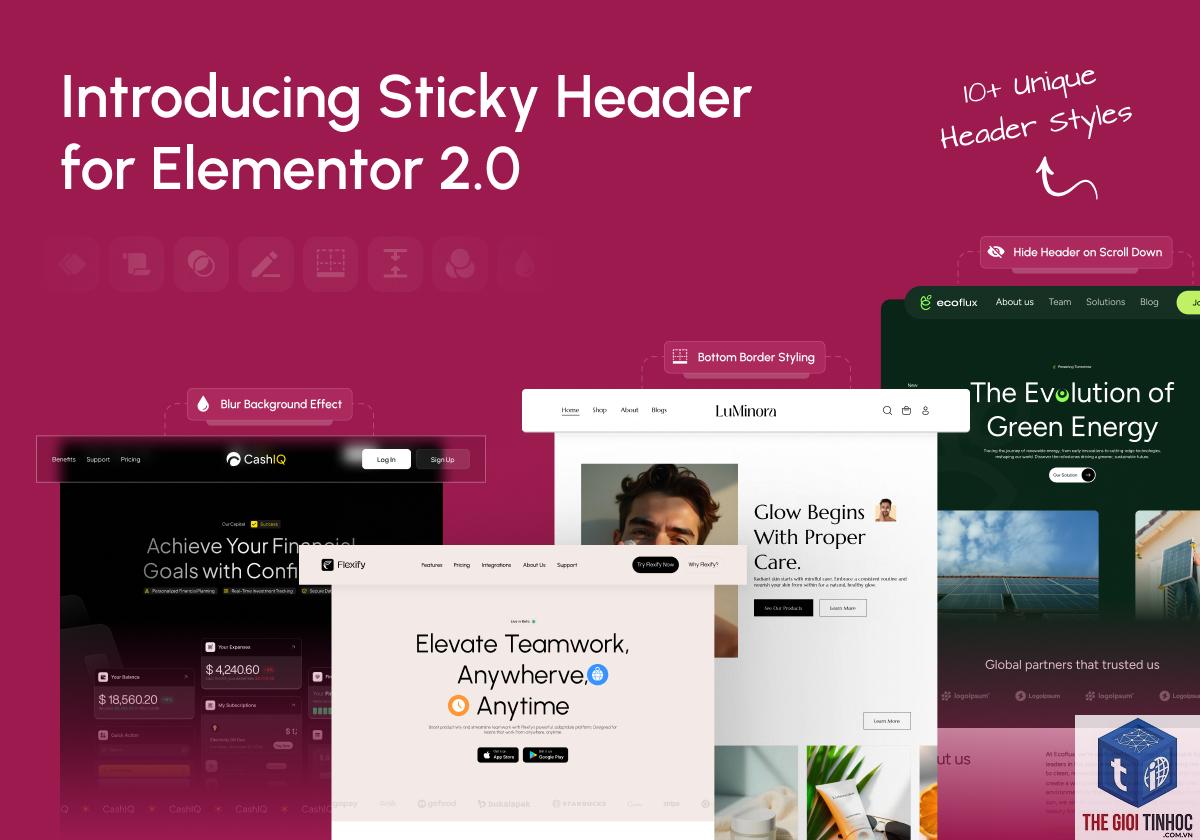
Sticky effects elementor là cơ chế gắn kết một phần tử HTML vào một vị trí cố định trên màn hình khi người dùng cuộn trang. Thay vì di chuyển theo luồng nội dung thông thường, phần tử được gắn sticky sẽ “dính” vào khung nhìn trình duyệt. Elementor hỗ trợ ba loại sticky chính: sticky cho toàn bộ trang, sticky trong một section cụ thể, và sticky kết hợp với hiệu ứng ẩn/hiện khi cuộn.
Cơ Chế Hoạt Động Của Sticky Trong Elementor
Khi kích hoạt sticky effects elementor, phần tử sẽ được định vị bằng thuộc tính CSS position: sticky kết hợp với các giá trị top, bottom, left hoặc right. Elementor tự động xử lý các vấn đề về z-index và khoảng cách để đảm bảo phần tử không bị che khuất. Tính năng này hoạt động dựa trên sự kiện scroll của trình duyệt và được tối ưu hóa cho hiệu suất.
Phân Loại Sticky Effects Trong Elementor
| Loại Sticky | Mô Tả | Ứng Dụng Phổ Biến |
|---|---|---|
| Sticky Header | Thanh điều hướng luôn hiển thị ở đầu trang | Website thương mại điện tử, blog |
| Sticky Sidebar | Thanh bên cố định khi cuộn nội dung chính | Trang bài viết dài, landing page |
| Sticky Footer | Chân trang cố định ở cuối màn hình | Trang có ít nội dung, website bán hàng |
| Sticky CTA Button | Nút kêu gọi hành động luôn hiển thị | Trang đăng ký, bán khóa học |
Lợi Ích Của Sticky Effects Elementor
Sử dụng sticky effects elementor mang lại nhiều lợi ích thiết thực cho website. Đầu tiên, nó cải thiện đáng kể trải nghiệm người dùng bằng cách giữ các công cụ điều hướng luôn trong tầm với. Thứ hai, sticky effects giúp tăng tỷ lệ chuyển đổi khi các nút CTA hoặc form đăng ký luôn hiển thị. Thứ ba, tính năng này hỗ trợ SEO gián tiếp thông qua việc giảm tỷ lệ thoát trang và tăng thời gian ở lại.
Tác Động Đến Tỷ Lệ Chuyển Đổi
Theo các nghiên cứu về UX, sticky header có thể tăng tỷ lệ nhấp chuột vào menu lên đến 22%. Sticky effects elementor đặc biệt hiệu quả trên thiết bị di động, nơi không gian màn hình hạn chế. Khi người dùng không phải cuộn lên đầu trang để tìm menu, họ có xu hướng khám phá nhiều nội dung hơn.
Hướng Dẫn Cài Đặt Sticky Effects Elementor Chi Tiết
Bước 1: Chọn Phần Tử Cần Gắn Sticky
Mở trình chỉnh sửa Elementor và chọn section, column hoặc widget mà bạn muốn áp dụng sticky effects. Các phần tử phổ biến nhất là header, sidebar và nút CTA. Đảm bảo phần tử có chiều cao phù hợp và không quá lớn so với khung nhìn.
Bước 2: Kích Hoạt Sticky Trong Advanced Tab
Trong bảng điều khiển bên trái, chuyển đến tab Advanced (Nâng cao). Tìm mục Motion Effects (Hiệu ứng chuyển động) và kích hoạt tùy chọn Sticky. Elementor sẽ hiển thị các thiết lập chi tiết bao gồm vị trí sticky (Top hoặc Bottom) và khoảng cách đệm.
Bước 3: Tinh Chỉnh Các Thiết Lập Sticky
Sau khi kích hoạt sticky effects elementor, bạn cần điều chỉnh các thông số sau:
- Sticky Position: Chọn Top nếu muốn phần tử dính ở đầu trang, Bottom nếu muốn ở cuối.
- Offset: Khoảng cách từ mép màn hình đến phần tử sticky, thường đặt từ 0 đến 20px.
- Z-index: Giá trị xếp chồng để tránh bị che khuất bởi các phần tử khác, thường từ 99 đến 999.
- Sticky On: Chọn thiết bị áp dụng sticky (Desktop, Tablet, Mobile).
Bước 4: Thêm Hiệu Ứng Khi Cuộn
Elementor cho phép kết hợp sticky effects với các hiệu ứng cuộn nâng cao. Trong cùng tab Motion Effects,
Chọn section header, vào Advanced > Motion Effects, bật Sticky và chọn Top. Thiết lập offset và z-index phù hợp. Kiểm tra trên cả desktop và mobile để đảm bảo hiển thị đúng.
Sticky effects elementor có ảnh hưởng đến SEO không?
Sticky effects không trực tiếp ảnh hưởng đến SEO nhưng gián tiếp cải thiện thông qua trải nghiệm người dùng tốt hơn. Google đánh giá cao các website có UX tốt, giảm tỷ lệ thoát và tăng thời gian ở lại.
Tại sao sticky effects không hoạt động trên mobile?
Kiểm tra thiết lập Sticky On trong tab Advanced, đảm bảo đã chọn Mobile. Một số theme có thể xung đột với sticky của Elementor. Thử tắt các plugin khác để kiểm tra xung đột.
Có thể tạo sticky cho nhiều phần tử cùng lúc không?
Có thể nhưng không khuyến khích. Nhiều sticky cùng lúc gây rối và ảnh hưởng đến trải nghiệm. Tối đa nên dùng 2 phần tử sticky trên một trang, ví dụ header và sidebar.
Làm sao để sticky header tự động ẩn khi cuộn xuống?
Trong Motion Effects, kích hoạt Scroll Effects và chọn Hide/Show. Thiết lập ngưỡng cuộn để header ẩn khi cuộn xuống và hiện lại khi cuộn lên. Kết hợp với sticky để có hiệu ứng chuyên nghiệp.
Kết Luận
Sticky effects elementor là công cụ mạnh mẽ giúp nâng cao trải nghiệm người dùng và tối ưu tỷ lệ chuyển đổi. Với khả năng tùy chỉnh linh hoạt và tích hợp sẵn trong Elementor, bất kỳ ai cũng có thể áp dụng mà không cần kiến thức lập trình. Điều quan trọng là sử dụng sticky một cách hợp lý, tránh lạm dụng và luôn kiểm tra trên nhiều thiết bị. Khi được thiết lập đúng, sticky effects elementor sẽ biến website của bạn trở nên chuyên nghiệp và thân thiện hơn với người dùng.
- Hướng dẫn chi tiết cách sắp xếp menu WordPress chuyên nghiệp và tối ưu trải nghiệm người dùng
- Hướng dẫn duyệt bình luận WordPress chi tiết từ A-Z cho người mới bắt đầu
- Search Intent Ahrefs Keyword Explorer: Hướng Dẫn Toàn Diện Để Tối Ưu Nội Dung Chuẩn SEO
- Cách Khắc Phục Lỗi ImageMagick Trong WordPress Nhanh Chóng Và Hiệu Quả
- Critical CSS Là Gì? Giải Pháp Tối Ưu Tốc Độ Tải Trang Cho Website
Bài viết cùng chủ đề:
-

Hướng dẫn toàn diện về Elementor Custom Widget: Tạo widget riêng từ A đến Z
-

Hướng dẫn toàn diện về Elementor Addon Development: Từ cơ bản đến chuyên sâu
-

Hướng dẫn chuyên sâu về Elementor Widget Development: Từ cơ bản đến nâng cao
-

Elementor Dynamic Tags API: Hướng dẫn toàn diện từ cơ bản đến nâng cao cho nhà phát triển
-

Elementor Hooks: Hướng Dẫn Toàn Diện Từ Cơ Bản Đến Nâng Cao Cho Nhà Phát Triển WordPress
-
Elementor API: Hướng dẫn toàn diện từ cơ bản đến nâng cao cho nhà phát triển
-
Elementor Developer: Bí Quyết Trở Thành Chuyên Gia Phát Triển Website WordPress Chuyên Nghiệp
-

Hướng dẫn toàn diện về Elementor Custom JavaScript: Từ cơ bản đến nâng cao
-

Elementor Custom CSS: Bí Quyết Tùy Biến Giao Diện WordPress Chuyên Nghiệp
-

Hướng Dẫn Toàn Diện Về Elementor Custom Code: Từ Cơ Bản Đến Nâng Cao
-
Elementor vs Wix: Đâu là lựa chọn tối ưu cho website của bạn năm 2024?
-

Elementor vs Webflow: Đâu là lựa chọn tối ưu cho website của bạn năm 2024?
-

Container vs Section Elementor: Sự Khác Biệt và Cách Sử Dụng Tối Ưu Cho Website
-

Elementor Free vs Pro: So sánh chi tiết từ A-Z để chọn gói phù hợp nhất
-

Elementor vs SeedProd: Lựa Chọn Trình Xây Dựng Trang WordPress Nào Tối Ưu Nhất?
-

Elementor vs WPBakery: So sánh toàn diện hai trình xây dựng trang WordPress hàng đầu năm 2025















