
Hướng dẫn chi tiết cách sắp xếp menu WordPress chuyên nghiệp và tối ưu trải nghiệm người dùng
Th6
Việc sắp xếp menu WordPress không chỉ đơn thuần là đặt các liên kết lên thanh điều hướng. Đây là một yếu tố quan trọng ảnh hưởng trực tiếp đến trải nghiệm người dùng, tỷ lệ thoát trang và thậm chí là thứ hạng SEO. Một menu được tổ chức khoa học giúp khách truy cập tìm thấy nội dung mong muốn trong vài giây, từ đó tăng thời gian ở lại trang và giảm tỷ lệ thoát. Trong bài viết này, chúng ta sẽ đi sâu vào từng khía cạnh của việc sắp xếp menu WordPress, từ những thao tác cơ bản nhất đến các kỹ thuật nâng cao dành cho người quản trị website chuyên nghiệp.
Bản chất của việc sắp xếp menu WordPress là gì?

Sắp xếp menu WordPress là quá trình tổ chức, phân cấp và tinh chỉnh các mục điều hướng trên website nhằm tạo ra một hệ thống dẫn đường trực quan, dễ sử dụng. Không chỉ dừng lại ở việc kéo thả các trang, danh mục hay liên kết tùy chỉnh, quá trình này còn bao gồm việc xác định thứ tự ưu tiên, tạo menu con, gán lớp CSS tùy chỉnh và tối ưu hóa cho các thiết bị di động.
Menu WordPress hoạt động dựa trên hệ thống taxonomy và post type có sẵn trong mã nguồn. Mỗi mục menu có thể là một trang, một bài viết, một danh mục sản phẩm, hoặc một URL tùy chỉnh. WordPress cho phép người dùng tạo nhiều menu khác nhau và gán chúng vào các vị trí khác nhau trên giao diện như header, footer, sidebar.
Các thành phần cơ bản trong menu WordPress

Để sắp xếp menu WordPress hiệu quả, bạn cần hiểu rõ các thành phần cấu tạo nên một menu hoàn chỉnh. Mỗi thành phần đều có vai trò riêng và ảnh hưởng đến cách người dùng tương tác với website.
Các loại mục menu
- Trang (Pages): Các trang tĩnh như Giới thiệu, Liên hệ, Dịch vụ. Đây là loại mục phổ biến nhất trong menu chính.
- Bài viết (Posts): Các bài viết đơn lẻ, thường được sử dụng trong menu nổi bật hoặc menu chuyên đề.
- Danh mục (Categories): Liên kết đến trang lưu trữ của một danh mục cụ thể, giúp người dùng duyệt nội dung theo chủ đề.
- Liên kết tùy chỉnh (Custom Links): URL bất kỳ, cho phép bạn dẫn đến trang ngoài hoặc các trang đặc biệt không nằm trong cấu trúc WordPress.
- Loại nội dung tùy chỉnh (Custom Post Types): Các loại nội dung do plugin hoặc theme tạo ra, ví dụ như sản phẩm trong WooCommerce, dự án trong Portfolio.
Cấu trúc phân cấp menu
Menu WordPress hỗ trợ cấu trúc phân cấp với menu cha và menu con. Menu con được thụt vào bên dưới menu cha, tạo thành các dropdown khi người dùng di chuột qua. Số cấp menu con phụ thuộc vào theme và có thể lên đến 3 hoặc 4 cấp. Việc sắp xếp menu WordPress theo cấu trúc phân cấp giúp tổ chức nội dung một cách logic, giảm thiểu số lượng mục trên menu chính và cải thiện khả năng điều hướng.
Hướng dẫn chi tiết cách sắp xếp menu WordPress từ cơ bản đến nâng cao

Quy trình sắp xếp menu WordPress bao gồm nhiều bước, từ tạo menu mới, thêm mục, sắp xếp thứ tự, đến tinh chỉnh giao diện.
Bước 1: Truy cập trình quản lý menu
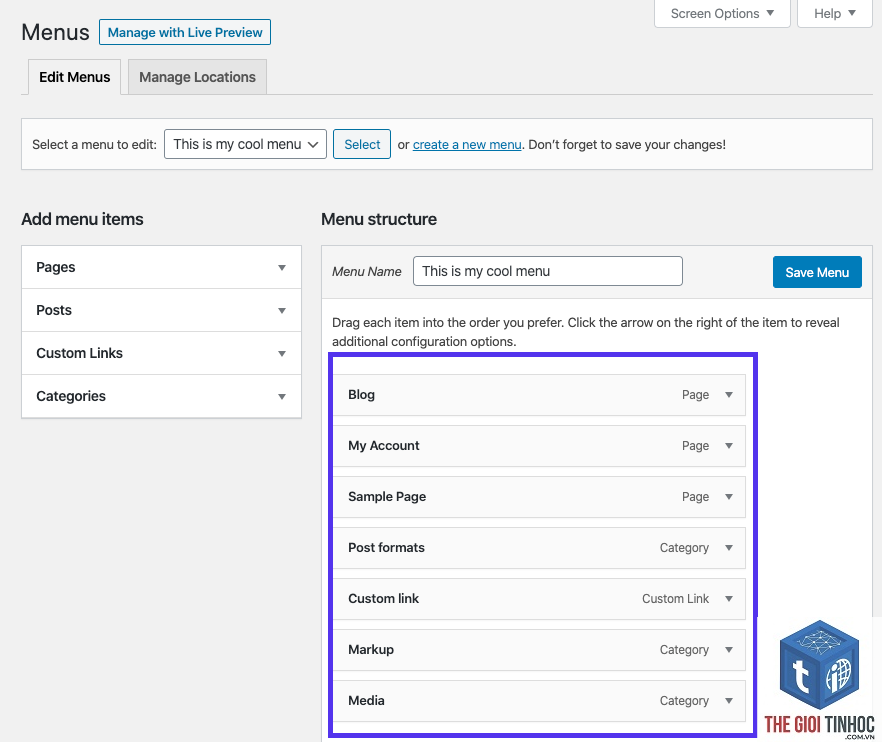
Đăng nhập vào trang quản trị WordPress, di chuyển đến Giao diện (Appearance) > Menu (Menus). Tại đây, bạn sẽ thấy giao diện quản lý menu với hai tab chính: Chỉnh sửa Menu (Edit Menus) và Quản lý Vị trí (Manage Locations).
Bước 2: Tạo menu mới
Nhấp vào liên kết “tạo menu mới” (create a new menu). Nhập tên cho menu, ví dụ “Menu chính” hoặc “Menu đầu trang”. Tên này chỉ hiển thị trong trang quản trị, không ảnh hưởng đến giao diện. Nhấn “Tạo menu” (Create Menu).
Bước 3: Thêm các mục vào menu
Trong bảng điều khiển bên trái, bạn sẽ thấy các hộp chứa các loại nội dung có sẵn. Đánh dấu vào các mục bạn muốn thêm và nhấn “Thêm vào Menu” (Add to Menu). Các mục này sẽ xuất hiện trong khu vực cấu trúc menu bên phải.
Bước 4: Sắp xếp thứ tự và tạo menu con
Kéo thả các mục menu để sắp xếp theo thứ tự mong muốn. Để tạo menu con, kéo một mục sang bên phải một chút so với mục cha. Mục này sẽ tự động thụt vào và trở thành menu con.
Để thêm menu con, bạn kéo mục menu muốn làm con sang bên phải một chút so với mục cha trong giao diện quản lý menu. Mục này sẽ tự động thụt vào và trở thành menu con.
Nguyên nhân thường do theme không hỗ trợ responsive hoặc xung đột với plugin. Hãy kiểm tra xem theme của bạn có hỗ trợ menu mobile không. Nếu có, hãy thử tắt các plugin liên quan đến menu để xác định nguyên nhân. Bạn cũng có thể thêm CSS tùy chỉnh để điều chỉnh hiển thị trên mobile.
Có thể tạo nhiều menu khác nhau cho các vị trí khác nhau không?
Có, WordPress cho phép bạn tạo không giới hạn số lượng menu.
Có hai cách phổ biến. Cách thứ nhất là sử dụng plugin mega menu hỗ trợ icon. Cách thứ hai là thêm lớp CSS tùy chỉnh cho mục menu và sử dụng CSS để chèn icon qua pseudo-element. Một số theme cũng tích hợp sẵn tính năng này trong trình quản lý menu.
Số lượng mục menu tối ưu cho thanh điều hướng là bao nhiêu?
Theo các nghiên cứu về UX, số lượng mục menu lý tưởng là từ 5 đến 7 mục. Nếu website có nhiều nội dung, hãy sử dụng menu con hoặc mega menu để phân loại. Trên thiết bị di động, nên giới hạn còn 4 đến 5 mục để tránh làm quá tải giao diện.
Kết luận

Sắp xếp menu WordPress là một kỹ năng quan trọng mà bất kỳ người quản trị website nào cũng cần nắm vững. Một menu được tổ chức tốt không chỉ giúp người dùng dễ dàng điều hướng mà còn góp phần cải thiện hiệu suất SEO và tăng tỷ lệ chuyển đổi. Từ việc hiểu rõ các thành phần cơ bản, áp dụng các kỹ thuật sắp xếp phù hợp, đến tránh những sai lầm phổ biến, bạn hoàn toàn có thể tạo ra một hệ thống menu chuyên nghiệp cho website của mình. Hãy bắt đầu bằng việc đánh giá lại cấu trúc menu hiện tại, loại bỏ các mục không cần thiết, và tối ưu hóa cho trải nghiệm người dùng trên mọi thiết bị. Với những hướng dẫn chi tiết trong bài viết này, việc sắp xếp menu WordPress sẽ trở nên đơn giản và hiệu quả hơn bao giờ hết.
- Prefetch là gì? Giải pháp tối ưu tốc độ website mà bạn chưa biết
- Hướng dẫn chi tiết xử lý wordpress directadmin lỗi từ A đến Z
- Woocommerce Database Migration Lỗi: Nguyên Nhân, Cách Khắc Phục và Phòng Tránh Toàn Diện
- Hướng dẫn toàn diện về WordPress Email Diagnostics – Chuẩn đoán và khắc phục lỗi email WordPress
- Theme WordPress Theme Update License Lỗi: Nguyên Nhân, Cách Khắc Phục Chi Tiết Nhất
Bài viết cùng chủ đề:
-

Quản trị mạng multisite WordPress: Chiến lược tối ưu cho hệ thống website đa站点
-

Hướng dẫn chi tiết cấu hình multisite WordPress từ A-Z cho người mới bắt đầu
-

Hướng dẫn chi tiết cách phân quyền multisite WordPress cho quản trị viên
-

Hướng dẫn chi tiết cách xóa website trong multisite WordPress an toàn và triệt để
-

Hướng dẫn chi tiết cách thêm website vào multisite WordPress từ A đến Z
-

Quản lý multisite WordPress: Chiến lược tối ưu cho hệ thống website đa trang
-

Hướng dẫn chi tiết cách tạo WordPress Multisite từ A đến Z cho người mới bắt đầu
-

Hướng dẫn kiểm tra trạng thái website WordPress toàn diện từ A đến Z
-

Hướng dẫn chi tiết cách xóa dữ liệu cá nhân WordPress an toàn và triệt để
-

Hướng dẫn chi tiết cách xuất dữ liệu cá nhân WordPress đúng chuẩn GDPR và bảo mật
-

Quản lý công cụ WordPress: Bí quyết tối ưu hiệu suất và bảo mật toàn diện
-

Công cụ Site Health WordPress: Hướng dẫn Toàn diện Kiểm tra và Tối ưu Website
-
Hướng dẫn chi tiết cách đọc báo cáo site health WordPress để tối ưu hiệu suất website
-
Xem Site Health WordPress: Hướng Dẫn Kiểm Tra và Tối Ưu Toàn Diện
-

Kiểm tra sức khỏe website WordPress toàn diện: Bí quyết giữ website luôn ở đỉnh cao phong độ
-

Hướng dẫn khôi phục dữ liệu wordpress cơ bản từ A đến Z cho người mới bắt đầu









