Sản phẩm nhóm WooCommerce: Hướng dẫn chi tiết từ A-Z cho người mới bắt đầu
Th6
Khi vận hành một cửa hàng trực tuyến trên nền tảng WordPress, việc quản lý các mặt hàng có nhiều biến thể như kích thước, màu sắc hay chất liệu luôn là một thách thức. Sản phẩm nhóm WooCommerce ra đời như một giải pháp tối ưu, cho phép bạn nhóm các biến thể lại dưới một sản phẩm chính duy nhất. Tính năng này không chỉ giúp giao diện cửa hàng gọn gàng hơn mà còn cải thiện đáng kể trải nghiệm mua sắm của khách hàng. Trong bài viết này, chúng ta sẽ đi sâu vào khái niệm, cách thiết lập và những lưu ý quan trọng khi sử dụng sản phẩm nhóm trên WooCommerce.
Sản phẩm nhóm WooCommerce là gì?
Sản phẩm nhóm (Grouped Product) trong WooCommerce là một loại sản phẩm cho phép bạn tập hợp nhiều sản phẩm đơn lẻ lại với nhau thành một nhóm duy nhất trên trang chi tiết. Mỗi sản phẩm con trong nhóm vẫn giữ nguyên giá trị, tồn kho và thuộc tính riêng, nhưng được hiển thị cùng nhau dưới một sản phẩm cha. Điều này khác biệt hoàn toàn so với sản phẩm có biến thể (Variable Product), nơi các biến thể phụ thuộc vào một bộ thuộc tính chung.
Ví dụ thực tế: Một cửa hàng bán sách có thể tạo một sản phẩm nhóm có tên “Bộ sách kinh doanh 2024”, bên trong bao gồm các cuốn sách riêng lẻ như “Tư duy nhanh và chậm”, “Từ tốt đến vĩ đại” và “Khởi nghiệp tinh gọn”. Khách hàng có thể mua từng cuốn hoặc thêm tất cả vào giỏ hàng cùng lúc.
Phân biệt sản phẩm nhóm và sản phẩm biến thể
Nhiều người mới thường nhầm lẫn giữa hai loại sản phẩm này. ..)
Khi nào nên sử dụng sản phẩm nhóm WooCommerce?
Việc lựa chọn đúng loại sản phẩm ảnh hưởng trực tiếp đến hiệu quả bán hàng. Sản phẩm nhóm phù hợp trong các trường hợp sau:
- Bán combo hoặc bộ sản phẩm: Các mặt hàng có thể mua riêng lẻ nhưng được gợi ý mua cùng nhau, như bộ ấm trà, set mỹ phẩm.
- Sản phẩm có phiên bản khác nhau: Ví dụ cùng một cuốn sách nhưng có bản bìa cứng và bản bìa mềm.
- Dịch vụ hoặc gói ưu đãi: Các gói hosting, gói bảo trì website với các cấp độ khác nhau.
- Sản phẩm kèm theo phụ kiện: Máy ảnh và ống kính, điện thoại và ốp lưng.
Hướng dẫn tạo sản phẩm nhóm trong WooCommerce
Bước 1: Chuẩn bị các sản phẩm con
Trước khi tạo sản phẩm nhóm, bạn cần có sẵn các sản phẩm đơn lẻ (Simple Product) trong cửa hàng. Mỗi sản phẩm con cần được thiết lập đầy đủ thông tin bao gồm tên, giá, hình ảnh, mô tả và tồn kho. Hãy đảm bảo các sản phẩm này đã được xuất bản và có đường dẫn URL riêng.
Bước 2: Tạo sản phẩm nhóm mới
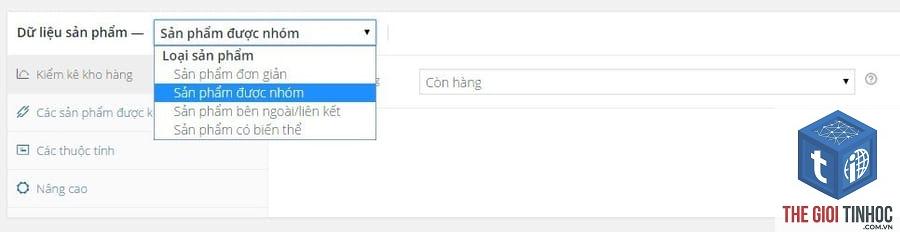
Vào menu Sản phẩm > Thêm mới. Tại mục Dữ liệu sản phẩm, chọn “Sản phẩm nhóm” từ dropdown. Điền tiêu đề và mô tả cho sản phẩm nhóm. Lưu ý rằng sản phẩm nhóm không có giá riêng, giá sẽ được hiển thị từ các sản phẩm con.
Bước 3: Liên kết các sản phẩm con
Trong tab “Sản phẩm nhóm”, bạn sẽ thấy một hộp tìm kiếm. Gõ tên các sản phẩm con đã tạo trước đó và chọn chúng.
Không, sản phẩm nhóm chỉ tập hợp các sản phẩm đơn lẻ. Nếu bạn cần biến thể, hãy sử dụng sản phẩm biến thể (Variable Product) hoặc tạo sản phẩm con dưới dạng biến thể.
Làm thế nào để hiển thị tổng giá khi khách chọn nhiều sản phẩm?
WooCommerce mặc định không có tính năng này. Bạn cần cài đặt plugin như WooCommerce Grouped Product Price Table hoặc tự code JavaScript để tính tổng.
Có thể thay đổi thứ tự sản phẩm con trong nhóm không?
Có, trong tab “Sản phẩm nhóm” khi chỉnh sửa,
Nếu bạn có quá nhiều sản phẩm con trong một nhóm, trang có thể tải chậm hơn. Giới hạn số lượng sản phẩm con và tối ưu hình ảnh để cải thiện tốc độ.
Có thể áp dụng mã giảm giá cho toàn bộ sản phẩm nhóm không?
Có, bạn có thể tạo mã giảm giá áp dụng cho tất cả sản phẩm trong nhóm hoặc từng sản phẩm con riêng lẻ thông qua cài đặt coupon trong WooCommerce.
Kết luận
Sản phẩm nhóm WooCommerce là một công cụ mạnh mẽ giúp bạn tổ chức cửa hàng trực tuyến một cách khoa học và chuyên nghiệp. Bằng cách hiểu rõ bản chất, biết cách thiết lập đúng quy trình và tránh những sai lầm phổ biến, bạn có thể tận dụng tối đa tính năng này để tăng doanh số và cải thiện trải nghiệm khách hàng. Hãy bắt đầu áp dụng ngay hôm nay để thấy sự khác biệt trong cách vận hành cửa hàng WooCommerce của bạn.
- Hướng Dẫn Chi Tiết Cách Find Competitor Keywords SEMrush Từ A-Z Cho Người Mới
- Woocommerce Recurring Order Lỗi: Nguyên Nhân, Cách Khắc Phục Toàn Diện Từ A-Z
- WordPress VPS Network Lỗi: Nguyên Nhân, Cách Khắc Phục Toàn Diện Từ A-Z
- Technical SEO Là Gì? Hướng Dẫn Toàn Diện Để Tối Ưu Kỹ Thuật Website
- Elementor Mobile Layout Lỗi: Nguyên Nhân Và Cách Khắc Phục Chi Tiết Nhất
Bài viết cùng chủ đề:
-

WooCommerce Cho Thương Mại Điện Tử: Giải Pháp Tối Ưu Để Xây Dựng Cửa Hàng Trực Tuyến Chuyên Nghiệp
-

WooCommerce cho Startup: Giải pháp bán hàng trực tuyến tối ưu cho doanh nghiệp mới
-

WooCommerce cho cửa hàng lớn: Giải pháp tối ưu vận hành và mở rộng quy mô
-
WooCommerce cho cửa hàng nhỏ: Giải pháp bán hàng trực tuyến toàn diện và tiết kiệm
-

WooCommerce cho doanh nghiệp: Giải pháp thương mại điện tử toàn diện từ A đến Z
-

Hướng dẫn toàn diện về WooCommerce cho sản phẩm số: Từ thiết lập đến tối ưu doanh thu
-

WooCommerce Cho Bán Khóa Học: Hướng Dẫn Toàn Diện Từ A-Z Để Xây Dựng Trang Web Giáo Dục Trực Tuyến
-

Hướng Dẫn Toàn Diện Về WooCommerce Cho Affiliate: Xây Dựng Hệ Thống Kiếm Tiền Bền Vững
-

Hướng Dẫn Toàn Diện Về WooCommerce Cho Dropshipping: Từ Thiết Lập Đến Tối Ưu Doanh Thu
-

WooCommerce Cho Website Bán Hàng: Giải Pháp Tối Ưu Để Xây Dựng Cửa Hàng Trực Tuyến Chuyên Nghiệp
-

WooCommerce vs Custom Ecommerce: Lựa Chọn Nào Tối Ưu Cho Cửa Hàng Trực Tuyến Của Bạn?
-
WooCommerce vs Wix Ecommerce: Lựa Chọn Nền Tảng Bán Hàng Online Tối Ưu Năm 2024
-

WooCommerce vs Webflow Ecommerce: So Sánh Chi Tiết Nền Tảng Bán Hàng Online Tốt Nhất 2024
-

WooCommerce vs Sapo: So sánh toàn diện nền tảng bán hàng online nào phù hợp với bạn?
-
WooCommerce vs Haravan: So sánh chi tiết nền tảng bán hàng online nào phù hợp với bạn?
-

WooCommerce vs PrestaShop: Bản So Sánh Chi Tiết Để Chọn Nền Tảng Bán Hàng Tốt Nhất