Elementor ảnh hưởng tốc độ WordPress: Sự thật và giải pháp tối ưu toàn diện

Th6
Elementor là một trong những page builder phổ biến nhất trên nền tảng WordPress, giúp hàng triệu người dùng thiết kế website chuyên nghiệp mà không cần biết code. Tuy nhiên, câu hỏi về việc elementor ảnh hưởng tốc độ WordPress luôn là chủ đề nóng trong cộng đồng. Nhiều người lo ngại rằng việc sử dụng Elementor sẽ khiến website chậm đi đáng kể. Thực tế, vấn đề không nằm ở bản thân plugin mà ở cách bạn sử dụng và tối ưu nó. Bài viết này sẽ phân tích chi tiết mức độ ảnh hưởng, nguyên nhân cốt lõi và các giải pháp tối ưu để website vừa đẹp vừa nhanh.
Elementor ảnh hưởng tốc độ WordPress như thế nào?
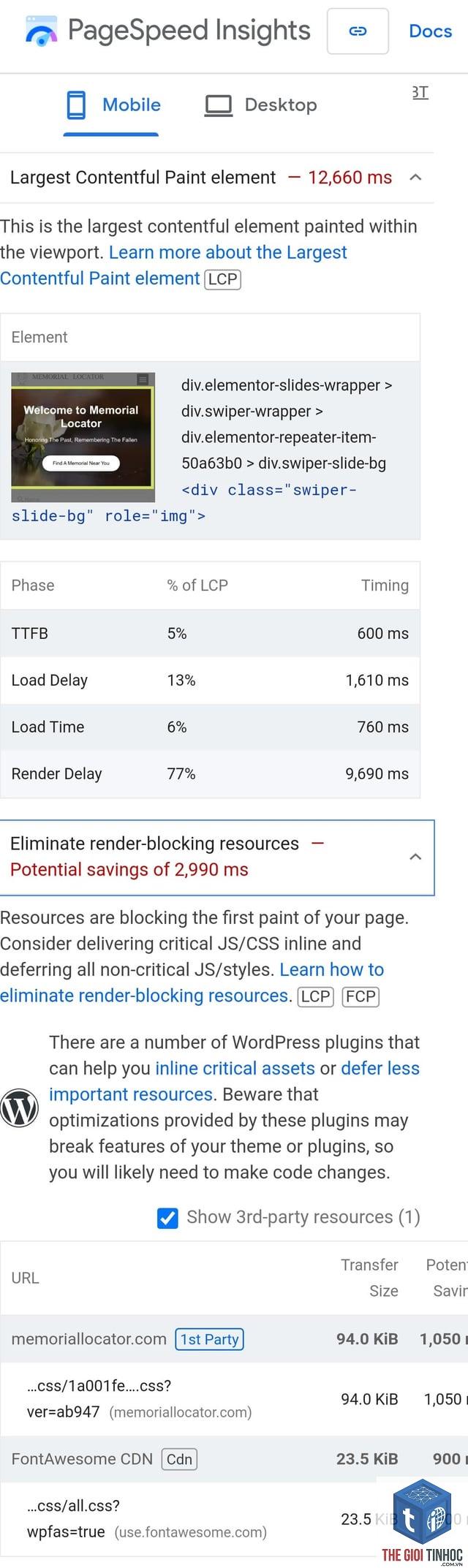
Elementor hoạt động như một lớp xử lý bổ sung trên WordPress. Khi bạn tạo trang bằng Elementor, plugin này sẽ thêm các shortcode, CSS inline và JavaScript để hiển thị nội dung. Điều này tạo ra tác động nhất định đến hiệu suất. Tuy nhiên, mức độ ảnh hưởng phụ thuộc vào nhiều yếu tố như phiên bản Elementor, cấu hình hosting, số lượng widget sử dụng và cách tối ưu tổng thể.
Cơ chế hoạt động của Elementor gây chậm website
Elementor sử dụng cơ chế render động. Khi người dùng truy cập, server phải xử lý các shortcode, kết hợp CSS và JavaScript từ nhiều widget khác nhau. Quá trình này tiêu tốn tài nguyên CPU và RAM, đặc biệt khi trang có nhiều phần tử phức tạp như slider, animation hay background video.
Ngoài ra, Elementor lưu trữ dữ liệu thiết kế dưới dạng meta trong database. Mỗi lần load trang, WordPress phải truy vấn database để lấy thông tin này. Nếu database không được tối ưu, thời gian phản hồi sẽ tăng lên đáng kể.
So sánh tốc độ giữa website dùng Elementor và không dùng
| Yếu tố | Website không dùng Elementor | Website dùng Elementor (chưa tối ưu) | Website dùng Elementor (đã tối ưu) |
|---|---|---|---|
| Kích thước trang | 200-400 KB | 600-1200 KB | 300-500 KB |
| Số lượng HTTP request | 20-40 | 50-80 | 25-45 |
| Thời gian render (FCP) | 1-2 giây | 3-5 giây | 1.5-2.5 giây |
| Điểm PageSpeed (di động) | 80-95 | 40-60 | 75-90 |
Số liệu trên cho thấy, nếu không tối ưu, Elementor có thể làm giảm điểm PageSpeed từ 20-40 điểm. Nhưng với các biện pháp tối ưu đúng cách, bạn hoàn toàn có thể đạt được hiệu suất tương đương website không dùng page builder.
Nguyên nhân chính khiến Elementor ảnh hưởng tốc độ WordPress

1. CSS và JavaScript dư thừa
Elementor tải toàn bộ CSS và JavaScript của tất cả widget có trong thư viện, ngay cả khi bạn chỉ sử dụng một vài widget. Điều này tạo ra lượng code dư thừa lớn, làm tăng kích thước file và thời gian tải trang. Phiên bản Elementor Free có khoảng 40 widget, trong khi Elementor Pro có hơn 90 widget. Mỗi widget đều kèm theo file CSS và JS riêng.
2. Sử dụng quá nhiều widget phức tạp
Các widget như slider, carousel, video background, animation, countdown timer đều yêu cầu xử lý JavaScript phức tạp. Khi bạn kết hợp nhiều widget này trên cùng một trang, trình duyệt phải thực hiện hàng loạt tác vụ, dẫn đến hiện tượng giật lag và thời gian load kéo dài.
3. Hosting kém chất lượng
Elementor yêu cầu tài nguyên server cao hơn so với WordPress thuần. Nếu bạn sử dụng hosting giá rẻ, shared hosting với RAM thấp, server sẽ không đủ sức xử lý các request từ Elementor. Điều này đặc biệt rõ rệt khi có nhiều người truy cập cùng lúc.
4. Không sử dụng caching
Elementor tạo ra nội dung động, nhưng nếu không có caching, mỗi lần truy cập server đều phải render lại từ đầu. Caching giúp lưu trữ phiên bản tĩnh của trang, giảm tải cho server và tăng tốc độ đáng kể.
5. Database phình to
Mỗi lần bạn chỉnh sửa trang bằng Elementor, plugin lưu lại nhiều phiên bản revision. Theo thời gian, database trở nên cồng kềnh, làm chậm quá trình truy vấn. Ngoài ra, các shortcode và meta data không cần thiết cũng chiếm dung lượng.
Giải pháp tối ưu tốc độ WordPress khi dùng Elementor

Tối ưu hosting và server
Lựa chọn hosting có hiệu năng cao là bước đầu tiên. Hosting sử dụng ổ cứng SSD, RAM tối thiểu 2GB, hỗ trợ PHP 8.x và HTTP/2 sẽ giúp Elementor hoạt động mượt mà hơn. Các nhà cung cấp như Kinsta, WP Engine, Cloudways được tối ưu riêng cho WordPress và Elementor.
Nếu ngân sách hạn chế, Thay vì dùng slider phức tạp,
Có, nếu không được tối ưu. Elementor thêm một lớp xử lý bổ sung, tạo ra CSS và JavaScript dư thừa. Tuy nhiên, với các biện pháp tối ưu như caching, loại bỏ script không cần thiết và hosting tốt,
Cả hai phiên bản đều có cơ chế hoạt động tương tự. Elementor Pro có thêm nhiều widget, nhưng nếu bạn không sử dụng chúng, tốc độ không khác biệt. Pro có lợi thế về tính năng theme builder và popup, giúp giảm số lượng plugin cần cài thêm.
Làm thế nào để kiểm tra mức độ ảnh hưởng của Elementor lên website?
Tạo một trang test chỉ có nội dung văn bản đơn giản, đo tốc độ bằng GTmetrix. Sau đó, tạo trang tương tự bằng Elementor với một vài widget cơ bản, so sánh kết quả. Sự chênh lệch cho thấy mức độ ảnh hưởng thực tế trên website của bạn.
Có nên chuyển từ Elementor sang page builder khác để cải thiện tốc độ?
Không cần thiết nếu
Có, Elementor tương thích tốt với hầu hết plugin caching phổ biến. Tuy nhiên, cần cấu hình đúng để tránh xung đột. WP Rocket được đánh giá là tương thích nhất, kế đến là LiteSpeed Cache và W3 Total Cache.
Kết luận

Elementor ảnh hưởng tốc độ WordPress là điều không thể phủ nhận, nhưng mức độ ảnh hưởng hoàn toàn nằm trong tầm kiểm soát của bạn. Với hosting chất lượng, plugin caching, tối ưu CSS/JS, giảm số lượng widget và dọn dẹp database định kỳ, bạn có thể đạt được điểm PageSpeed trên 85 mà vẫn giữ được giao diện đẹp mắt.
Đừng để nỗi lo về tốc độ ngăn cản bạn sử dụng Elementor. Hãy áp dụng các giải pháp đã trình bày, kiểm tra thường xuyên và điều chỉnh linh hoạt. Một website nhanh và đẹp hoàn toàn có thể đạt được với Elementor nếu bạn biết cách tối ưu đúng đắn.
- Cách Khắc Phục Lỗi Elementor Loop Grid Không Hiển Thị: Hướng Dẫn Chi Tiết Từ A-Z
- Duplicate Google Chọn Canonical Là Gì? Cách Google Xác Định URL Gốc Khi Trùng Lặp Nội Dung
- Elementor PHP Notice: Nguyên Nhân, Cách Khắc Phục Tận Gốc Lỗi Thông Báo PHP Khi Dùng Elementor
- Internal Link Là Gì? Hướng Dẫn Chi Tiết Từ A-Z Về Chiến Lược Liên Kết Nội Bộ Chuẩn SEO
- Hướng dẫn toàn diện về Navigation Menu Elementor: Từ cơ bản đến nâng cao
Bài viết cùng chủ đề:
-

WordPress Page Experience: Bí Quyết Tối Ưu Trải Nghiệm Người Dùng và Thứ Hạng Website
-

WordPress User Experience và Tốc Độ: Bí Quyết Tối Ưu Toàn Diện Cho Website
-

WordPress Core Web Vitals Optimization: Hướng Dẫn Toàn Diện Tối Ưu Trải Nghiệm Người Dùng & Thứ Hạng
-

Tối Ưu CSS WordPress: Chiến Lược WordPress Stylesheet Optimization Toàn Diện Cho Tốc Độ Vượt Trội
-

WordPress Script Optimization: Bí Quyết Tối Ưu Tốc Độ Website Từ A Đến Z
-

WordPress Asset Optimization: Bí Quyết Tối Ưu Tài Nguyên Cho Website Tốc Độ Cao
-

WordPress Object Cache: Bí Quyết Tăng Tốc Website Lên 300% Mà Bạn Chưa Biết
-
WordPress Database Query: Hướng dẫn toàn diện từ cơ bản đến nâng cao cho người quản trị website
-

WordPress Query Optimization: Bí Quyết Tối Ưu Truy Vấn Cơ Sở Dữ Liệu Cho Website Tốc Độ Cao
-

WordPress Dashboard Chậm: Nguyên Nhân Và Cách Khắc Phục Toàn Diện
-

WordPress Admin Chậm: Nguyên Nhân Và Cách Khắc Phục Triệt Để
-

Tối Ưu WordPress Backend Performance: Hướng Dẫn Toàn Diện Từ A Đến Z Cho Website Tốc Độ Cao
-

Tối Ưu WordPress Frontend Performance: Chiến Lược Toàn Diện Cho Tốc Độ Vượt Trội
-

WordPress CPU Usage: Nguyên Nhân, Cách Kiểm Tra Và Giảm Tải CPU Hiệu Quả
-

WordPress Memory Usage: Hướng Dẫn Toàn Diện Tối Ưu Bộ Nhớ Cho Website Tốc Độ Cao
-

WordPress Resource Usage: Bí Quyết Tối Ưu Hiệu Năng Cho Website Tốc Độ Cao