Hướng dẫn chi tiết cách đo tốc độ WordPress chính xác và cải thiện hiệu suất website
Th6
Việc sở hữu một website WordPress nhanh chóng không chỉ mang lại trải nghiệm tốt cho người dùng mà còn ảnh hưởng trực tiếp đến thứ hạng SEO. Tuy nhiên, trước khi tối ưu, bạn cần biết cách đo tốc độ WordPress một cách bài bản. Bài viết này sẽ cung cấp cho bạn mọi kiến thức từ cơ bản đến nâng cao về quy trình kiểm tra, các công cụ chuyên dụng và cách phân tích kết quả để cải thiện hiệu suất website.
Tại sao cần đo tốc độ WordPress thường xuyên?

Tốc độ tải trang là một trong những yếu tố xếp hạng quan trọng nhất của Google. Một website chậm có thể khiến tỷ lệ thoát tăng cao, giảm chuyển đổi và ảnh hưởng đến doanh thu. Việc đo tốc độ WordPress định kỳ giúp bạn phát hiện sớm các vấn đề về hiệu suất trước khi chúng ảnh hưởng đến người dùng.
Theo nghiên cứu, 53% người dùng sẽ rời bỏ một trang web nếu nó mất hơn 3 giây để tải. Điều này cho thấy tầm quan trọng của việc duy trì tốc độ tải trang ở mức tối ưu. Khi bạn thực hiện kiểm tra tốc độ WordPress, bạn sẽ có dữ liệu cụ thể để đưa ra quyết định tối ưu hóa chính xác.
Các công cụ đo tốc độ WordPress phổ biến nhất
Google PageSpeed Insights
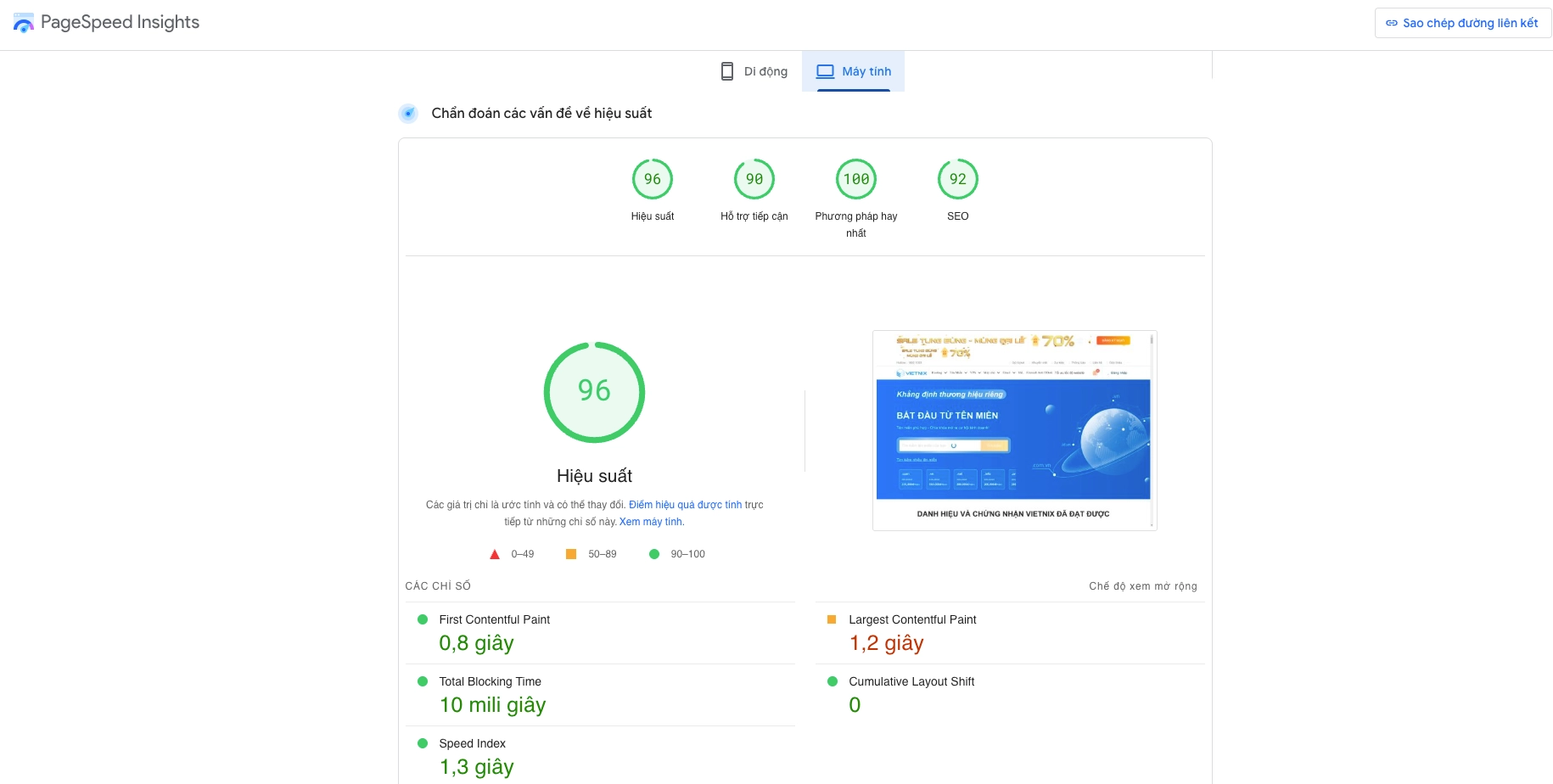
Đây là công cụ miễn phí và được sử dụng rộng rãi nhất để đo tốc độ WordPress. Google PageSpeed Insights phân tích hiệu suất của trang web trên cả thiết bị di động và máy tính để bàn, đồng thời đưa ra các đề xuất cải thiện cụ thể. Công cụ này sử dụng dữ liệu từ Lighthouse và dữ liệu thực tế từ Chrome User Experience Report.
GTmetrix
GTmetrix cung cấp báo cáo chi tiết về thời gian tải trang, kích thước trang và số lượng yêu cầu HTTP. Công cụ này cho phép bạn chọn máy chủ kiểm tra từ nhiều khu vực khác nhau trên thế giới, giúp bạn có cái nhìn toàn diện về hiệu suất website. Khi đo tốc độ WordPress bằng GTmetrix, bạn sẽ nhận được điểm số từ A đến F cùng với các khuyến nghị cụ thể.
Pingdom Website Speed Test
Pingdom là một công cụ mạnh mẽ khác để kiểm tra tốc độ WordPress. Nó cung cấp thông tin chi tiết về thời gian tải từng thành phần của trang web, bao gồm hình ảnh, CSS, JavaScript và các tài nguyên khác. Pingdom cũng cho phép bạn xem waterfall chart để phân tích thứ tự tải của các tài nguyên.
WebPageTest
WebPageTest là công cụ mã nguồn mở cho phép bạn thực hiện các bài kiểm tra tốc độ chuyên sâu.
Nên thực hiện đo tốc độ WordPress ít nhất mỗi tháng một lần. Nếu bạn thường xuyên cập nhật nội dung, thêm plugin mới hoặc thay đổi theme, hãy kiểm tra hàng tuần. Đối với các website thương mại điện tử, việc kiểm tra hàng ngày là cần thiết để đảm bảo trải nghiệm mua sắm tốt nhất.
Tốc độ WordPress bao nhiêu là tốt?
Thời gian tải trang lý tưởng dưới 2 giây. Google khuyến nghị LCP dưới 2.5 giây và FID dưới 100ms. Khi kiểm tra tốc độ WordPress, nếu thời gian tải trên 3 giây, bạn cần thực hiện các biện pháp tối ưu hóa ngay lập tức.
Có nên sử dụng plugin để đo tốc độ WordPress không?
Có thể sử dụng các plugin như Query Monitor hoặc P3 Plugin Profiler để đo tốc độ WordPress từ bên trong. Tuy nhiên, các plugin này có thể ảnh hưởng đến hiệu suất khi đang hoạt động. Tốt nhất nên kết hợp giữa plugin và công cụ bên ngoài để có kết quả toàn diện.
Làm thế nào để biết plugin nào làm chậm WordPress?
Sử dụng plugin P3 Plugin Profiler để phân tích tác động của từng plugin đến tốc độ. Bạn cũng có thể tắt từng plugin và đo tốc độ WordPress sau mỗi lần tắt để xác định plugin gây vấn đề. Phương pháp thủ công này tuy tốn thời gian nhưng cho kết quả chính xác.
Kết luận

Đo tốc độ WordPress là bước đầu tiên và quan trọng nhất trong quá trình tối ưu hóa hiệu suất website. Bằng cách sử dụng các công cụ phù hợp, phân tích đúng các chỉ số và thực hiện các biện pháp cải thiện, bạn có thể nâng cao trải nghiệm người dùng và cải thiện thứ hạng SEO.
Hãy nhớ rằng tối ưu hóa tốc độ là một quá trình liên tục, không phải là công việc một lần. Thường xuyên kiểm tra tốc độ WordPress và điều chỉnh khi cần thiết sẽ giúp website của bạn luôn hoạt động ở hiệu suất cao nhất. Bắt đầu ngay hôm nay bằng cách sử dụng một trong các công cụ được đề cập trong bài viết này để đánh giá tình trạng hiện tại của website.
- Phân Tích Tốc Độ WordPress: Hướng Dẫn Toàn Diện Từ A-Z Cho Website Tối Ưu
- Agentic AI là gì? Khám phá tương lai của trí tuệ nhân tạo tự chủ
- Hướng dẫn chi tiết cách kích hoạt plugin WordPress từ A đến Z cho người mới bắt đầu
- WooCommerce Actions là gì? Hướng dẫn chi tiết từ A-Z cho người mới bắt đầu
- Cách Xử Lý Plugin WordPress Conflict Với Theme Flatsome Hiệu Quả Nhất
Bài viết cùng chủ đề:
-

WordPress Page Experience: Bí Quyết Tối Ưu Trải Nghiệm Người Dùng và Thứ Hạng Website
-

WordPress User Experience và Tốc Độ: Bí Quyết Tối Ưu Toàn Diện Cho Website
-

WordPress Core Web Vitals Optimization: Hướng Dẫn Toàn Diện Tối Ưu Trải Nghiệm Người Dùng & Thứ Hạng
-

Tối Ưu CSS WordPress: Chiến Lược WordPress Stylesheet Optimization Toàn Diện Cho Tốc Độ Vượt Trội
-

WordPress Script Optimization: Bí Quyết Tối Ưu Tốc Độ Website Từ A Đến Z
-

WordPress Asset Optimization: Bí Quyết Tối Ưu Tài Nguyên Cho Website Tốc Độ Cao
-

WordPress Object Cache: Bí Quyết Tăng Tốc Website Lên 300% Mà Bạn Chưa Biết
-
WordPress Database Query: Hướng dẫn toàn diện từ cơ bản đến nâng cao cho người quản trị website
-

WordPress Query Optimization: Bí Quyết Tối Ưu Truy Vấn Cơ Sở Dữ Liệu Cho Website Tốc Độ Cao
-

WordPress Dashboard Chậm: Nguyên Nhân Và Cách Khắc Phục Toàn Diện
-

WordPress Admin Chậm: Nguyên Nhân Và Cách Khắc Phục Triệt Để
-

Tối Ưu WordPress Backend Performance: Hướng Dẫn Toàn Diện Từ A Đến Z Cho Website Tốc Độ Cao
-

Tối Ưu WordPress Frontend Performance: Chiến Lược Toàn Diện Cho Tốc Độ Vượt Trội
-

WordPress CPU Usage: Nguyên Nhân, Cách Kiểm Tra Và Giảm Tải CPU Hiệu Quả
-

WordPress Memory Usage: Hướng Dẫn Toàn Diện Tối Ưu Bộ Nhớ Cho Website Tốc Độ Cao
-

WordPress Resource Usage: Bí Quyết Tối Ưu Hiệu Năng Cho Website Tốc Độ Cao